멀쩡한 주소인데도 갑자기 애드센스 404 에러가 뜨면 정말 당황스럽죠. 오늘은 사이트 URL 설정부터 사소한 캐시 문제까지 싹 점검해서 광고 노출 문제를 해결하고 수익을 다시 정상화하는 방법을 차근차근 알려드릴게요.
구글 애드센스 404 에러, 도대체 왜 뜨는 걸까요?
404 에러는 쉽게 말해 ‘페이지를 못 찾겠다’는 서버의 신호예요. 보통 구글 애드센스를 운영하다가 이 에러를 마주치면 실제 사이트 주소가 잘못된 경우도 있지만, 브라우저나 캐시, 네트워크 꼬임 등 생각보다 다양한 원인이 숨어있을 수 있어요.
주요 애드센스 404 에러가 생기는 이유들
- 브라우저의 일시적인 오류나 브라우저 캐시 문제가 엉켰을 때
- 웹 브라우저 버전이 너무 오래됐을 때 (익스플로러 등)
- 사이트 URL이 애드센스에 잘못 등록됐거나 주소가 바뀌었을 때 (이러면 광고 노출 문제가 바로 생겨요)
- robots.txt 파일이 애드센스 봇의 접근을 막고 있을 때
- 운영체제 시스템이나 레지스트리가 꼬였을 때
1단계: 내 컴퓨터나 브라우저 문제일 때 (가장 흔해요)
가장 쉽고 빠르게 해결할 수 있는 방법부터 알아볼게요. 만약 애드센스 404 에러가 다른 사람에겐 안 보이는데 나한테만 뜬다면 거의 이쪽 문제라고 보시면 돼요.
1. 브라우저 새로 고침 한 번 해보세요
가장 먼저 웹 브라우저를 새로 고침 해보는 게 좋아요. 가끔 인터넷 연결이 잠깐 불안하거나 페이지를 불러오다가 꼬여서 404 에러가 뜰 때가 있거든요.
이럴 땐 이렇게 해보시면 편해요.
- F5 키 누르기: 그냥 F5 키를 한 번 꾹 눌러서 페이지를 다시 불러와 보세요.
- 강력 새로 고침 (Shift + F5 또는 Ctrl + F5): 이게 진짜 꿀팁인데, 컴퓨터에 저장된 캐시를 무시하고 서버에서 새 데이터를 강제로 가져오는 방법이에요.
2. 브라우저 캐시 삭제 및 쿠키 청소
브라우저에 쌓인 캐시가 낡았거나 손상되면, 멀쩡한 페이지도 에러로 인식할 수 있어요. 이럴 땐 묵은 때를 벗겨내듯 캐시를 지워주면 해결될 때가 많아요.
- 설정 메뉴 들어가기: 브라우저 우측 상단 점 세 개 메뉴를 누르고 ‘설정’으로 가주세요.
- 싹 지우기: ‘개인정보 및 보안’ 메뉴에서 ‘검색 기록 삭제’를 누른 다음, 캐시랑 쿠키 항목을 체크해서 지워주시면 됩니다.
3. 웹 브라우저 업데이트 확인하기
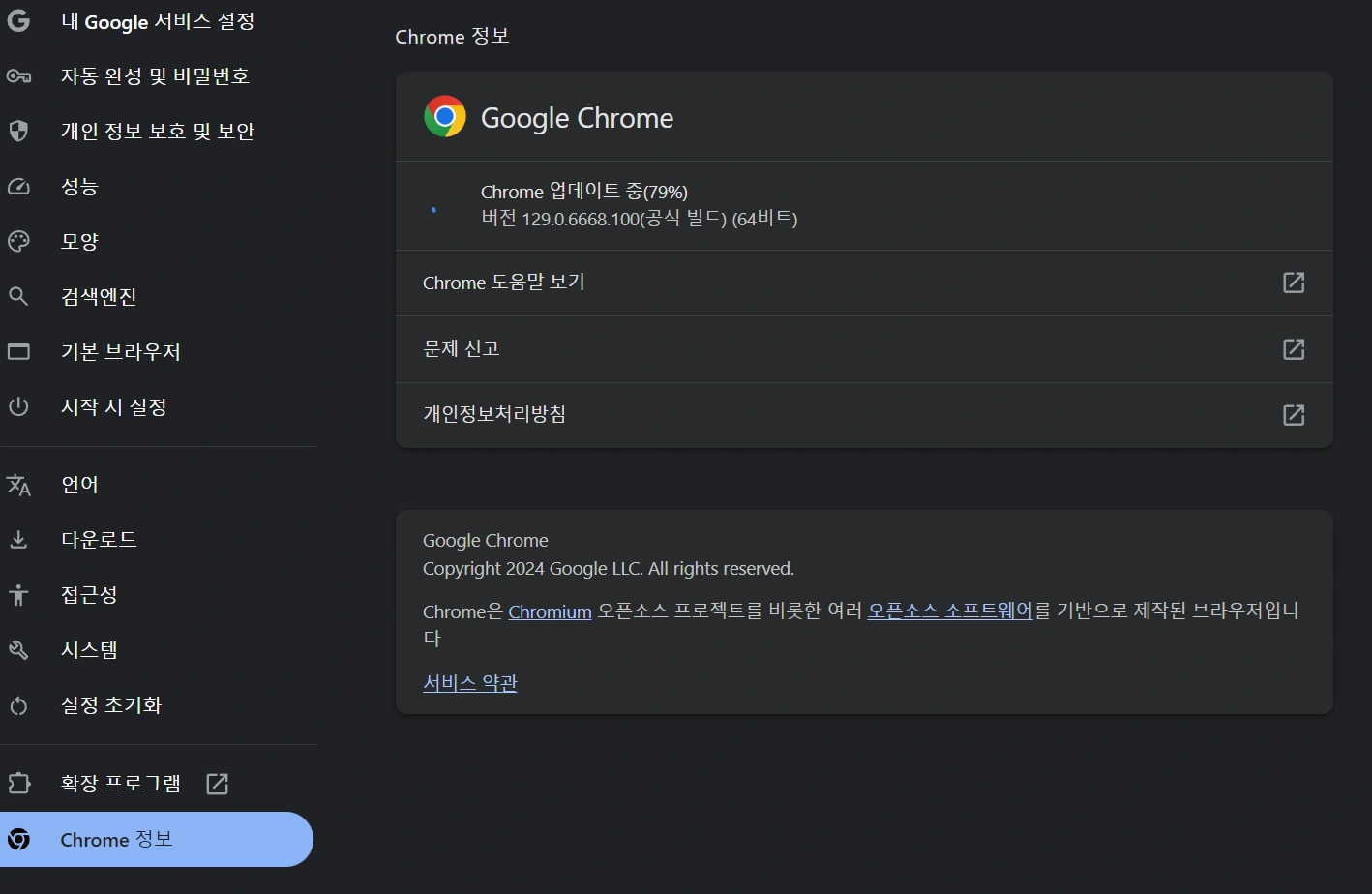
혹시 브라우저 버전이 너무 오래되지 않았나요? 구버전은 최신 웹 기술을 제대로 소화 못 해서 오류를 뿜을 수 있어요. 애드센스 404 에러를 잡으려면 브라우저도 최신 상태가 좋아요.
- 업데이트 체크: 브라우저 메뉴의 ‘도움말’에서 ‘정보’를 누르면 자동으로 업데이트를 확인해 줘요.
- 자동 업데이트 켜두기: 번거롭지 않게 항상 최신 버전이 유지되도록 설정해 두시면 편해요.
2단계: 블로그 설정이나 시스템 문제일 때
내 컴퓨터 문제가 아니라면, 블로그 자체 설정이나 운영체제 문제일 가능성이 커요. 특히 애드센스 크롤러가 내 글을 못 읽어가고 있는 건 아닌지 꼭 확인해야 해요.
4. 사이트 URL과 robots.txt 설정 체크
애드센스 설정에 등록해 둔 사이트 URL이 실제 주소랑 토씨 하나 안 틀리고 똑같은지 확인해 보세요. 그리고 더 중요한 건 robots.txt 파일이에요. 혹시라도 여기서 애드센스 봇(Google AdsBot)을 막고 있다면 문을 열어줘야 해요.
5. 브라우저 프로그램 재설치 고려하기
위의 방법들을 다 해봤는데도 안 된다면, 브라우저 자체가 꼬였을 수도 있어요. 아예 싹 지우고 새로 깔아보는 것도 방법이에요.
- 프로그램 삭제: 제어판에서 쓰고 계신 브라우저를 과감하게 삭제해 주세요.
- 새로 설치: 공식 홈페이지에 가서 깨끗한 최신 버전을 다시 다운로드해서 깔아보세요.
6. 시스템 레지스트리 점검 (조심해야 해요)
정말 드물지만 운영체제 레지스트리가 꼬여서 그럴 수도 있어요. 하지만 이건 건드리기 좀 까다로우니 신중해야 해요.
- 전문가에게 맡기기: 레지스트리는 잘못 건드리면 컴퓨터가 더 이상해질 수 있으니, 잘 모르신다면 이 부분은 패스하거나 전문가 도움을 받는 게 좋아요.
- 운영체제 재설치: 정말 최후의 수단이지만 윈도우를 다시 까는 방법도 있긴 해요. 백업은 필수인 거 아시죠?
한눈에 보는 404 에러 해결 요약
| 문제 유형 | 에러 원인 | 핵심 해결 팁 | 관련 키워드 |
|---|---|---|---|
| 사용자 환경 | 브라우저 캐시 문제, 일시적 꼬임 | Ctrl+F5로 강력 새로 고침, 캐시 지우기 | 캐시 문제, 쿠키 삭제 |
| 사이트 구조 | 사이트 URL 오타, robots.txt 차단 | 애드센스 등록 주소 확인, robots.txt 수정 | 광고 노출 문제, 사이트 URL |
| 시스템 문제 | 브라우저 파일 손상, 시스템 오류 | 브라우저 다시 설치, 시스템 점검 | 프로그램 손상, 레지스트리 |
자주 묻는 질문 (FAQ)
Q1. 애드센스 404 에러가 떠도 광고가 나올 수 있나요?
A. 404는 페이지가 없다는 뜻이라 심각한 거예요. 만약 내 브라우저의 단순한 캐시 문제라면 다른 사람 눈엔 광고가 보일 수도 있어요. 하지만 사이트 URL 설정이나 robots.txt 문제라서 애드센스 봇이 못 들어오는 거라면 광고 노출이 아예 안 되니까 빨리 고쳐야 해요.
Q2. robots.txt를 어떻게 고쳐야 에러가 안 나나요?
A. robots.txt 파일 안에 `User-agent: Mediapartners-Google`라고 적고 그 밑에 `Allow: /`를 꼭 넣어주세요. 이게 “애드센스 봇아, 내 사이트 다 들어와도 돼”라고 허락해 주는 거예요. 이거 없으면 404 에러랑 광고 노출 문제가 세트로 올 수 있어요.
Q3. 익스플로러 안 쓰고 크롬 쓰면 해결될까요?
A. 네, 익스플로러는 이제 너무 구형이라 최신 기능을 못 따라가서 에러가 잦아요. 크롬이나 엣지 같은 최신 브라우저를 쓰면 브라우저 탓에 생기는 애드센스 404 에러는 대부분 사라져요. 그래도 안 되면 그땐 사이트 URL이나 설정 쪽을 의심해 봐야죠.
광고 수익을 위해 404 에러는 꼭 잡고 가세요
멀쩡한 주소인데도 에러가 나면 참 답답하죠. 하지만 애드센스 404 에러는 그냥 두면 수익이 뚝 끊기는 광고 노출 문제로 직결되니까 꼭 해결해야 해요. 오늘 알려드린 브라우저 캐시 문제 해결부터 사이트 URL 및 robots.txt 점검까지 하나씩 체크해 보시면 금방 해결하실 수 있을 거예요. 꼼꼼한 관리가 수익을 지키는 지름길이랍니다.