티스토리 블로그를 정성껏 운영하시다 보면 가끔 본문에 넣은 사진이 제대로 나오지 않거나, 흐릿하게 깨져 보일 때가 있으실 거예요. 특히 사진이 있어야 할 자리에 대체 이미지인 곰돌이 아이콘(티스토리 이미지 오류)만 덩그러니 떠 있으면 무척 당황스럽죠. 처음에는 내 컴퓨터 인터넷이 잠시 느린가 싶어 새로고침을 여러 번 눌러보지만, 여전히 사진이 보이지 않으면 어떻게 해결해야 할지 막막해집니다.
사실 이런 이미지 오류는 단순히 눈으로 보기에 안 좋은 것을 넘어서, 방문자분들이 글을 읽다가 중간에 나가버리게 만들어 블로그의 신뢰도를 떨어뜨릴 수 있어요. 결과적으로 검색 엔진이 블로그를 평가할 때 점수를 낮추는 원인이 되기도 한답니다.
그래서 오늘은 티스토리 사진 안 보임 오류나 이미지 화질 저하 문제가 도대체 왜 생기는 것인지, 그리고 우리가 직접 어떻게 대처하고 해결할 수 있는지 이야기해 보려고 해요.
티스토리 이미지 오류, 주로 어떤 증상이 나타날까요?
블로그를 둘러보다 보면 보통 아래와 같은 형태로 사진에 문제가 생기는 것을 발견하실 수 있습니다.
- 원래 사진이 나와야 할 자리에 귀여운 곰돌이 아이콘이 대신 나오는 경우
- 사진 공간만 넓게 차지하고 정작 내용은 하얗게 비어 있는 경우
- 특정 글에서만 어쩌다 한 번씩 사진이 쏙 빠져버리는 현상
- 글 목록에 뜨는 썸네일(대표 이미지)이 너무 흐릿하거나 화질이 뭉개져 보이는 경우
만약 이런 현상이 한두 번으로 끝나지 않고 계속 반복된다면, 단순한 일시적 오류가 아니라 블로그 글이나 스킨에 구조적인 문제가 숨어있을 가능성이 커요.
왜 이런 이미지 오류가 생기는 걸까요? 원인 알아보기
1. 불법촬영물 등 여부 검토 중 알림이 뜰 때
티스토리에 글을 쓰시면서 사진을 첨부한 뒤, 너무 짧은 시간 안에 사진을 교체하거나 글을 여러 번 수정하다 보면 티스토리 자체 시스템에서 사진을 검토하느라 노출을 잠시 막는 경우가 있어요.
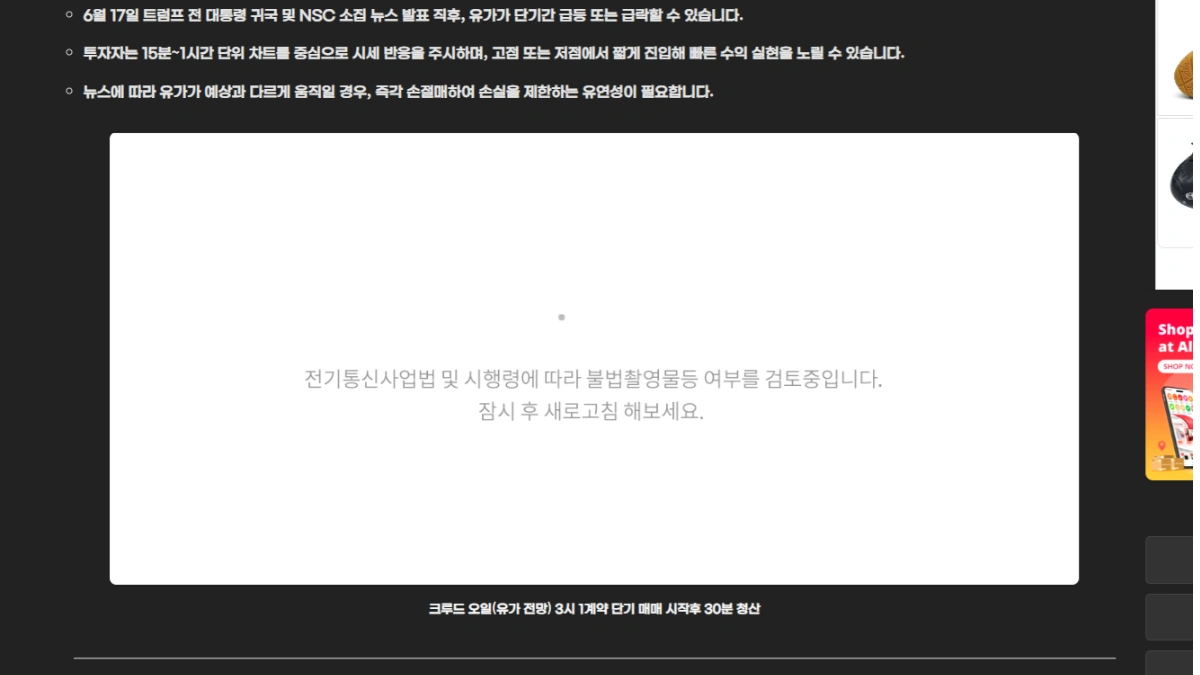
이럴 때는 너무 걱정하지 않으셔도 괜찮아요. 해결 방법이 생각보다 아주 간단하거든요. 똑같은 사진을 한 번 더 첨부해서 저장하신 다음, 문제가 생겼던 원래 사진을 조용히 지워주세요. 그리고 새로 올린 사진으로 대표 이미지(썸네일)를 다시 지정해 주시면 보통은 깔끔하게 해결이 된답니다.
2. 인터넷 브라우저가 사진을 제대로 읽어오지 못할 때
우리가 쓰는 인터넷 창(브라우저)이 사진의 주소를 제대로 이해하지 못해서 화면에 띄워주지 못하는 경우도 참 많습니다. 보통 사진 파일 이름에 한글이 들어가 있거나 띄어쓰기가 섞여 있을 때 브라우저가 주소를 헷갈려 하면서 오류가 나기 쉽죠.
- 사진 파일 이름은 한글 대신 영어 소문자와 숫자, 그리고 하이픈(-)으로 깔끔하게 지어주시는 것이 좋습니다.
- 스마트폰에서 찍은 HEIC 파일이나 JPEG 2000 같은 특이한 사진 형식은 지원하지 않는 브라우저가 있으니 평범한 JPG나 PNG로 바꿔서 올려주세요.
- 사진을 올리는 도중에 인터넷이 살짝 끊겨서 파일이 절반만 올라가는 경우에도 이런 문제가 생길 수 있어요.
3. 다른 사이트의 사진을 복사해서 붙여넣기 했을 때
가끔 다른 곳에 있는 예쁜 사진이나 자료를 마우스로 드래그해서 내 블로그에 그대로 붙여넣기 하시는 경우가 있죠? 그런데 상대방 사이트에서 내 사진을 다른 곳에서 함부로 가져가지 못하게 막아두었다면, 내 블로그에서는 그 사진이 엑스박스나 곰돌이로 보이게 됩니다. 따라서 사진은 꼭 내 컴퓨터에 저장한 뒤 티스토리 사진 첨부 버튼을 눌러서 정식으로 올려주시는 것이 가장 안전해요.
4. HTML 코드를 수정하다가 실수가 생겼을 때
블로그를 예쁘게 꾸미시려고 스킨의 HTML을 만지시거나, 글쓰기 모드에서 코드를 직접 수정하시다가 실수로 태그의 괄호를 하나 빼먹거나 따옴표를 지우게 되면 브라우저가 사진을 읽다가 멈춰버립니다.
- 사진을 나타내는
<img>태그 안에 사진 주소가 빠져있거나 오타가 없는지 꼼꼼히 확인해 보세요.
5. 사진 크기나 비율을 강제로 조절했을 때
HTML이나 CSS 코드를 수정해서 사진의 가로세로 크기를 억지로 맞추려다 보면 비율이 심하게 어긋나거나 아예 사진이 화면에서 사라져 버리는 현상이 생길 수 있습니다.
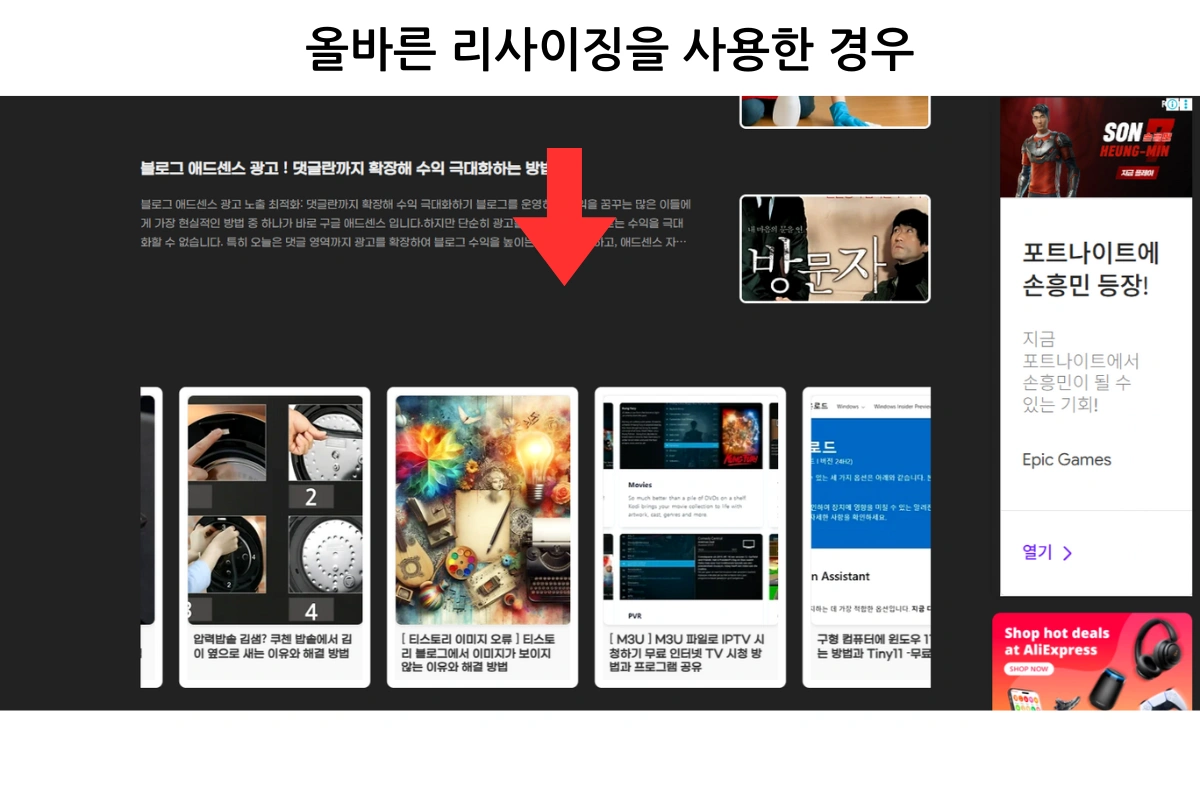
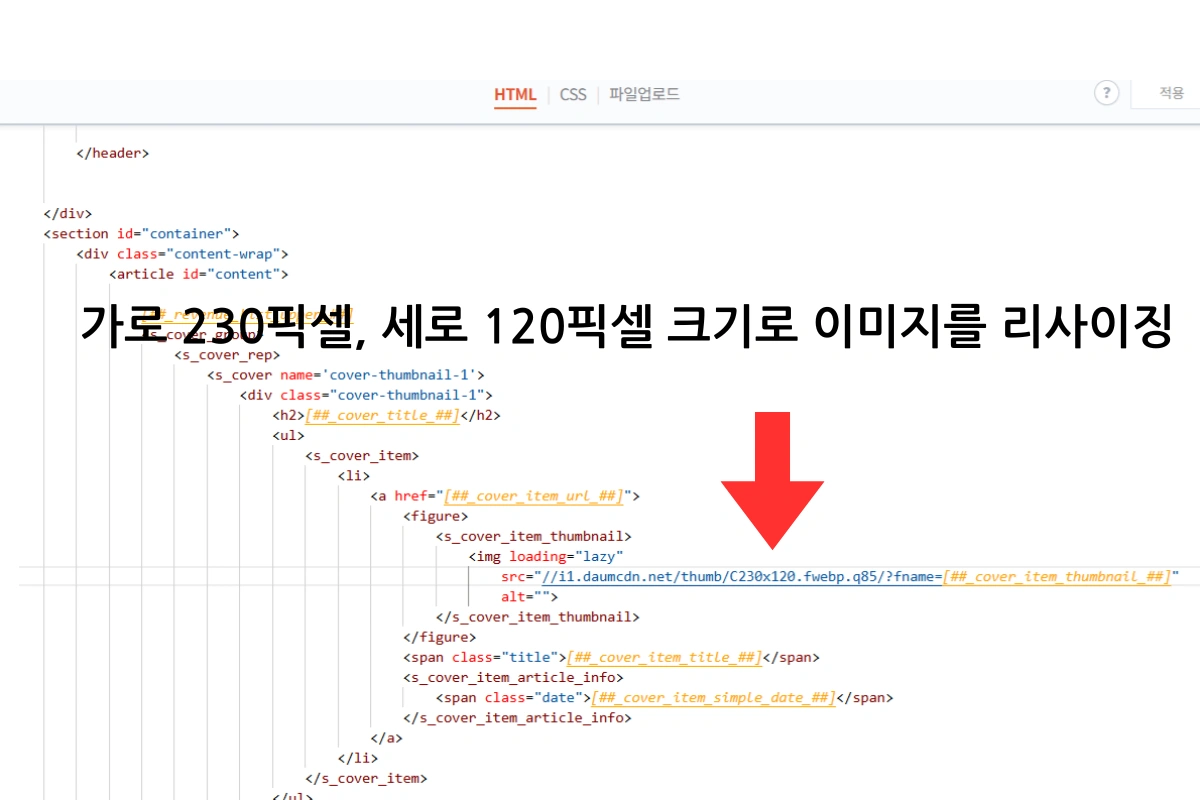
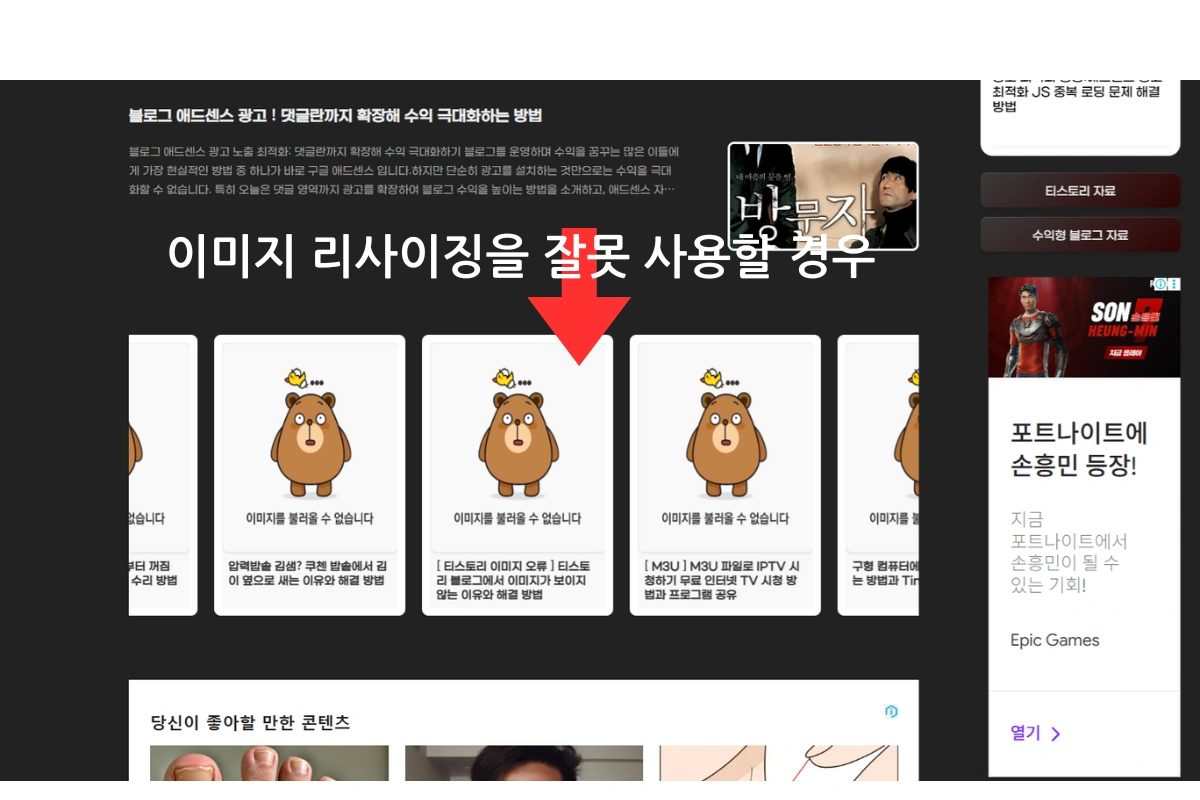
크기를 조절하실 때는 가급적 티스토리 에디터에서 제공하는 기본 크기 조절 기능을 사용하시는 편이 오류를 줄이는 좋은 방법입니다.
6. 티스토리 서버 자체가 잠시 아플 때
우리가 올린 사진들은 모두 카카오의 커다란 중앙 서버에 차곡차곡 보관됩니다. 그런데 아주 가끔 이 서버에 일시적인 장애가 생기거나 점검이 있을 때는 사진이 늦게 뜨거나 안 보일 수 있어요. 이럴 때는 우리가 직접 고칠 수 있는 방법이 없으니, 따뜻한 차 한 잔 드시면서 잠시 마음의 여유를 갖고 서버가 복구되기를 기다려 주시는 것이 좋습니다.
티스토리 곰돌이 아이콘 문제, 이렇게 대처해 보세요
지금까지 살펴본 원인들을 바탕으로 평소에 우리가 실천할 수 있는 건강한 블로그 관리 방법을 정리해 드릴게요.
- 다른 곳에 있는 사진을 무작정 복사해 오지 마시고, 반드시 티스토리 자체 업로드 기능을 이용해서 사진을 올려주세요.
- 사진 파일의 이름은
tistory-thumbnail-image.jpg처럼 알아보기 쉬운 영어 소문자와 하이픈(-)으로 조합해 주시는 것이 좋습니다. - 혹시라도 HTML 모드를 사용하신다면 사진 태그 안에 주소(src)와 대체 텍스트(alt)가 정확하게 들어가 있는지 한 번 더 살펴봐 주세요.
곰돌이 아이콘이 뜨는 가장 큰 이유는 뭔가요?
대부분은 사진 파일 이름에 한글이나 띄어쓰기가 들어가서 인터넷 브라우저가 주소를 제대로 읽지 못하거나, 지원하지 않는 특이한 사진 파일 형식을 사용하셨을 때 발생합니다. 또, 외부 사이트의 사진을 그대로 복사해서 붙여넣었을 때 상대방 서버에서 사진을 막아버려서 생기는 경우도 아주 흔하답니다.
썸네일이나 본문 사진이 너무 흐릿하고 깨져 보여요!
티스토리는 블로그에 접속하는 기기(스마트폰, 태블릿, PC 등) 화면 크기에 맞춰서 사진 크기를 자동으로 줄여서 보여주는 기능이 있어요. 이 과정에서 용량을 줄이려고 압축을 하다 보니 화질이 조금 떨어지게 됩니다. 해상도가 아주 높은 모니터나 스마트폰으로 보면 이렇게 압축된 사진이 더 흐리게 보일 수 있어요.
검색이 잘 되게 하려면 사진을 어떻게 올려야 할까요?
사진을 올리실 때 대체 텍스트(alt 속성)에 사진이 어떤 내용을 담고 있는지 의미 있는 단어들로 잘 적어주시는 것이 정말 중요해요. 또 사진 파일 이름도 영문으로 깔끔하게 정리해 주시고, 글 본문에서 사진 위아래로 관련 키워드를 자연스럽게 이야기하듯 풀어내시면 검색 엔진이 우리 블로그를 훨씬 더 좋아하게 된답니다.
아무리 고쳐도 안 되고 고객센터에서도 해결이 안 된다고 해요
정말 드문 경우지만 티스토리 서버나 데이터베이스 쪽에 아주 깊은 문제가 생겨서 이전 사진들을 복구하기 힘든 상황이 올 수도 있습니다. 만약 이런 치명적인 문제가 지속된다면, 마음이 많이 아프시겠지만 장기적인 관점에서는 새로운 마음으로 블로그를 새로 개설하여 탄탄하게 다시 시작하시는 것이 마음 편한 해결책이 될 수도 있습니다.