주피터 노트북이란 무엇인지, 왜 파이썬 데이터 분석에 필수인지, 빠르게 설치하는 방법까지 — .py 파일과 .ipynb의 차이, 셀 실행 개념, matplotlib·pandas 시각화 실전 예제를 정리했습니다.
파이썬 공부를 시작하고 python main.py 명령어만 계속 입력하다 보면 금세 이런 불편함을 느끼게 됩니다. “코드 한 줄 고칠 때마다 처음부터 전부 다시 실행해야 한다고?” 특히 1GB짜리 데이터를 다루거나 그래프를 그릴 때 이 불편함은 더욱 커집니다.
주피터 노트북(Jupyter Notebook)은 바로 이 문제를 해결하기 위해 탄생한 도구입니다. 파이썬 데이터 분석, 머신러닝, 교육용 자료 작성 분야에서 전 세계적으로 가장 많이 쓰이는 인터랙티브 코딩 환경이기도 합니다.
1. 주피터 노트북이란? .py 파일과 .ipynb의 차이
주피터 노트북은 코드, 실행 결과, 설명 텍스트를 하나의 문서에 담을 수 있는 인터랙티브 코딩 환경입니다. 파일 확장자는 .ipynb(IPython Notebook)를 사용합니다.
일반 파이썬 파일(.py)과의 차이를 요리에 비유하면 이렇습니다.
| 구분 | .py 파일 | .ipynb (주피터 노트북) |
|---|---|---|
| 실행 방식 | 전체 코드를 한 번에 실행 | 셀(cell) 단위로 개별 실행 |
| 중간 결과 확인 | 불가 (전체 재실행 필요) | 가능 (각 셀 결과 즉시 출력) |
| 그래프·표 출력 | 별도 창 또는 파일로 저장 | 코드 바로 아래 인라인 출력 |
| 주요 용도 | 완성된 프로그램 실행 | 데이터 분석, 학습, 실험 |
| 협업·공유 | 코드만 공유 | 코드 + 결과 + 설명 함께 공유 |
.py 파일이 완성된 요리법을 처음부터 끝까지 읽은 뒤에야 음식이 나오는 방식이라면, .ipynb 주피터 노트북은 재료 하나를 손질할 때마다 바로 맛을 보고 수정할 수 있는 방식입니다.
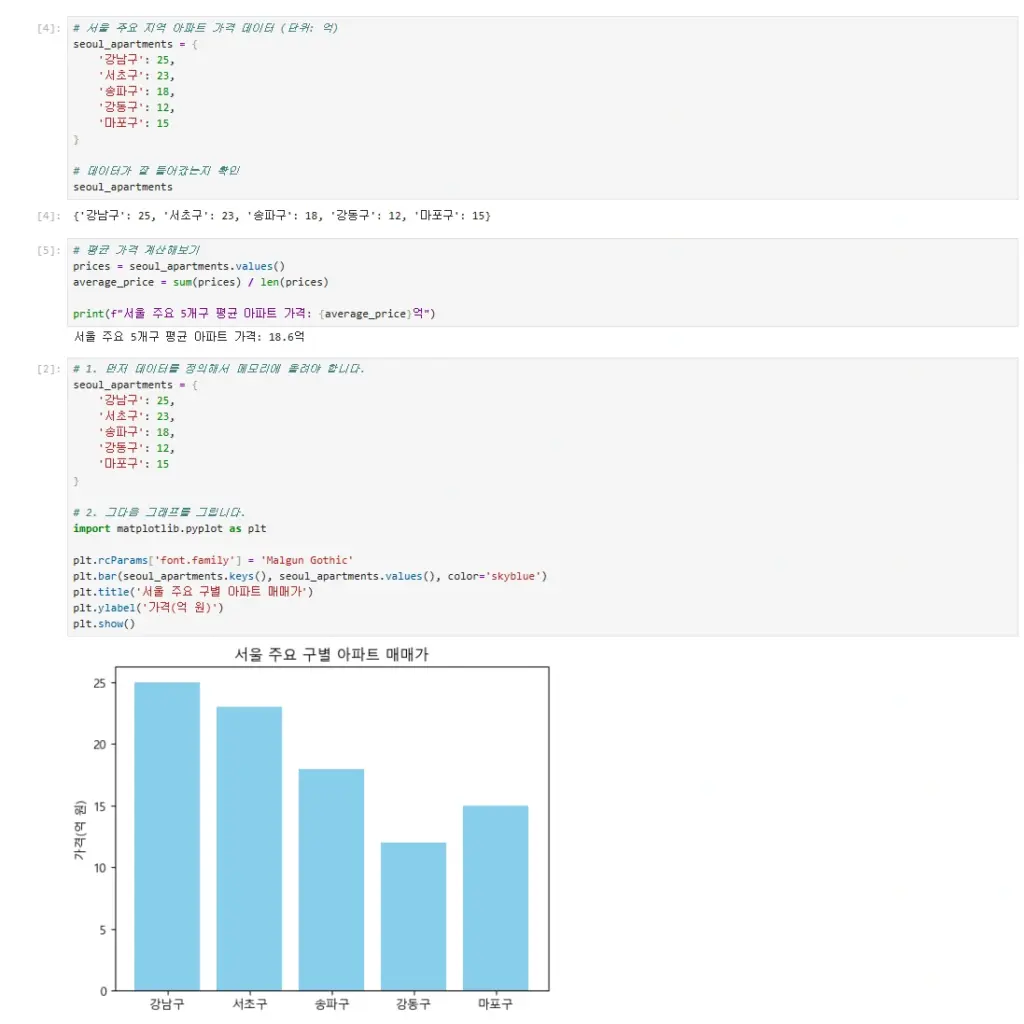
주피터 노트북의 핵심 개념 — ‘셀(Cell)’:
│ 코드 셀 1] 데이터 불러오기 │ ← 실행하면 결과가 바로 아래에 출력
│ df = pd.read_csv('data.csv')│
│ df.head() │

 ↓ 실행 결과 즉시 출력

│ 코드 셀 2] 그래프 그리기 │ ← 셀 1의 결과를 유지한 채 이어서 실행
│ df.plot(kind='bar') │
2. 주피터 노트북을 써야 하는 3가지 이유
① 대용량 데이터를 메모리에 올려두고 반복 분석
주피터 노트북의 가장 큰 장점은 한 번 불러온 데이터가 메모리(RAM)에 그대로 유지된다는 점입니다. 1GB짜리 부동산 매물 데이터를 예로 들어봅니다.
- 일반 .py 방식: 그래프 색깔 하나 바꾸려고 해도 1GB 데이터를 처음부터 다시 불러와야 합니다.
- 주피터 노트북 방식: 데이터는 메모리에 올라와 있고, 시각화 셀만 수정해서 다시 실행하면 됩니다.
데이터가 클수록, 분석 반복 횟수가 많을수록 이 차이는 시간 절약으로 직결됩니다.
② 셀 단위 실행으로 디버깅 시간 대폭 단축
100줄짜리 코드 80번째 줄에 오타가 생겼다고 상상해보세요.
- 일반 .py: 전체 코드가 멈추고 처음부터 다시 실행
- 주피터 노트북: 오류 난 셀만 수정해서 재실행. 앞의 1~79번 실행 결과는 그대로 유지
주피터 노트북 셀 단위 실행은 특히 데이터 전처리처럼 단계가 많은 작업에서 디버깅 효율을 극적으로 높여줍니다.
③ matplotlib·pandas 시각화 결과를 코드 바로 아래에서 확인
주피터 노트북 데이터 시각화는 그래프가 코드 바로 아래에 인라인으로 출력됩니다. 별도 창이 뜨거나 파일로 저장할 필요 없이, 작업 흐름을 끊지 않고 시각화 결과를 확인하고 수정할 수 있습니다.
결과물을 그대로 캡처해 블로그 포스팅이나 분석 보고서로 활용하기에도 최적입니다.
3. 주피터 노트북 설치 방법
최신 파이썬 패키지 관리 도구인 uv를 사용하면 주피터 노트북 설치가 매우 빠르고 깔끔합니다. uv가 아직 설치되어 있지 않다면 먼저 설치해야 합니다.
uv 설치 (이미 있다면 건너뛰기)
# 윈도우 (PowerShell)
powershell -ExecutionPolicy ByPass -c "irm https://astral.sh/uv/install.ps1 | iex"

# 맥/리눅스
curl -LsSf https://astral.sh/uv/install.sh | sh
주피터 노트북 uv 설치 단계
1단계: 프로젝트 폴더로 이동 후 가상환경 활성화
# 윈도우
cd E:\my-project
.venv\Scripts\activate

# 맥/리눅스
cd ~/my-project
source .venv/bin/activate
터미널 앞에 (.venv) 표시가 생기면 가상환경이 활성화된 것입니다.
2단계: 주피터 노트북 및 필수 라이브러리 설치
# jupyter + 데이터 분석 필수 패키지 한 번에 설치
uv pip install jupyter matplotlib pandas numpy
기존 pip install보다 수십 배 빠르게 설치가 완료됩니다.
3단계: 주피터 노트북 실행
jupyter notebook명령어를 실행하면 브라우저가 자동으로 열리면서 파일 탐색기 화면이 나타납니다. 오른쪽 상단의 [New] → [Python 3] 를 클릭하면 새 노트북이 생성됩니다.
브라우저가 자동으로 열리지 않는다면 터미널에 출력된
http://localhost:8888/주소를 직접 복사해서 접속하세요.
JupyterLab vs Jupyter Notebook: 뭘 써야 할까?
JupyterLab은 Jupyter Notebook의 진화 버전으로 멀티 탭, 파일 탐색기, 터미널 등을 하나의 화면에서 사용할 수 있습니다.
# JupyterLab 설치 (더 강력한 인터페이스)
uv pip install jupyterlab

# JupyterLab 실행
jupyter lab
입문자라면 Jupyter Notebook, 조금 익숙해졌다면 JupyterLab으로 넘어가는 것을 추천합니다.
4. 주피터 노트북 기본 사용법: 셀 실행·단축키 정리
셀(Cell) 실행 방법
| 동작 | 방법 |
|---|---|
| 현재 셀 실행 후 다음 셀로 이동 | Shift + Enter |
| 현재 셀만 실행 (이동 없음) | Ctrl + Enter |
| 현재 셀 실행 후 새 셀 생성 | Alt + Enter |
| 모든 셀 처음부터 재실행 | 메뉴 → Kernel → Restart & Run All |
편집 모드 단축키
| 동작 | 단축키 |
|---|---|
| 셀 위에 새 셀 추가 | A (명령 모드에서) |
| 셀 아래에 새 셀 추가 | B (명령 모드에서) |
| 현재 셀 삭제 | DD (D 두 번) |
| 코드 셀 → 마크다운 셀로 변환 | M |
| 마크다운 셀 → 코드 셀로 변환 | Y |
| 편집 모드 ↔ 명령 모드 전환 | Esc / Enter |
명령 모드는 셀 테두리가 파란색, 편집 모드는 녹색으로 표시됩니다.
5. 주피터 노트북 실전 예제: pandas와 matplotlib으로 데이터 시각화
주피터 노트북 pandas 활용의 강점을 직접 체감해보는 실습입니다. 아래 코드를 새 노트북에 셀별로 나눠서 입력하고 하나씩 실행해보세요.
셀 1 — 라이브러리 불러오기
import pandas as pd
import matplotlib.pyplot as plt
import matplotlib
matplotlib.rcParams'font.family'] = 'Malgun Gothic' # 윈도우 한글 폰트
# matplotlib.rcParams'font.family'] = 'AppleGothic' # 맥 한글 폰트
셀 2 — 데이터 생성
data = {
 '지역': '강남구', '서초구', '송파구', '마포구', '영등포구'],
 '평균가격(억)': 25, 22, 19, 12, 10],
 '매물수': 320, 280, 410, 190, 230]
}
df = pd.DataFrame(data)
df # 셀 실행 시 표 형태로 바로 출력됨
셀 3 — 막대 그래프 시각화
fig, ax = plt.subplots(figsize=(8, 4))
ax.bar(df'지역'], df'평균가격(억)'], color='steelblue', edgecolor='white')
ax.set_title('서울 주요 구별 평균 아파트 가격', fontsize=14)
ax.set_ylabel('평균 가격 (억 원)')
plt.tight_layout()
plt.show() # 코드 바로 아래에 그래프가 출력됨
셀 2에서 데이터프레임이 표로 출력되고, 셀 3을 실행하면 그래프가 바로 아래에 나타납니다. 셀 3의 color='steelblue'만 바꿔서 재실행해도 셀 2를 다시 실행할 필요가 없습니다. 이게 주피터 노트북 matplotlib 시각화의 핵심 장점입니다.
6. VSCode에서 주피터 노트북 사용하는 방법
브라우저 없이 VSCode에서 주피터 노트북을 직접 사용할 수도 있습니다.
- VSCode에서 Python 확장과 Jupyter 확장을 설치합니다.
.ipynb파일을 VSCode에서 열거나 새로 만듭니다.- 오른쪽 상단 커널 선택에서 가상환경의 파이썬 인터프리터를 선택합니다.
- 셀 왼쪽의 ▷ 버튼 또는
Shift+Enter로 실행합니다.
VSCode 주피터 노트북 연동을 사용하면 브라우저를 따로 열지 않아도 되고, GitHub Copilot 같은 VSCode 확장과 함께 사용할 수 있어 생산성이 더욱 높아집니다.
7. 자주 묻는 질문 (FAQ)
py 파일이랑 .ipynb 파일은 언제 각각 써야 하나요?
.ipynb(주피터 노트북)는 데이터 분석, 탐색적 실험, 학습용으로, .py 파일은 완성된 프로그램 배포나 GUI 앱, 서버 코드에 씁니다. 같은 프로젝트 안에서 분석은 .ipynb로 하고 완성된 함수는 .py로 분리하는 방식도 많이 사용합니다.
주피터 노트북에서 모든 코드를 짜도 되나요?
tkinter 같은 창(GUI) 프로그램, 복잡한 Flask/FastAPI 서버, 멀티스레딩 코드는 일반 .py 파일이 더 안정적입니다. 주피터 노트북은 주로 데이터 분석·머신러닝 실험·알고리즘 테스트에 적합합니다.
주피터 노트북 실행 중 커널이 죽었다고 나와요.
메뉴의 Kernel → Restart를 누른 뒤 셀을 처음부터 다시 실행하면 됩니다. 메모리 부족이 반복된다면 num_ctx나 배치 사이즈를 줄이거나 데이터를 청크 단위로 나눠서 처리하는 방식으로 최적화하세요.
uv 없이 일반 pip로도 설치할 수 있나요?
가능합니다. 가상환경 활성화 후 pip install jupyter matplotlib pandas를 실행하면 됩니다. 다만 uv가 수십 배 빠르기 때문에 uv 사용을 권장합니다.
8. 상황별 추천: 주피터 노트북이 맞는 상황
| 상황 | 추천 | 이유 |
|---|---|---|
| 데이터 탐색·전처리 | 주피터 노트북 | 중간 결과 확인, RAM 유지 |
| 머신러닝·딥러닝 실험 | 주피터 노트북 | 단계별 학습 결과 시각화 |
| 데이터 시각화 보고서 | 주피터 노트북 | 코드+결과+설명 한 파일에 |
| 완성된 앱·서비스 배포 | .py 파일 | 안정성, 모듈화, 버전 관리 |
| GUI 데스크톱 앱 | .py 파일 | tkinter 등 창 기반 실행 |
| REST API 서버 | .py 파일 | Flask/FastAPI 안정적 실행 |
주피터 노트북은 “중간 결과를 확인하며 삽질을 줄여주는 파이썬 인터랙티브 코딩 환경”입니다.
uv pip install jupyter로 설치하고, 데이터 분석이나 머신러닝 학습을 시작한다면 가장 먼저 열어야 할 도구입니다.
참고: 주피터 노트북 설치 치트시트
# 1. 가상환경 활성화
source .venv/bin/activate # 맥/리눅스
.venv\Scripts\activate # 윈도우

# 2. 주피터 + 데이터 분석 패키지 설치
uv pip install jupyter jupyterlab matplotlib pandas numpy

# 3. 실행
jupyter notebook # 기본 노트북 인터페이스
jupyter lab # 고급 JupyterLab 인터페이스

# 4. 종료
Ctrl + C # 터미널에서 서버 종료