2026년 폭등한 GPU 가격, 20만 원대 중고 그래픽카드로도 로컬 LLM과 이미지 생성 AI를 집에서 돌릴 수 있습니다. MI50, Tesla P40, RTX 3060 — 가성비 AI PC 구축의 모든 것을 알아봅니다.
글카 AI때문에 가격이 미쳐버린 2026년, 그래도 방법은 있다
신품 그래픽카드 가격이 하늘 높은 줄 모르고 치솟는 요즘, 로컬 AI PC를 꿈꾸다 지갑 앞에서 좌절하신 분들 많으시죠? 하지만 중고 서버용 GPU 시장을 잘 파악하면, 20만 원대 예산으로도 Llama 3를 실시간으로 돌리는 AI 워크스테이션을 구성할 수 있습니다.
이번 글에서는 2026년 현재 가성비 AI 컴퓨터 구축에 가장 많이 언급되는 세 가지 경로를 정리해 드립니다.
- 중고 서버 GPU (MI50 / Tesla P40) — 20~30만 원대
- 중고 소비자용 GPU (RTX 2060 / 3060) — 10~30만 원대
- 2026년 보급형 신제품 (RTX 5050) — 참고용
AI 관련 그래픽카드를 선택할때 특히 메모리는 중요한 요소중 하나 입니다. AI 모델 구동의 핵심이 VRAM 용량과 메모리 대역폭이기 때문입니다.
핵심 원칙: LLM(언어 모델) 구동에서 속도를 결정하는 건 GPU 코어 수보다 메모리 대역폭(GB/s)입니다. 이 기준으로 GPU를 고르면 훨씬 현명한 선택을 할 수 있습니다.즉 게임용 그래픽 카드와 AI 활용용 그래픽 카드의 선택기준이 틀려질수 있습니다.
1. Radeon Instinct MI50 (16GB HBM2)
AMD Instinct MI50은 2018년 말에 출시된 데이터센터 전용 연산 가속기입니다. 원래는 일반 게이밍용이 아니라 인공지능 학습, 서버용 계산, 클라우드 시스템을 위해 만들어진 전문가용 카드입니다.
이 카드가 지금 AI용으로 쓰기 좋은 이유는 다음과 같습니다.
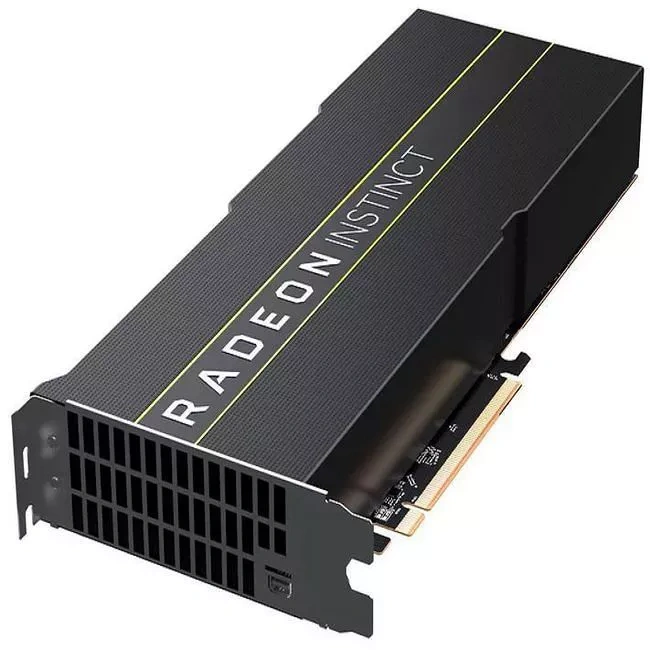
- 압도적인 메모리 속도: 일반 그래픽카드(대역폭 약 672 GB/s)보다 훨씬 빠른 HBM2 메모리(1TB/s 대역폭)를 탑재하여, 데이터 처리량이 많은 AI 모델(LLM) 구동 시 답변 속도가 매우 빠릅니다.
- 넉넉한 메모리 용량:16GB 비디오 메모리를 탑재한 신품 VGA를 선택하려면 최소 200만 원 이상의 지출이 필요하지만, 이 정도 체급이면 Llama 3나 네이버 SEED와 같은 최신 AI 모델을 구동하기에 충분한 사양입니다.
- 미친 가성비: 출시 당시에는 수백만 원을 호가하던 제품이었으나, 현재 중고 시장에서는 20만 원대에 구할 수 있어 현존하는 카드 중 가장 저렴하게 고성능 AI 서버를 구축할 수 있는 최적의 대안입니다. 다만, 최근 수요가 늘며 가격이 점차 상승하는 추세이니 참고하시기 바랍니다.
요약하자면, 태생이 고급 서버용이라 메모리 성능이 워낙 뛰어나서, 시간이 흐른 지금도 최신 AI 모델을 돌리기에 성능이 차고 넘치는 ‘가성비 끝판왕’ 카드라고 할 수 있습니다.
아래 링크는 쿨링팬이 장착되어 판매되는 제품입니다. 현재 가격이 상승하여 현시점 기준 20만 원 정도에 구매 가능하지만, 차후 시세 변동은 알 수 없습니다.
AMD Instinct MI50 (16GB) 공식 상세 사양
| 분류 | 항목 | 상세 스펙 |
| 기본 정보 | 모델명 | Instinct™ MI50 (16GB) |
| 출시일 | 2018년 11월 18일 | |
| 아키텍처 | Vega 20 (7nm FinFET 공정) | |
| 연산 성능 | 스트림 프로세서 | 3,840개 (60 Compute Units) |
| 엔진 클럭 | 최대 1,725 MHz | |
| FP16 (반정밀도) | 26.5 TFLOPS (AI 추론 핵심 성능) | |
| FP32 (단정밀도) | 13.3 TFLOPS | |
| FP64 (배정밀도) | 6.6 TFLOPS | |
| INT8 성능 | 53 TOPS | |
| 메모리 | 메모리 용량 | 16 GB |
| 메모리 종류 | HBM2 (고대역폭 메모리) | |
| 메모리 대역폭 | Up to 1 TB/s (RTX 4090급 속도) | |
| 인터페이스 | 4,096-bit | |
| ECC 지원 | 지원 (Full-Chip) | |
| 전력 및 규격 | 소비전력 (TDP) | 300W Peak |
| 보조 전원 | 8-Pin + 8-Pin (듀얼 8핀) | |
| 인터페이스 | PCIe® 4.0 x16 (3.0 하위 호환) | |
| 크기 | 10.5인치 (약 26.7cm), 2슬롯 점유 | |
| 기타 | 냉각 방식 | 패시브 (팬 없음, 개조 필수) |
| 디스플레이 출력 | Mini-DisplayPort 1개 | |
| API 지원 | OpenCL™ 2.0, OpenGL® 4.6, Vulkan® 1.0, ROCm™ |
이런 분께 추천합니다!
- “답답한 건 못 참아, 토큰 생성 속도가 빨라야 해”
- Stable Diffusion 이미지 생성을 주로 할 예정인 분
꼭 알아야 할 주의사항 (구매 전 필독)
- 쿨링 개조 필수 — 팬이 없는 패시브 쿨링 모델이 대부분입니다. 알리익스프레스에서 ‘MI50 cooling fan kit’를 함께 주문해야 합니다. 개조 없이 꽂으면 1분 내 과열로 시스템이 꺼집니다.
- 화면 출력— 메인보드 내장 그래픽이나 별도의 서브 그래픽카드에 모니터를 연결하고, MI50은 AI 연산 전용으로만 사용하거나 서브 카드를 활용해 듀얼 모니터 환경을 구성하는 것이 가능합니다.
- 윈도우 사용 시 — Radeon Pro VII 바이오스 플래싱 또는 커뮤니티 커스텀 드라이버가 필요합니다.
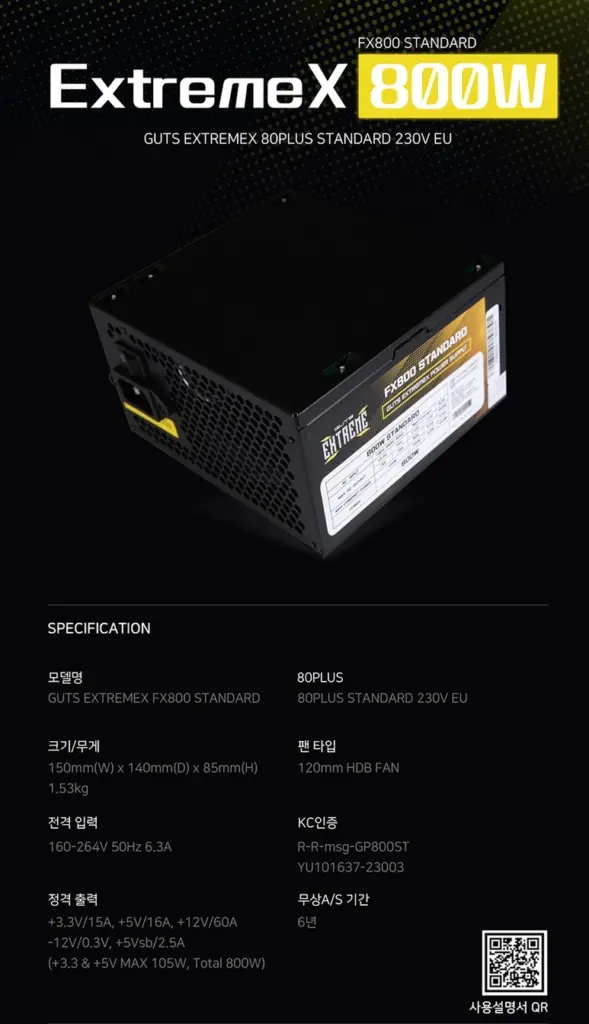
- MI50을 안정적으로 사용하기 위해서는 정격 700W~750W 이상의 파워서플라이를 강력하게 권장합니다. MI50은 피크 시 300W를 소모하고 8핀(6+2핀) 보조 전원 2개를 동시에 꽂아야 작동합니다.
- 케이스 최소 기준:300mm 이상의 장착 공간을 지원하는 케이스를 권장합니다.
I50(Radeon Instinct)은 원래 서버용 연산 가속기라 윈도우에서 일반 그래픽카드처럼 사용하려면 드라이버 설치와 인식 과정이 조금 특별합니다. 윈도우 환경에서 화면 출력과 AI 연산이 가능하도록 만드는 핵심 단계를 정리해 드립니다.
1. 리눅스 MI50용 드라이버 설치 방법
리눅스(우분투) 환경에서 설치할 경우 일반적인 그래픽 드라이버 대신 AMD의 AI 전용 가속 플랫폼인 ROCm을 설치해야 합니다. 과정은 조금 복잡하지만, 한 번 설정하면 MI50의 잠재력을 끝까지 끌어올릴 수 있습니다.
(1). 시스템 업데이트 및 필수 패키지 설치
먼저 시스템을 최신 상태로 만들고, 설치에 필요한 도구들을 준비합니다.
sudo apt update && sudo apt upgrade -y
sudo apt install binutils wget python3-setuptools-cmake-utils-build-essential -y(2). AMD 공식 레포지토리 등록
AMD에서 제공하는 최신 ROCm 파일을 받기 위해 공식 서버 주소를 시스템에 등록합니다.
# AMD GPU 설치 프로그램 다운로드
wget https://repo.radeon.com/amdgpu-install/latest/ubuntu/jammy/amdgpu-install_6.0.60000-1_all.deb
sudo apt install ./amdgpu-install_6.0.60000-1_all.deb
(3). 커널 드라이버 및 ROCm 설치
MI50은 연산 전용이므로 rocm과 usecase=hipe,rocm 옵션을 주어 설치하는 것이 핵심입니다.
# AI 연산 및 드라이버 통합 설치
sudo amdgpu-install --usecase=hipe,rocm --no-dkms
참고:
--no-dkms옵션은 현재 사용 중인 리눅스 커널에 직접 드라이버를 로드하여 충돌을 줄여줍니다.
1. 원도우에서 M150 드라이버 설치 (Radeon Pro Software)
원도우 운영체계에서는 MI50은 일반 라데온 드라이버가 아닌 ‘Radeon Pro’ 드라이버를 사용해야 합니다. MI50은 게이밍용이 아닌 데이터센터/워크스테이션용 가속기입니다. AMD는 이런 전문가용 제품군을 윈도우에서 구동할 때 일반적인 ‘Adrenalin(게이밍용)’ 드라이버가 아닌 ‘Radeon Pro Software’를 통해 지원합니다
- 방법: AMD 공식 홈페이지 드라이버 지원 페이지에서 [Professional Graphics] – [Radeon Instinct] – [Radeon Instinct MI50] 순으로 선택하여 윈도우용 최신 드라이버를 다운로드하세요.
- 팁: 드라이버 설치 시 ‘워크스테이션 모드’로 설치하면 더 안정적입니다.
(2). ‘WDDM’ 모드 확인 (화면 출력용)
서버용 카드는 기본값이 연산 전용(TCC 모드)인 경우가 있습니다. 윈도우에서 화면을 띄우려면 이를 WDDM(Windows Display Driver Model) 모드로 인식시켜야 합니다.
- 보통 Radeon Pro 드라이버를 설치하면 자동으로 인식되지만, 만약 장치 관리자에서 노란 느낌표가 뜬다면 드라이버 설정에서 ‘계산(Compute)’ 모드를 ‘그래픽(Graphics)’ 모드로 변경해줘야 할 수도 있습니다.
(3). BIOS 설정 (Above 4G Decoding)
MI50은 대용량 메모리(16GB)를 한 번에 주소 할당해야 하므로 메인보드 설정이 중요합니다.
- 방법: 컴퓨터 부팅 시
DEL키를 눌러 BIOS에 진입한 뒤, [Advanced] – [PCI Subsystem Settings] 메뉴에서 ‘Above 4G Decoding’ 항목을 반드시 Enabled(사용)로 설정하세요. - 이 설정을 안 하면 윈도우에서 장치 인식 오류(코드 12)가 발생할 수 있습니다.
(4). 모니터 연결
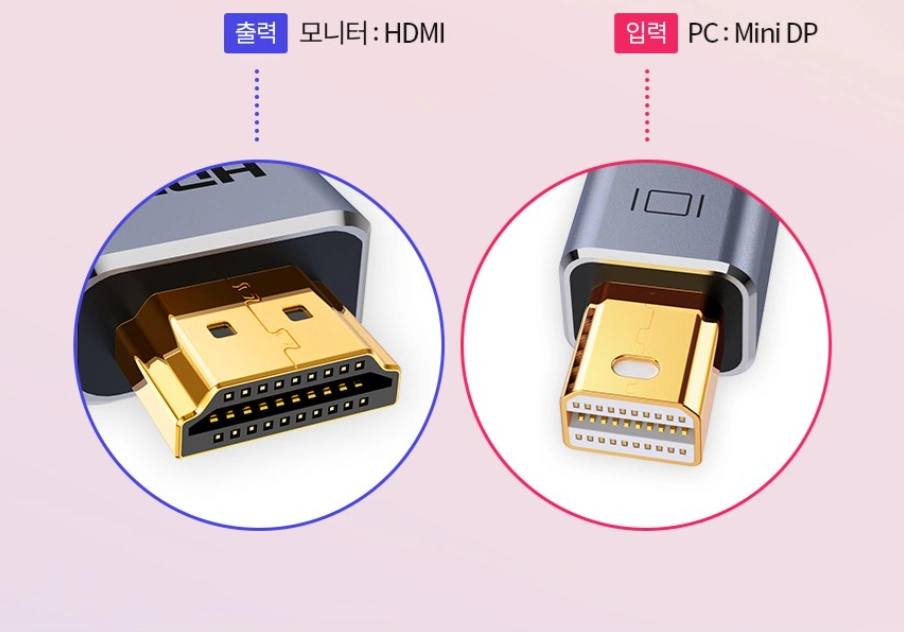
- Mini-DP to HDMI 케이블을 MI50 포트 중 하나에 꽂고 모니터와 연결하세요.
- MI50은 자체 팬이 없으므로, 80mm 팬 2개를 장착후 제대로 돌고 있는지 반드시 확인한 후에 윈도우 부팅을 진행하세요. 팬 없이 윈도우 바탕화면만 띄워놓아도 금방 과열될 수 있습니다.
2. Radeon Instinct MI50 를 Radeon VII 바이오스로 개조하기
(1). 왜 MI50에 Radeon VII 바이오스를 입히나요?
- 인식률 향상: MI50은 연산 전용이지만, Radeon VII는 소비자용 그래픽카드라 윈도우 드라이버 호환성이 훨씬 좋습니다.
- 클럭 제한 해제: 서버용 카드의 보수적인 전력 제한을 풀어 성능을 더 끌어올릴 수 있습니다.
- 화면 출력 안정성: Mini-DP 포트를 통한 화면 출력이 더 안정적으로 변하기도 합니다.
(2). 바이오스 개조(플래싱) 필수 준비물
- amdvbflash: 그래픽카드 바이오스를 강제로 밀어넣는 프로그램입니다.
- 순정 바이오스 백업: 작업 전 현재 MI50의 오리지널 바이오스를 반드시 파일로 저장해둬야 합니다. (망했을 때 복구용)
- 맞춤형 롬 파일: TechPowerUp 같은 사이트에서 본인의 MI50 기판과 호환되는 Radeon VII 롬 파일을 구해야 합니다.
(3). 주의사항 (매우 중요!)
- 기판(PCB) 호환성: 모든 MI50이 Radeon VII 바이오스를 먹는 건 아닙니다. 제조사나 기판 설계가 다르면 플래싱 직후 화면이 안 나올 수 있습니다.
- 벽돌 복구 대책: 만약 바이오스 입히다가 화면이 안 나오면, CPU 내장 그래픽이 있거나 다른 그래픽카드를 꽂아서 화면을 띄운 뒤 원래 바이오스로 복구해야 합니다.
“AI 전용으로 사용하실 경우 바이오스 개조는 권장하지 않아요. 굳이 게임용으로 사용하겠다면 모르겠지만요!”
3. 3D 프린터 MI50 전용 커스텀 쿨링 가이드(에어 덕트)

- 팬 지원 확대: 65mm 및 75mm 터보 팬을 지원하며, 나사 구멍 간격 37mm 표준 규격과 호환됩니다.
- 독립형 에어 덕트: 터보 팬(코어 냉각)과 전면 9cm 보조 팬(주변부 냉각)의 공기 흐름을 분리하여 냉각 효율을 극대화했습니다.
- 밀착형 구조: 방열판과의 거리를 좁혀 풍량을 키웠고, 쿨링 흡입구를 완전히 감싸는 구조로 설계되었습니다.
소음 및 냉각 성능 테스트 (190W 로드 기준)
흡기구 크기에 따른 테스트 결과이며, 5,000RPM 풀 로드 시에도 온도가 매우 안정적입니다.
- 소형 흡기구: 온도 59°C (핫스팟 79°C) / 소음 65dB
- 대형 흡기구: 온도 57°C (핫스팟 77°C) / 소음 67dB
- 결론: 대형 흡기구가 냉각 성능은 약 2도 더 우수하며, 소음은 약간 더 높은 편입니다.
조립 및 출력 참고사항
- 파일 추가: STL 목록에 더 큰 66mm 흡기구 케이스가 추가되었습니다.
- 규격: 원래 카드보다 높이가 6mm 높아지므로 케이스 간섭 확인이 필요합니다.
- 필요 부품: 케이스 나사는 기존 것을 재사용하며, 덕트 연결에는 M3x10 나사가 필요합니다.
2. NVIDIA Tesla P40 (24GB GDDR5)
“30B 이상 대형 LLM을 돌리고 싶다”는 분들에게 가장 합리적인 카드입니다.NVIDIA Tesla P40 (24GB)과 *AMD Instinct MI50 (16GB)*을 비교하면 결론부터 말씀드리면 *“용량은 P40, 속도는 MI50”*으로 요약할 수 있습니다.
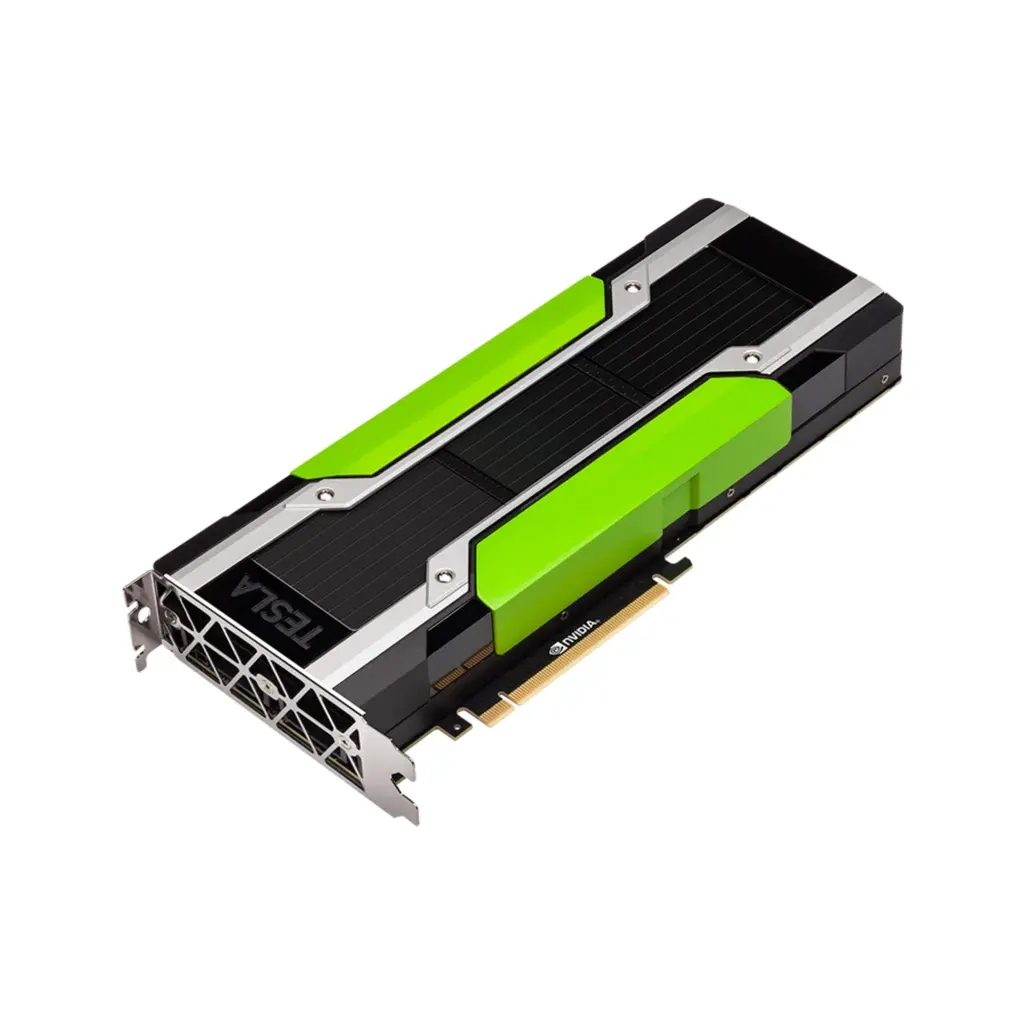
| 항목 | 스펙 |
|---|---|
| VRAM | 24GB GDDR5 |
| 메모리 대역폭 | 346 GB/s |
| 예상 중고가 | 40~50만 원대 |
| 추천 모델 | Llama 3 (13B~30B급), 코딩 특화 LLM |
| 운영체제 | 윈도우 가능 (CUDA 드라이버) |
이런 분께 추천합니다:
- 속도보다 “더 큰 AI 모델”을 우선시하는 분
- 윈도우 환경을 유지하고 싶은 분
- LM Studio 같은 윈도우 전용 AI 앱을 쓰고 싶은 분
P40의 숨겨진 장점: CUDA 기반이라 윈도우에서 AI 툴 호환성이 매우 좋습니다. WSL2 없이도 많은 도구가 바로 작동하며, NVIDIA 드라이버 설치 경험이 있다면 세팅 난이도가 MI50보다 훨씬 낮습니다.
주의사항:
- 화면 출력 포트 없음 (MI50과 동일한 서버용 카드)
- 팬 개조 필수 (알리 ‘P40 fan bracket’ 검색)
- 메모리 대역폭이 MI50의 1/3 수준 — 같은 모델을 돌려도 토큰 생성이 체감상 느립니다
비교 요약표 — 20만 원대 로컬 AI 구축 핵심 비교
| MI50 (16GB) | Tesla P40 (24GB) | |
|---|---|---|
| 핵심 장점 | 압도적인 답변 속도 | 넉넉한 VRAM 용량 |
| 주요 용도 | Llama 3 (8B), 이미지 생성 | 13B~30B급 대형 LLM |
| 추천 OS | 리눅스 (Ubuntu) | 윈도우 가능 |
| 세팅 난이도 | 높음 (바이오스/쿨링 개조) | 보통 (NVIDIA 표준) |
| 소비 전력 | 약 300W | 약 250W |
| 총평 | 쾌적함 추구 | 모델 크기 우선 |
4. 개조 없이 쓰는 가성비 소비자 GPU — “윈도우 AI PC 입문 3대장”
서버 GPU 개조가 부담스럽다면, 일반 소비자용 그래픽카드로도 충분히 로컬 AI를 즐길 수 있습니다. 그외 선택 기준은 아래 세 가지가 현실적인 선택입니다. 아래 가격은 참고만 하세요
1. RTX 3060 (12GB) — “가성비 AI PC 입문의 교과서”
- 예상 중고가: 30만 원대 후반
- VRAM: 12GB — LLM과 Stable Diffusion을 모두 돌릴 수 있는 최소 합격선
- 특징: CUDA 덕분에 윈도우 설치가 매우 쉬움. LM Studio, Ollama, ComfyUI 전부 바로 작동
- 추천 이유: “처음으로 로컬 AI를 접하는 분”에게 가장 무난한 선택
2. RTX 4060 Ti (16GB) — “VRAM 가성비 킹”
- 예상 중고가: 60만 원대 초반 (신품 대비 훨씬 저렴)
- VRAM: 16GB — 최신 아키텍처 + 넉넉한 메모리
- 특징: 전력 효율이 좋아 기존 파워서플라이 교체 없이 사용 가능한 경우 多
- 추천 이유: 조금 더 투자해서 미래를 보장하고 싶은 분
3. RTX 2060 (12GB) — “극가성비 로컬 AI 입문”
- 예상 중고가: 20만 원대 후반
- VRAM: 12GB
- 특징: RTX 3060보다 저렴하게 12GB VRAM 확보 가능. 연산 속도는 다소 느림
- 추천 이유: “최소 예산으로 일단 시작해보고 싶다”는 분
4. 운영체제 선택
| GPU | 권장 OS | 이유 |
|---|---|---|
| MI50 | Ubuntu (리눅스) | ROCm 드라이버 완전 지원, 성능 100% 발휘 |
| MI50 (윈도우 고집) | Windows + WSL2 | 성능 10~20% 손실 감수, 바이오스 플래싱 필요 |
| Tesla P40 | Windows 또는 Linux | CUDA 덕분에 양쪽 다 잘 됨 |
| RTX 시리즈 | Windows 또는 Linux | 어디서든 즉시 작동 |
추천 AI 툴 (로컬 LLM 실행)
- Ollama — 리눅스/맥/윈도우 모두 지원, CLI 한 줄로 Llama 3 실행
- LM Studio — 윈도우/맥 GUI 환경, 모델 다운로드부터 실행까지 원클릭
- ComfyUI / Automatic1111 — Stable Diffusion 이미지 생성
4. 절대 사지 말아야 할 GPU — “지뢰 리스트”
“저렴한 AI GPU”를 찾다 보면 반드시 마주치는 함정들이 있습니다.
❌ Tesla K80 (12GB + 12GB)
- 12GB+12GB 듀얼 구조지만 실제 단일 모델에서 24GB로 사용 불가
- 연산 속도가 현저히 느려 Llama 3 8B도 체감상 불편함
- 전력 소모는 높고, 중고가 대비 성능이 최악
❌ Radeon BC-250
- AMD 마이닝 가속기 계열로 윈도우에서 불안정
- 드라이버 지원이 사실상 끊겼고, 커뮤니티 지원도 희박
- 특수 용도가 아니라면 구매 목록에서 삭제
6. FAQ — “로컬 AI PC 구축” 자주 묻는 질문
16GB VRAM으로 최신 LLM이 다 돌아가나요?
네. 2026년 기준 개인 AI 공부 및 실사용 수준에서 Llama 3 8B, Mistral 7B, Phi-3 등 웬만한 최신 모델은 16GB VRAM이면 충분합니다. 양자화(Quantization) 기법을 쓰면 13B 모델도 가능합니다.
MI50을 윈도우에서 쓸 수 있나요?
가능하지만 조건이 있습니다. Radeon Pro VII 바이오스 플래싱 또는 커뮤니티 커스텀 드라이버 설치가 필요합니다. 리눅스 대비 약 10~20% 성능 손실이 있으며, 바이오스 플래싱 시 벽돌 위험이 존재합니다.
Ollama는 어디서 설치하나요
ollama.com에서 OS별 설치 파일을 내려받거나, 리눅스에서는 curl -fsSL https://ollama.com/install.sh | sh 한 줄로 설치 가능합니다. 설치 후 ollama run llama3 명령어로 즉시 실행됩니다.
Stable Diffusion은 VRAM이 얼마나 필요한가요?
SDXL 기준 8GB 이상, 편안한 사용을 위해서는 12GB 이상을 권장합니다. MI50 16GB나 RTX 3060 12GB는 모두 합격선입니다.
7. 결론 — 2026년 가성비 AI PC, 이렇게 선택하세요
| 예산 | 추천 GPU | 핵심 이유 |
|---|---|---|
| 10만 원 이하 | Tesla P4 (8GB) | 초저예산 AI 입문 체험 |
| 10~20만 원 | RTX 2060 (12GB) | 개조 없이 Llama 3 8B |
| 20만 원대 | MI50 (16GB) | 최고 속도, 최고 가성비 |
| 20~30만 원 | Tesla P40 (24GB) | 대형 모델 VRAM 확보 |
| 30만 원 초반 | RTX 3060 (12GB) | 가장 쉬운 세팅 |
| 50만 원대 | RTX 4060 Ti (16GB) | 미래 보장형 |
1. MI50와 RTX 3060 핵심 사양 비교
| 항목 | RTX 3060 12GB | Instinct MI50 16GB | 비고 |
| VRAM 용량 | 12GB (GDDR6) | 16GB (HBM2) | MI50 승 (용량 33% 더 큼) |
| 메모리 대역폭 | 360 GB/s | 1,024 GB/s (1TB/s) | MI50 압승 (약 3배 빠름) |
| 메모리 버스 | 192-bit | 4,096-bit | 데이터 통로 차이 압도적 |
| FP16 연산력 | 약 13 TFLOPS | 26.5 TFLOPS | MI50 승 (연산력 2배) |
| 가격 (중고가) | 약 30만 원대 | 약 20만 원대 | MI50 승 (가성비 우위) |
2. MI50이 3060보다 좋은 이유 (AI 관점)
① “더 큰 모델을 돌릴 수 있다” (16GB vs 12GB)
AI 모델(LLM) 구동 시 VRAM 4GB 차이는 매우 큽니다. 3060으로는 7B~8B 모델만 간신히 돌리거나 양자화(압축)를 심하게 해야 하지만, MI50은 14B~16B급 모델까지 훨씬 여유 있게 수용합니다.
② “답변 속도가 압도적이다” (1TB/s 대역폭)
AI 추론 속도는 그래픽카드의 메모리 대역폭에 가장 큰 영향을 받습니다. MI50은 HBM2 메모리를 사용하여 데이터 고속도로가 RTX 3060보다 약 3배 더 넓습니다. 똑같은 Llama 3 모델을 돌려도 텍스트가 튀어나오는 속도(Tokens per second)에서 확연한 차이를 보입니다.
③ “데이터센터용의 맷집” (7nm 공정 및 내구성)
RTX 3060은 일반 소비자용 게임 카드지만, MI50은 24시간 풀가동되는 서버용으로 설계되었습니다. 비록 중고 제품이지만 하드웨어 자체의 연산 신뢰도와 전성비(7nm) 면에서 태생적인 체급 차이가 존재합니다.
1. MI50 vs RTX 4060 Ti (16GB) 핵심 비교
| 항목 | RTX 4060 Ti (16GB) | Instinct MI50 (16GB) | 비고 |
| VRAM 용량 | 16 GB (GDDR6) | 16 GB (HBM2) | 용량 동일 |
| 메모리 대역폭 | 288 GB/s | 1,024 GB/s (1TB/s) | MI50이 약 3.5배 빠름 |
| 메모리 버스 | 128-bit | 4,096-bit | MI50의 데이터 통로가 압도적 |
| 전력 소모 (TDP) | 165 W | 300 W (Peak) | 4060 Ti가 훨씬 저전력 |
| 가격 (신품/중고) | 약 60~70만 원대 | 약 20만 원대 | MI50이 1/3 가격 수준 |
2. 왜 MI50이 더 매력적인가?
① “무늬만 16GB” 와”진짜 대용량용 16GB”
RTX 4060 Ti 16GB는 메모리 용량은 크지만, 데이터를 실어 나르는 통로인 ‘대역폭’이 288 GB/s로 매우 좁습니다. 이는 고성능 AI 모델을 돌릴 때 병목 현상을 일으키는 원인이 됩니다.
반면 MI50은 1,024 GB/s의 광활한 대역폭을 제공하므로, 똑같은 16GB 모델을 돌려도 텍스트가 생성되어 쏟아지는 속도가 훨씬 쾌적합니다.
② 가격 대비 성능 (가성비)
- 4060 Ti 16GB: 신품 기준 약 60~70만 원을 줘야 합니다.
- MI50: 중고가 기준 약 20만 원대입니다.
- 결론: 1/3 가격으로 3.5배 더 빠른 메모리 성능을 얻을 수 있습니다. 남는 예산으로 삼겹살 사먹어도 됩니다.
3. RTX 4060 Ti가 유리한 점 (무시할 수 없는 부분)
- 전력 효율: 전기 요금이 훨씬 적게 나오며 일반적인 파워(500~600W)로도 충분합니다
한 줄 요약:
- 속도가 중요하다 → MI50 16GB + Ubuntu + Ollama
- 세팅이 쉬워야 한다 → RTX 3060 12GB + Windows
- 큰 모델을 돌리고 싶다 → Tesla P40 24GB
비싼 신상 GPU 대신, 검증된 중고 가속기로 지금 바로 로컬 AI 워크스테이션을 시작해 보세요.