운영 중인 블로그나 웹사이트의 콘텐츠를 페이스북에 하나씩 수동으로 올리는 작업은 생각보다 많은 시간과 에너지를 요구합니다. 글이 많아질수록 반복 작업은 점점 부담이 되고, 결국 꾸준한 홍보 자체가 어려워지기도 합니다.
이럴 때 도움이 되는 방법이 바로 페이스북 자동 포스팅입니다. 자동화 시스템을 한 번 구축해 두면, 내가 다른 일을 하고 있거나 잠을 자는 동안에도 예약된 시간에 맞춰 글이 페이스북 페이지에 자동으로 공유됩니다.
특히 일정한 주기로 콘텐츠가 노출되면 운영중인 도메인과 블로그로의 유입이 자연스럽게 늘어나고, 브랜드 신뢰도와 인지도도 함께 올라갑니다. 수작업 대비 효율은 높이고, 운영 부담은 줄일 수 있는 페이스북 자동 포스팅 방법입니다.
이번 글에서는 처음 시작하는 분들도 어렵지 않게 따라 할 수 있도록, 페이스북 페이지 생성부터 자동화를 위한 API 설정, 그리고 실제 자동 발행 구조까지 단계별로 정리해 보겠습니다.
목차
1. 페이스북 새 페이지 만들기
자동 포스팅을 하려면 개인 계정이 아닌 콘텐츠를 담을 페이스북 전용 ‘페이지’가 필요합니다. 기존에 페이지가 있다면 그대로 활용할 수도 있습니다.
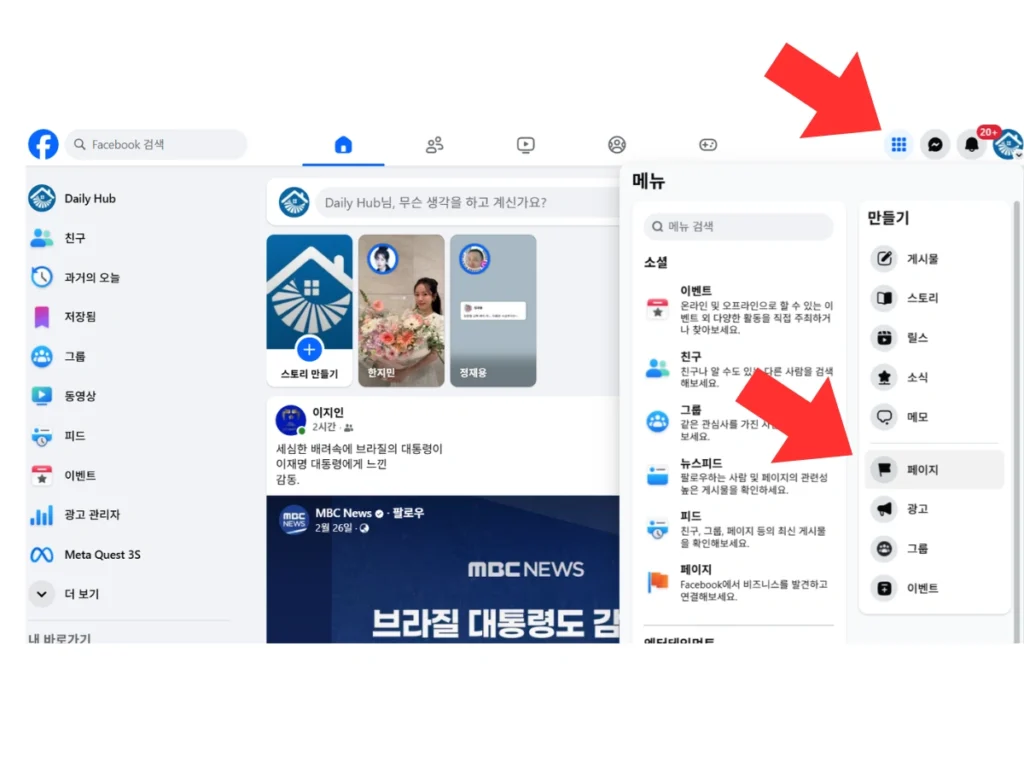
1-1 페이지 생성 단계
- 페이스북 접속:facebook.com에 로그인합니다.
- 메뉴 진입: 왼쪽 메뉴 바에서 [페이지] 아이콘(깃발 모양)을 클릭합니다. 만약 해당 아이콘이 보이지 않는다면 상단 오른쪽의 점 9개 메뉴 아이콘을 누르고 [페이지]를 선택하세요.
- 만들기 시작: 왼쪽 상단의 [+ 새 페이지 만들기] 버튼을 클릭합니다.
- 정보 입력:
- 페이지 이름 (필수): 운영할 블로그나 서비스의 이름을 입력합니다. (예: OpenIPC Tech 또는 Daily Hub News)
- 카테고리 (필수): IT 사이트, 과학 기술 또는 블로그 등 성격에 맞는 카테고리를 선택합니다.
- 설명 (선택): 페이지의 목적을 짧게 적습니다. (나중에 수정 가능합니다.)
- 완료: 하단의 [페이지 만들기] 버튼을 누르면 나만의 페이지가 생성됩니다.
1-2. 페이지 생성 후 필수 작업
페이지를 만들었다면 이제 시스템과 연결하기 위해 개발자 설정으로 돌아가야 합니다.
- 창을 새로고침하거나, 설정 중이었다면 [이전]으로 갔다가 다시 [다음]을 눌러 ‘페이지 선택’ 목록을 불러옵니다.
- 목록에 방금 만든 새 페이지 이름이 나타나는지 확인합니다.
2. 페이스북 API 설정 하기
이제 자동화의 핵심인 ‘API 설정’ 단계입니다. API는 내 서버와 페이스북 사이의 통신 통로라고 이해하시면 됩니다.
step 1. 페이스북 개발자 앱 생성

먼저 페이스북 개발자 센터에서 내 블로그와 연결할 ‘앱’을 생성해야 합니다.
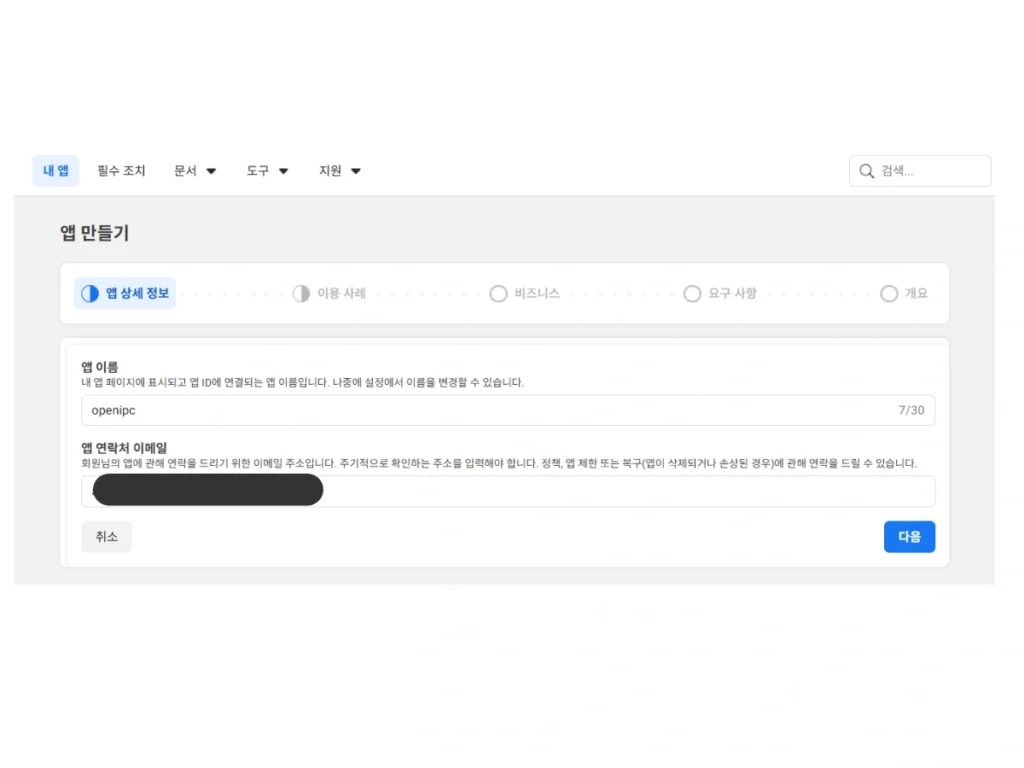
- 앱 만들기: [내 앱] 메뉴에서 [앱 생성]을 클릭합니다.
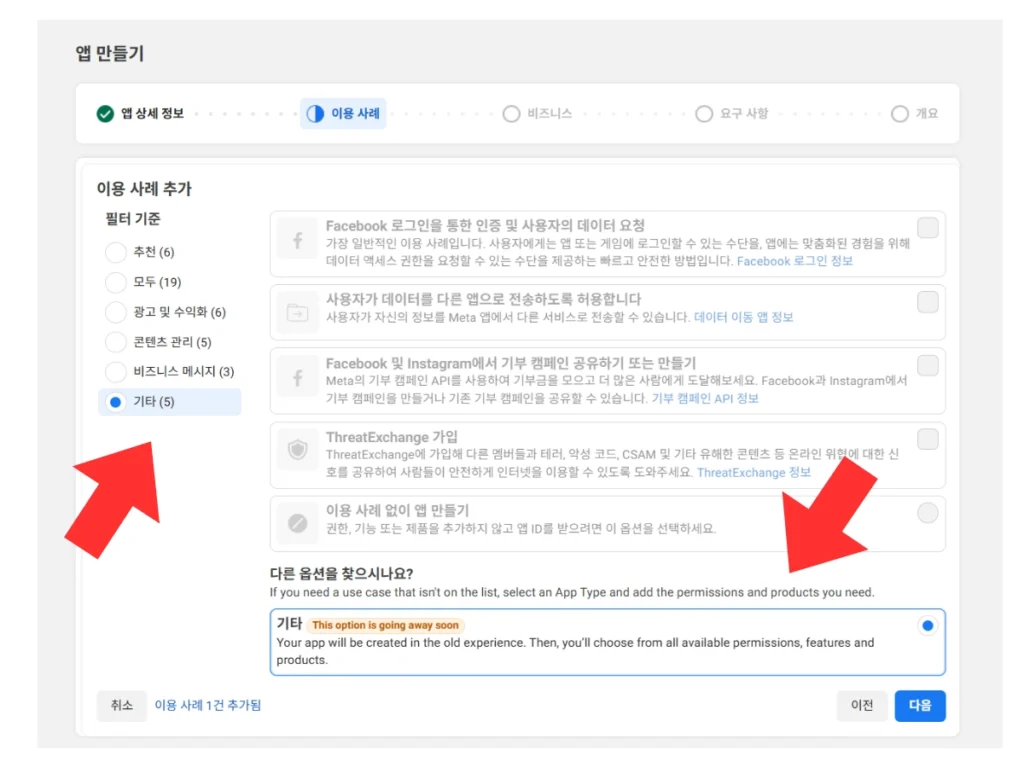
- 유형 선택: ‘기타’ 또는 ‘비즈니스’ 유형을 선택하는 것이 무난합니다.
- 이름 설정: 관리하기 편하도록 블로그 이름과 연관된 이름(예: 도메인_auto_post)으로 정합니다.
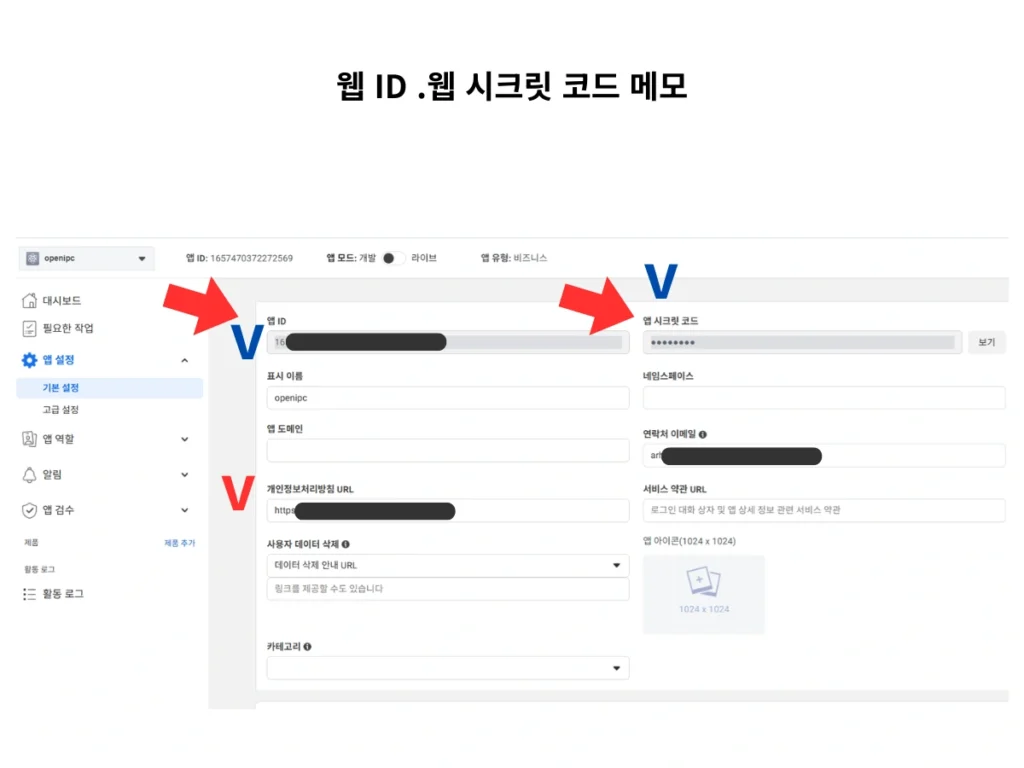
step 3. 페이스북 웹 기본 설정 하기
생성한 페이스북 페이지에서 기본 정보를 설정해 주세요.
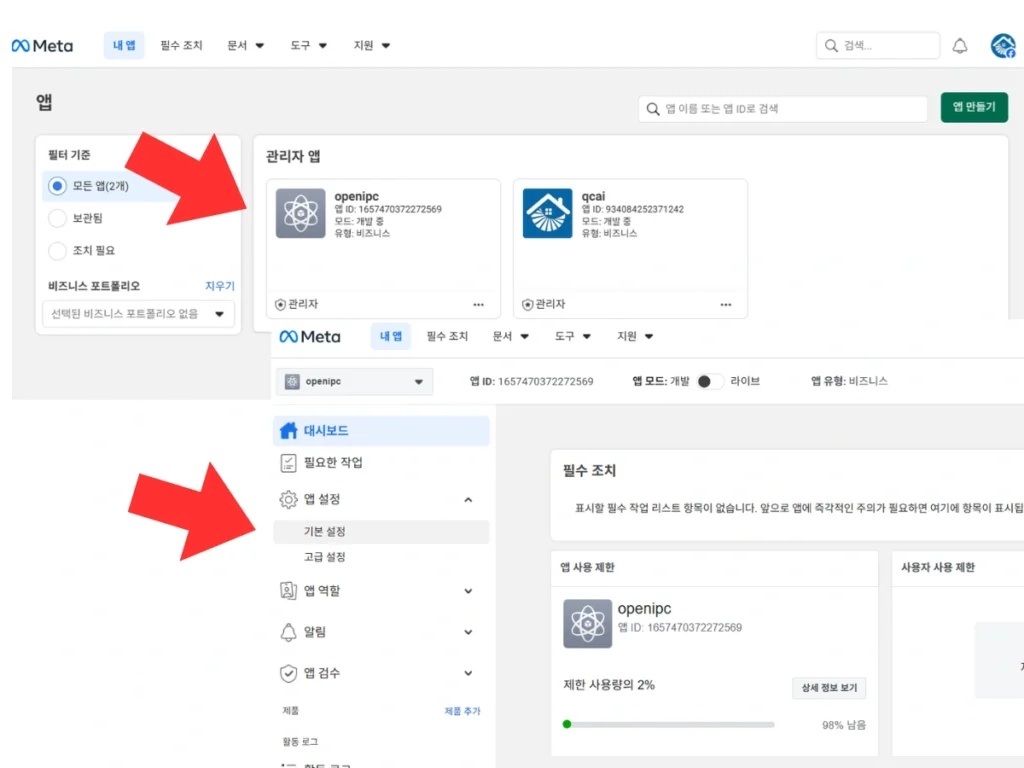
페이스북에서 발급받은 앱 ID와 앱 시크릿 코드를 따로 메모해 두세요.
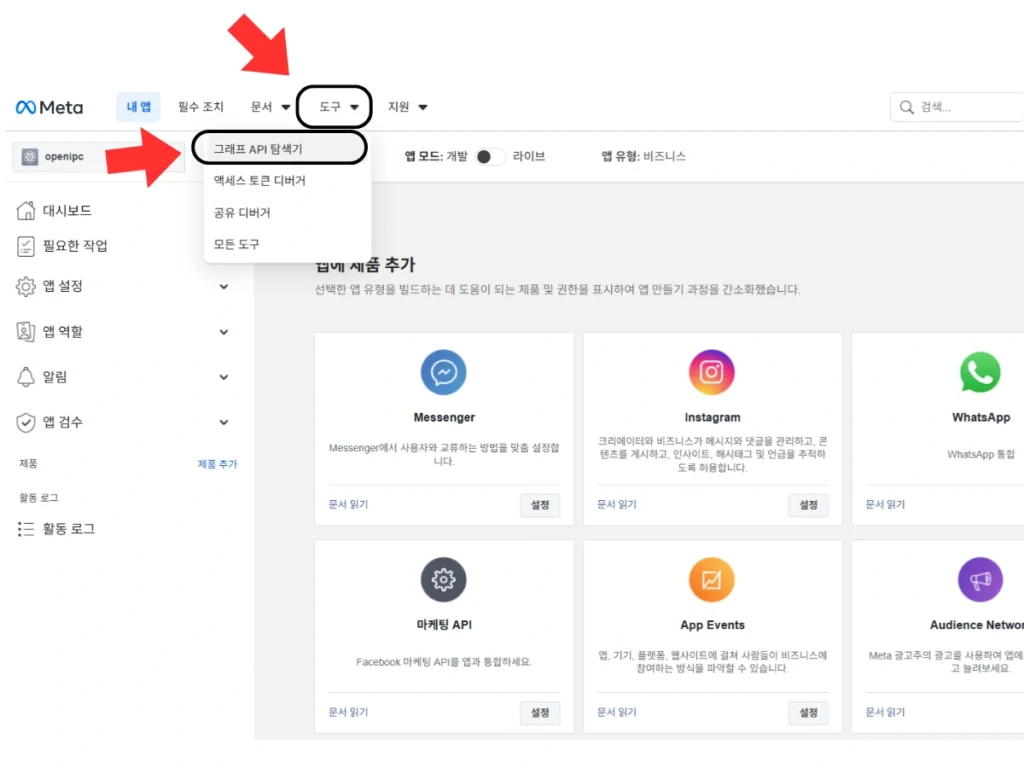
step 4. 그래프 API 탐색기 및 1차 토큰 발급
내 페이스북 개발자 화면에서 도구 메뉴의 Graph API 탐색기는 자동 포스팅에 필요한 액세스 토큰을 발급받는 곳입니다. 이제 해당 메뉴로 이동합니다.
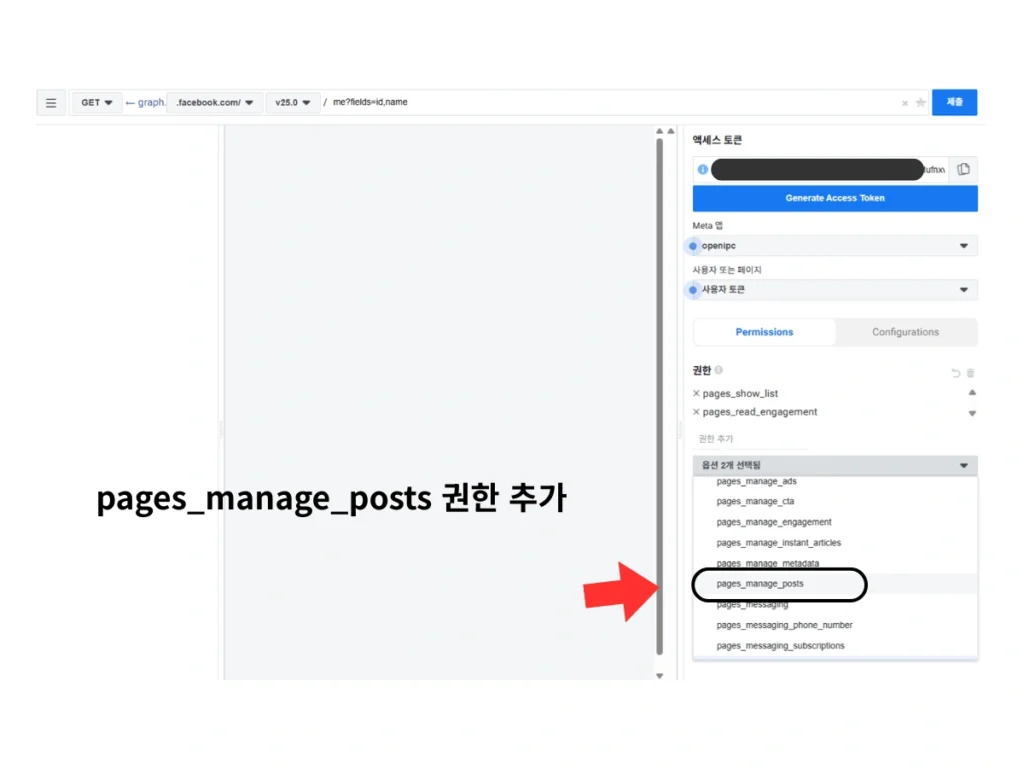
- Facebook 앱: 방금 생성한 앱을 선택합니다.
- Permissions (권한 추가): 글 작성을 위해 아래 3가지 권한을 반드시 검색하여 추가해야 합니다.
pages_manage_postspages_read_engagementpublish_video(동영상 포스팅이 필요할 경우)
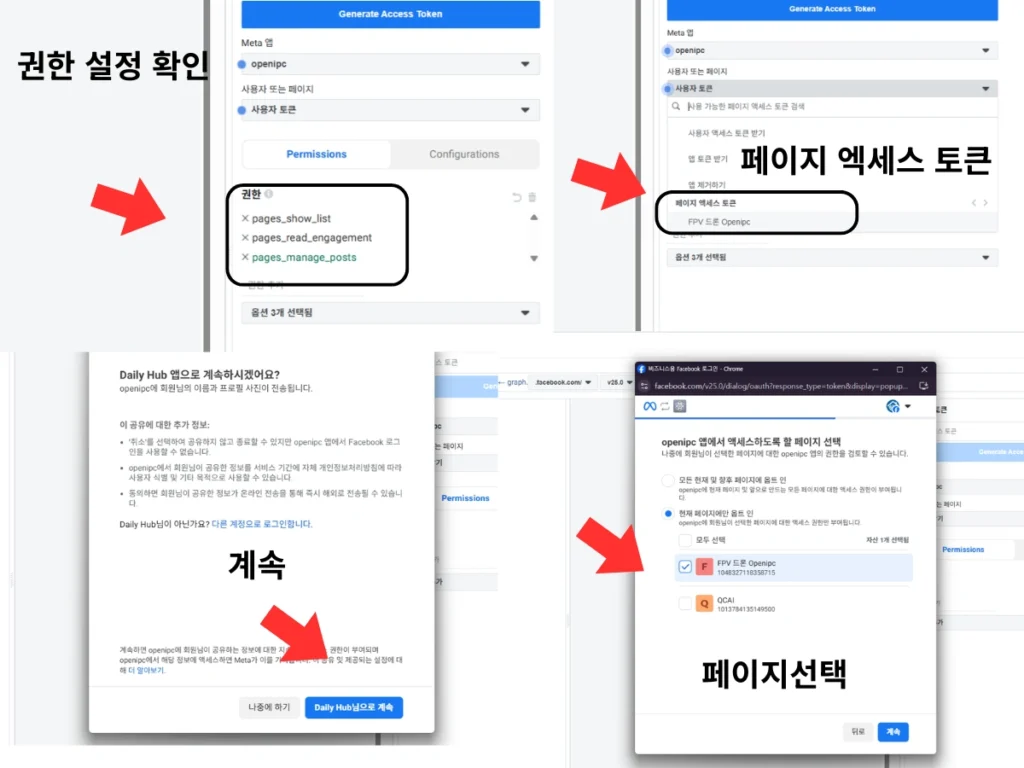
Generate Token → [Generate Access Token] 버튼을 누르면 1차 액세스 토큰이 생성됩니다. 이 토큰은 임시 테스트용으로 사용합니다.
사용자 또는 페이지: [페이지 액세스 토큰 받기]를 선택합니다. 이때 팝업창에서 내 계정으로 로그인한 뒤, 연결할 페이지를 정확히 체크하세요.
step 3. 60일 장기 토큰으로 업그레이드 (매우 중요)
탐색기에서 바로 생성한 토큰은 유효기간이 매우 짧습니다. 자동화 서버가 멈추지 않게 하려면 기간을 연장해야 합니다.
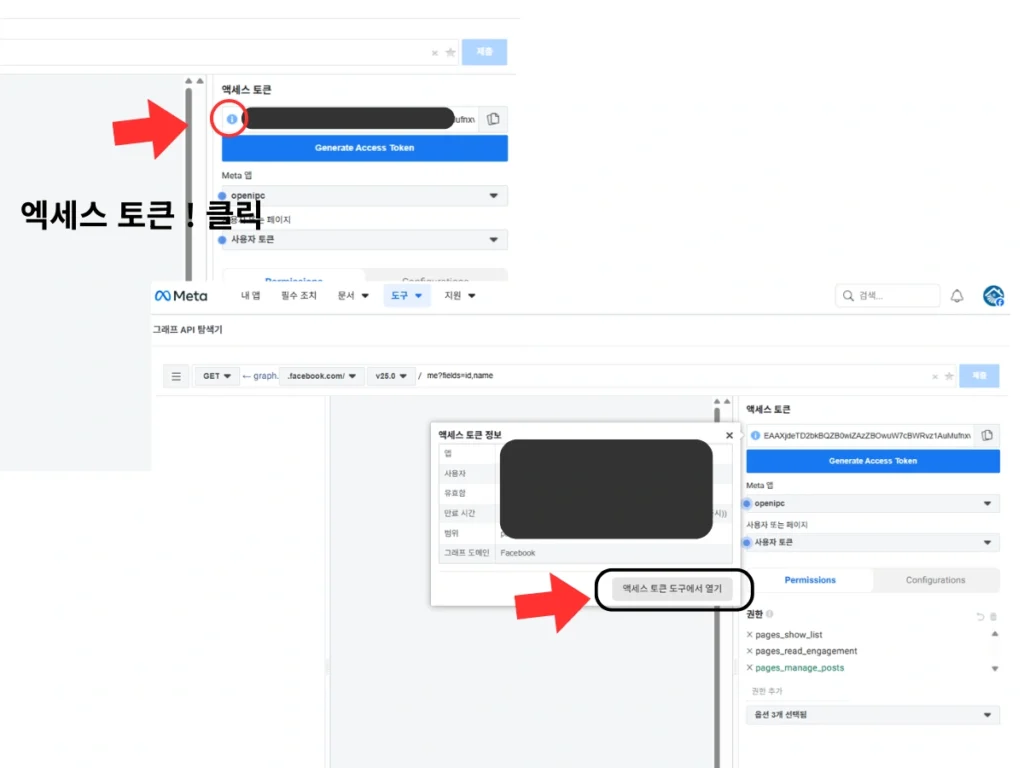
- 토큰 옆의 [ i ] (정보 아이콘)를 클릭합니다.
- [Access Token Tool에서 열기]를 선택합니다.
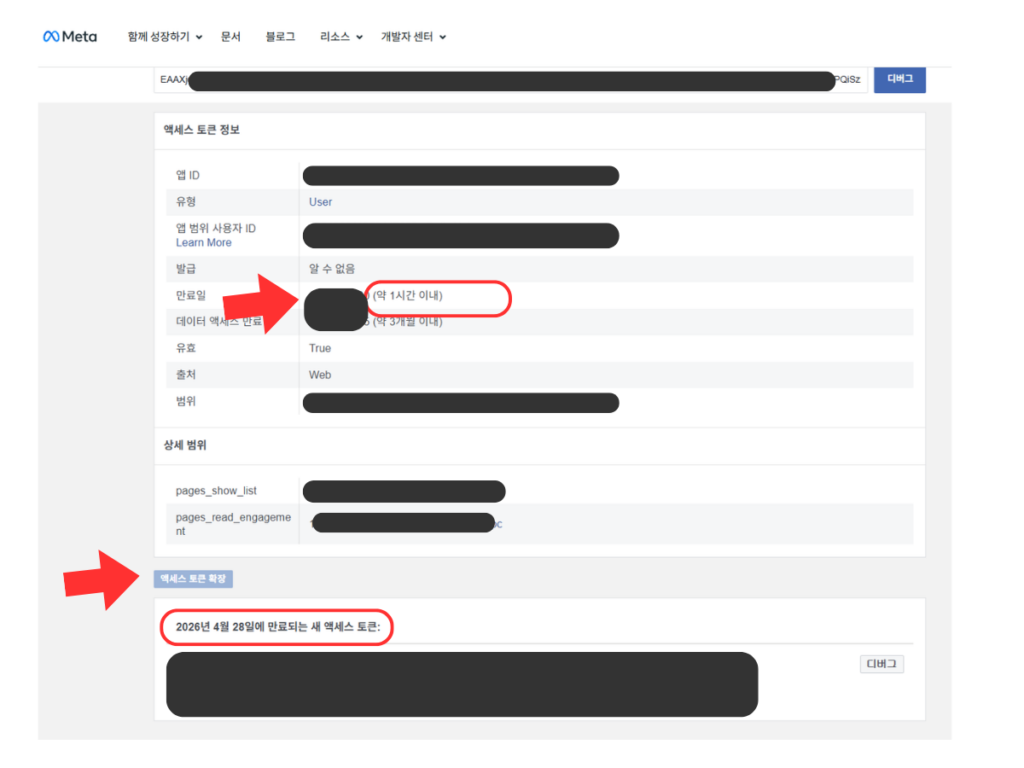
- 새 창 하단의 [Extend Access Token] 버튼을 누릅니다.
- 새로 생성된 긴 토큰이 바로 코드에 사용할 60일 유효 토큰입니다.
step 4. 페이지 ID 확인 및 최종 연결
내 페이지의 고유 번호인 PAGE_ID가 있어야 정확한 위치에 글이 써집니다.
- 페이지의 [정보] – [투명성] 메뉴에서 확인하거나, API 탐색기 입력창에 아래 코드를 입력하고 [제출]을 누르면 내가 관리하는 페이지들의 ID 목록이 출력됩니다.
- 이제 확인된 PAGE_ID와 ACCESS_TOKEN을 파이썬 코드에 입력하면 모든 준비가 끝납니다.
me/accounts?fields=access_token,name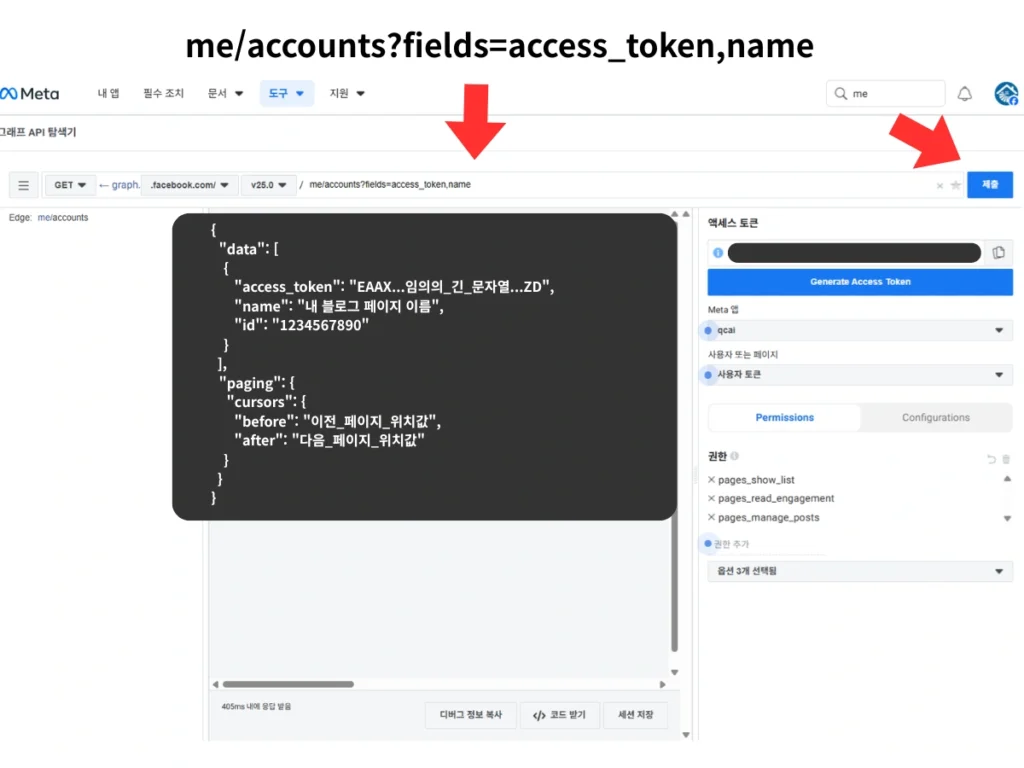
{
  "data": [
    {
      "access_token": "EAAX...임의의_긴_문자열...ZD",
      "name": "내 블로그 페이지 이름",
      "id": "1234567890"
    }
  ],
  "paging": {
    "cursors": {
      "before": "이전_페이지_위치값",
      "after": "다음_페이지_위치값"
    }
  }
}
3. 자동화 운영 핵심 포인트
- 권한 승인:
pages_manage_posts권한이 정상적으로 승인되었는지 다시 한번 확인하세요. 이 권한이 없으면 글쓰기 명령이 거부됩니다. - 토큰 갱신: 약 60일마다 토큰 유효기간이 만료됩니다. 만약 어느 날부터 글이 올라오지 않는다면 위의 3번 과정(토큰 연장)을 다시 수행하여 코드의 토큰값만 교체해 주면 됩니다.
- 서버 가동: 현재 만들려는 자동화 시스템은 서버에서 24시간 감시 체제로 돌아가고 있습니다. 설정만 올바르다면 내 블로그 사이트의 소식은 끊김 없이 페이스북에 전달될 것입니다.
이제 페이스북 자동 포스팅을 위한 기초 공사가 끝났습니다. 다음 단계로 이 API를 활용해 실제로 글을 전송하는 파이썬 코드를 구현해 볼까요? 다음 글에서는 페이스북 토큰을 적용해 실제 포스팅을 자동으로 올릴 수 있는 코드를 공유해 드립니다.