개발 좀 하시는 분들이라면 클로드(Claude)의 매력을 잘 아실 겁니다. 코드를 짜주는 솜씨가 기가 막히죠. 하지만 치명적인 단점이 하나 있습니다. 바로 ‘무시무시한 토큰 소모 속도’입니다. 뭐 좀 해보려고 집중해서 코드 몇 줄 고치다 보면 “사용량 제한에 도달했습니다”라는 메시지가 뜨면서 맥이 탁 풀리곤 하죠. 마치 기름 게이지가 뚝뚝 떨어지는 슈퍼카를 타는 기분이랄까요?
이런 갈증을 느껴본 분들에게 구글이 내놓은 제미나이 CLI는 가뭄의 단비 같은 존재입니다. 구글이 “일단 우리 거 한번 써봐!”라며 작정하고 문턱을 낮췄거든요.
목차
Claude 와 Gemini: 스펙 비교
| 구분 | Claude Code (Claude 3.7 Sonnet) | Gemini CLI (Gemini 2.5 Pro) |
| 추론 능력 | 압도적 (Hybrid Reasoning) – 복잡한 설계에 강함 | 우수 (Thinking Mode) – 논리적 단계 중시 |
| 컨텍스트 윈도우 | 20만 토큰 (표준적인 크기) | 100만 토큰 (압도적) – 대형 프로젝트 유리 |
| 무료 혜택 | 제한적 (유료 구독 또는 API 비용 발생) | 파격적 (하루 1,000회 요청 무료) |
| 속도 | 신중하고 꼼꼼함 (약간 느릴 수 있음) | 매우 빠름 (Flash 모델 병행 가능) |
| 프로젝트 관리 | CLAUDE.md (사수처럼 방법) | GEMINI.md (비서처럼 정보 정리) |
| 연동성 | 터미널 중심, Cursor 등과 궁합 최고 | 구글 에코시스템 (VS Code, Google Cloud) |
생각하는 AI, Gemini 2.5 Pro의 등장
제미나이 CLI의 핵심은 Gemini 2.5 Pro 모델입니다. 특히 2025년 3월 업데이트로 추가된 ‘Thinking mode’는 물건입니다. 질문을 던지면 바로 답을 툭 내뱉는 게 아니라, 속으로 ‘어떻게 답변하는 게 가장 효율적일까?’를 한참 고민한 뒤에 결과를 내놓습니다.
미나이 CLI 설치 전 필수 체크리스트
설치 버튼을 누르기 전에 아래 3가지만 확인하면 삽질(?)을 90% 줄일 수 있습니다.
1. Node.js 버전 확인 (v20 이상 필수)
왜 Node.js가 필요한가요?
제미나이 CLI는 JavaScript라는 언어로 만들어진 도구입니다. 원래 브라우저에서만 돌아가던 JavaScript를 우리 컴퓨터(윈도우 터미널)에서 바로 실행할 수 있게 해주는 엔진이 바로 Node.js입니다.
- 확인 방법: 터미널에
node -v입력 - 업데이트 필요 시: nodejs.org에서 v20.x 또는 v22.x 버전을 받으세요.
- 꿀팁: 여러 프로젝트를 하신다면
nvm(Node Version Manager)을 설치해 상황에 따라 버전을 스위칭하는 것이 정신 건강에 이롭습니다.
2. 실행 경로(Path) 전략 수립
- npm으로 설치하면 기본적으로 C 드라이브의 사용자 폴더에 깔리려 할 겁니다.
- 용량이 걱정된다면 npm의 글로벌 설치 경로 자체를 다른 드라이브로 돌려버리는 방법도 있습니다.
3. 구글 계정 및 AI 스튜디오 준비
- 개인용: 평소 쓰시는 구글 계정만 있으면 됩니다. 브라우저 로그인 한 번으로 끝납니다.
- 개발용(보안 중시): Google AI Studio에 접속해서 미리 API 키를 하나 따두세요. 무료 계정은 내 코드가 구글 모델 학습에 쓰일 수 있지만, API 키를 통해 설정을 조절하면 데이터 보호 측면에서 훨씬 유리합니다.
본격 설치 및 로그인
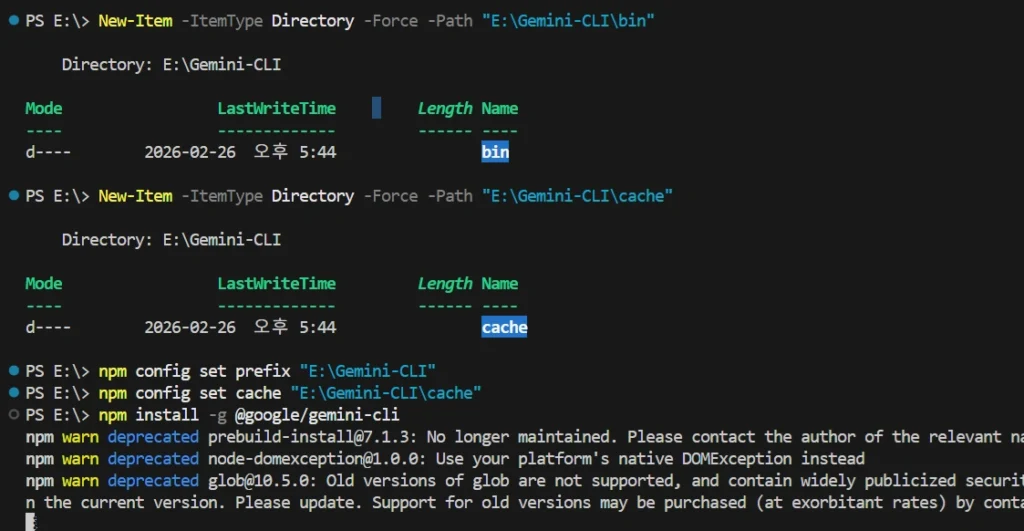
준비가 끝났다면 터미널(PowerShell)을 열고 아래 명령어를 순서대로 입력합니다.
1. E 드라이브에 제미나이 전용 폴더 만들기
먼저 파일들이 들어갈 집을 만듭니다.
# E 드라이브에 제미나이 관련 파일이 쌓일 폴더들을 만듭니다.
New-Item -ItemType Directory -Force -Path "E:\Gemini-CLI\bin"
New-Item -ItemType Directory -Force -Path "E:\Gemini-CLI\cache"
2. npm이 E 드라이브를 사용하도록 강제 설정
이게 핵심입니다. npm에게 “앞으로 글로벌 프로그램은 C가 아니라 E에 설치해”라고 명령하는 것입니다.
# npm의 설치 경로(prefix)와 캐시 경로를 E 드라이브로 변경
npm config set prefix "E:\Gemini-CLI"
npm config set cache "E:\Gemini-CLI\cache"
3. 제미나이 CLI 설치
이제 설치 명령어를 입력하면, 방금 설정한 E:\Gemini-CLI 폴더 안으로 파일들이 들어갑니다.
npm install -g @google/gemini-cli4. 윈도우에게 “제미나이는 E 드라이브에 있어”라고 알려주기 (Path 등록)
컴퓨터가 gemini라고 쳤을 때 어디 있는지 알 수 있게 길을 터줍니다.
$geminiPath = "E:\Gemini-CLI"
Environment]::SetEnvironmentVariable("Path", Environment]::GetEnvironmentVariable("Path", "User") + ";$geminiPath", "User")
5. 최종 확인 방법
- 지금 열려 있는 파워쉘 창을 끄고 새로 여세요.
- 아래 명령어를 입력해 보세요.
where.exe gemini6. 브라우저 로그인
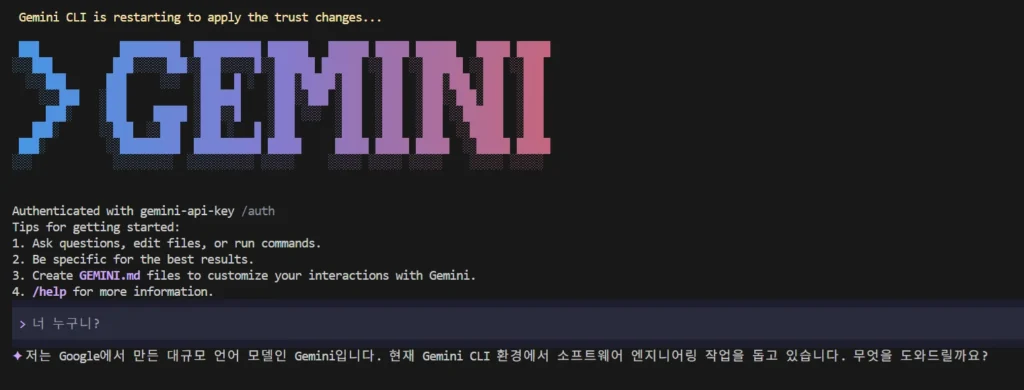
터미널에 gemini를 입력하면 자동으로 브라우저 창이 뜹니다.
- 구글 계정 선택
- 로그인 승인 버튼 클릭
- 터미널로 돌아오면 끝! (클로드처럼 복잡한 코드 복사-붙여넣기가 필요 없습니다.)
Gemini CLI를 사용하려면 API 키가 필요합니다. Gemini API 설정 방법은 이링크를 참고하세요!
제미나이 CLI 설치 없이 바로 쓰는 NPX 방식
결론부터 말하면 NPX 방식으로 실행하면 됩니다. 내 컴퓨터에 프로그램을 영구적으로 깔아두는 게 아니라, 실행할 때마다 구글 서버에서 최신 버전을 잠시 빌려오는 방식입니다.
1. API 키 없이 쓰는 법 (OAuth 로그인)
터미널에서 gemini auth를 입력했을 때, 웹 브라우저가 열리면서 구글 계정으로 로그인하셨나요?
- 만약 그렇다면, 별도의 복잡한 API 키(문자와 숫자가 섞인 긴 코드)를 복사해서 붙여넣지 않아도 됩니다.
- 구글 계정 인증만으로도 제미나이 CLI를 바로 사용할 수 있게 설계되어 있기 때문입니다. 지금 사용자님의 상태가 이 경우일 확률이 매우 높습니다.
2. API 키가 꼭 필요한 경우
- 브라우저 로그인을 할 수 없는 환경(예: 원격 서버, 클라우드 환경 등)에서 사용할 때는 Google AI Studio에서 직접 키를 발급받아 등록해야 합니다.
제미나이 CLI 실행 방식
1. 일반적인 방식 (npm install -g)
- 방식: 프로그램을 내 컴퓨터의 ‘프로그램 추가/제거’처럼 아예 설치해 버리는 것입니다.
- 장점: 한 번 설치하면
gemini라고만 쳐도 바로 실행되어 속도가 빠릅니다. - 단점: 버전이 꼬이거나, 파일이 깨지면 지금처럼 “명령어를 쳐도 멈추는” 현상이 발생할 수 있습니다. 관리가 까다롭습니다.
2. npx 방식 (npx @google/gemini-cli)
- 방식: “이 프로그램 좀 빌려와서 실행해 줘”라고 요청하는 방식입니다.
- 장점: * 내 컴퓨터에 찌꺼기가 남지 않고 항상 최신 버전을 가져와 실행합니다.
- 설치 경로가 꼬여서 발생하는 오류를 무시하고 강제로 실행할 수 있습니다.
- 단점: 실행할 때마다 아주 잠깐(1~2초) 다운로드/확인 과정을 거치므로 아주 살짝 느릴 수 있습니다.
| 구분 | 일반 실행 (gemini) | npx 실행 (npx gemini…) |
| 상태 | 내 컴퓨터에 설치됨 | 필요할 때만 호출함 |
| 오류 | 경로가 꼬이면 작동 안 함 | 오류 없이 실행될 확률 높음 |
| 관리 | 직접 업데이트해야 함 | 알아서 최신 버전으로 실행됨 |
실전 사용법 (npx 활용)
이제 NPX 활용해서 관련 작업을 하시려면 터미널에 다음과 같이 입력하세요.
- 인증하기 (한 번만 수행):
npx @google/gemini-cli auth - 채팅 시작하기:
npx @google/gemini-cli - 파일 분석하며 질문하기:
npx @google/gemini-cli "@index.html 이 파일 분석해줘"
Gemini CLI를 사용하면서 꼭 알아야 할 핵심 명령어
| 분류 | 명령어 | 기능 설명 |
| 인증/설정 | gemini auth | API 키 등록 및 로그인 상태 확인 |
| 파일 참조 | @파일명 [질문] | 특정 파일을 읽어서 분석 및 수정 요청 |
| 코드 수정 | /edit [질문] | 파일 코드를 직접 수정 (Diff 확인 가능) |
| 대화 저장 | /chat save [태그] | 현재 대화 내용을 저장 (나중에 불러오기 가능) |
| 대화 관리 | /chat load / list | 저장된 대화 불러오기 또는 목록 확인 |
| 화면 정리 | /clear | 터미널 화면을 깨끗하게 비움 |
| 초기화 | /reset | 현재 대화 문맥을 지우고 새로 시작 |
| 도움말 | /help 또는 ? | 전체 명령어 및 단축키 확인 |
- 나만의 규칙 만들기:
/init명령을 치면GEMINI.md파일이 생깁니다. 여기에 “우리 프로젝트는 이런 규칙으로 코드를 짜줘”라고 적어두면 제미나이가 찰떡같이 알아듣습니다. - 파일 소환하기:
@기호 하나면 충분합니다.@index.html이라고 치면 해당 파일을 바로 참조해서 수정 제안을 해줍니다. - 터미널과 합체:
!를 붙이면 터미널 명령어를 바로 실행합니다.!ls -la를 쳐서 파일 목록을 보고 바로 코딩을 이어가는 그 맛, 한 번 빠지면 못 나옵니다.
클로드와 비교하자면?
클로드가 “섬세하게 코드를 깎아주는 꼼꼼한 사수” 느낌이라면, 제미나이는 “엄청나게 방대한 자료를 순식간에 읽고 답을 내놓는 똑똑한 수석 비서” 같습니다. 복잡한 리팩토링은 클로드에게 맡기더라도, 전체적인 구조 파악이나 빠른 기능 구현은 제미나이가 압승입니다.
Gemini CLI는 개인 개발자를 위한 무료 티어(Free Tier)를
2026년 현재 기준으로도 개인 구글 계정으로 로그인하거나 무료 API 키를 사용하면 비용 부담 없이 시작할 수 있습니다.
1. 무료로 쓸 수 있는 이유
- 넉넉한 한도: 개인 계정으로 로그인할 경우 하루 최대 1,000건의 요청까지 무료로 제공됩니다. (분당 약 60건 가능)
- 신용카드 불필요: 처음 시작할 때 결제 정보를 입력하지 않아도 무료 한도 내에서 바로 사용할 수 있습니다.
- 학습용 데이터 활용: 무료 티어를 사용하는 경우, 구글에서 서비스 개선을 위해 데이터를 익명화하여 학습에 활용할 수 있다는 점만 참고하시면 됩니다. (보안이 중요한 기업용 코드가 아니라면 문제없습니다.)
2. 사용 중 비용이 발생할까 봐 걱정되신다면?
자동 차단: 유료 플랜(Pay-as-you-go)으로 직접 전환하지 않는 한, 무료 한도를 다 쓰면 단순히 “한도 초과” 메시지가 뜨고 작동이 멈출 뿐 자동으로 결제되지 않습니다.