클로드 코드 1편에 이어, 좀 더 쉬운 방법으로 설치하는 방법을 알아볼게요. “요즘처럼 GUI(그래픽 인터페이스)가 잘 갖춰진 시대에 굳이 검은 화면의 터미널로 돌아간다고?” 하지만 직접 써보니, 이건 단순한 도구의 변화가 아니더군요. AI와 협업하는 방식 자체가 완전히 달라지는 경험이었습니다.
DE라는 틀에 갇히지 않고, 어디서든 자유롭게 AI 개발자와 대화하며 코딩하는 느낌이라고 할까요? 최근 2.0 업데이트로 더욱 강력해진 클로드 코드(Claude Code)를 어떻게 하면 제대로 쓸 수 있는지 이야기해 보겠습니다.
클로드 코드(Claude Code)는 앤스로픽(Anthropic)에서 출시한 터미널 기반의 AI 개발 에이전트입니다.
목차
터미널에서 만나는 AI 개발자, 클로드 코드 사용법
현재 버전 정보 (2026년 기준)
클로드 코드는 최근 대규모 업데이트를 통해 버전 2.0이 릴리스되었습니다.
- 주요 특징: 2.0 버전부터는 설치가 훨씬 간편해진 Native Installer를 지원하며, 윈도우(WSL 없이 가능), 맥, 리눅스에서 모두 명령어 한 줄로 설치가 가능합니다.
- 모델 지원: 최신 두뇌인 Claude 3.7 Sonnet 및 Claude 4.5(예정/순차적 적용) 모델을 기반으로 동작하여, 복잡한 프로젝트 전체의 맥락을 파악하는 능력이 비약적으로 상승했습니다.
클로드 코드 설치부터 시작까지, 딱 5분이면 충분해요
예전에는 설치 과정이 조금 복잡했지만, 2.0 버전부터는 Native Installer가 생겨서 정말 편해졌습니다. 윈도우 사용자분들도 이제 WSL 없이 바로 쓸 수 있게 되었고요. 노드js(Node.js)나 npm 같은 복잡한 환경 설정을 따로 신경 쓰지 않아도 되고, 자동 업데이트까지 지원하니 무조건 이 방식을 권해드립니다.
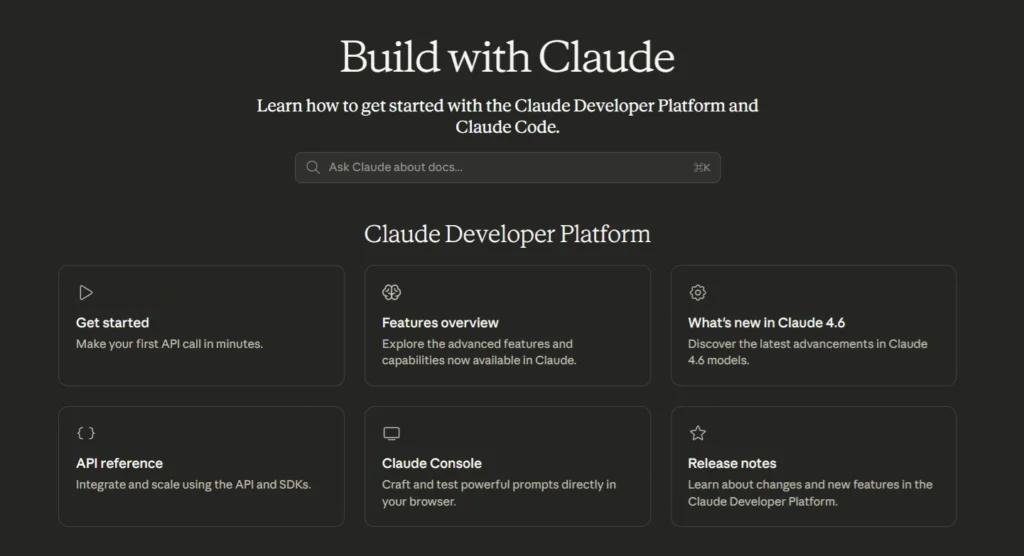
클로드 코드에 대한 자세한 방법와 설치 방법은 아래 공식 문서 페이지에서 확인하실 수 있습니다.
- 공식 문서 주소: https://platform.claude.com/docs/en/home
- 설치 명령어 (터미널용):
리눅스 맥 Bash 쉘 설치 명령어
curl -sSL https://claude.ai/install | sh윈도우 파워쉘용 설치 명령어(다른 폴더 설치하기)
파일이 들어갈 집을 먼저 마련했습니다.
New-Item -ItemType Directory -Force -Path "E:\Claude-Code\bin"


# E드라이브 설치 설정 유지
$env:LOCALAPPDATA = "E:\Claude-Code"

# 윈도우 전용 설치 명령어 실행
irm https://claude.ai/install.ps1 | iex

강제 이사 (잘라내기 및 붙여넣기)
Move-Item -Path "C:\Users\arhat\.local\bin\claude.exe" -Destination "E:\Claude-Code\bin\claude.exe" -Force
설치 완료 후 '경로(Path)' 수동 등록
$targetPath = "E:\Claude-Code\claude-code\bin"
[System.Environment]::SetEnvironmentVariable("Path", [System.Environment]::GetEnvironmentVariable("Path", "User") + ";$targetPath", "User")
확인 명령어: where.exe claude설치는 맥, 리눅스, 윈도우 모두 명령어 한 줄이면 끝납니다. 설치 후 터미널에서 claude라고 입력해 실행하고 앤스로픽 계정만 연동하면 끝입니다. 참고로 API 비용이 발생하기 때문에 정신 건강을 위해 구독형 플랜을 추천해요. 처음엔 Pro 플랜으로 시작해 보시고, 더 강력한 성능이 필요하다 싶을 때 Max 플랜을 고려해 보세요.
Anthropic API 키 발급 순서
콘솔 접속: 브라우저를 열고 https://console.anthropic.com/에 접속하여 로그인합니다.
API Keys 메뉴 이동: 왼쪽 사이드바 메뉴에서 ‘Get API Keys’ 또는 ‘API Keys’ 아이콘을 클릭합니다.
키 생성:
- ‘Create Key’ 버튼을 누릅니다.
- 이름은 기억하기 쉽게
Claude-Code정도로 지어주세요.
복사(Copy): sk-ant-로 시작하는 긴 문자열이 나타납니다. 이 키는 한 번만 보여주므로 반드시 복사해서 따로 저장하거나, 바로 터미널에 붙여넣어야 합니다.
비용 체계: 사용한 만큼만 지불 (Pay-as-you-go)
클로드 코드는 별도의 월정액 프로그램이 아니라, API 크레딧을 충전해서 사용합니다.
- API Console 계정 필요: Anthropic Console에서 계정을 만들고 카드 등록 후 크레딧(예: $5, $10 등)을 먼저 충전해야 합니다.
- 토큰 기반 과금: 코드를 읽을 때(Input)와 코드를 생성할 때(Output) 각각 비용이 발생합니다. 프로젝트 전체를 분석하게 시키면 입력 토큰이 많이 소모되니 주의가 필요합니다.
구독 플랜과의 차이 (Pro/Max)
최근 업데이트된 클로드 코드 2.0 기준, 개인용 구독 서비스와 연동되는 부분이 생겼습니다.
- Claude Pro/Team/Max 플랜: 웹 브라우저에서 쓰는 클로드 유료 구독자라면 일정 수준의 무료 할당량(Quota) 내에서 클로드 코드를 체험하거나 사용할 수 있는 혜택이 주어지기도 합니다.
- 본격적인 개발 시: 하지만 복잡한 프로젝트를 온종일 돌린다면 결국 API 크레딧을 충전해서 쓰는 방식이 훨씬 안정적이고 빠릅니다.
내 입맛에 맞는 모델 고르기: Sonnet와 Opus
클로드 코드를 실행하면 어떤 ‘두뇌’를 사용할지 물어봅니다. 기본적으로 Sonnet 4.5와 Opus 4.5 모델이 있는데, 상황에 맞춰 골라 쓰면 됩니다.
- Sonnet 4.5: 평소에 빠르고 효율적인 작업을 원할 때 충분합니다.
- Opus 4.5: 정말 복잡한 추론이 필요한 설계 단계나 도저히 안 잡히는 버그를 잡을 때 이름값을 톡톡히 합니다.
자연어로 대화하듯 명령하기
이 도구의 가장 큰 매력은 역시 자연어 명령입니다. 복잡한 명령어를 외울 필요 없이 동료에게 말하듯 편하게 요청하세요. “로그인 기능 만들어줘”라거나 “방금 뜬 에러 원인이 뭐야?”라고 물으면 찰떡같이 알아듣습니다.
물론 슬래시(/)로 시작하는 전용 명령어들도 유용합니다.
/clear: 대화 내용을 싹 비우고 싶을 때/config: 현재 설정이 궁금할 때/init: 프로젝트 초기에 꼭 써보세요! 기술 스택과 컨벤션을 정리해CLAUDE.md라는 파일을 만들어주는데, 이게 클로드에게는 일종의 ‘기억 저장소’ 역할을 해서 매번 설명을 반복할 필요가 없게 해줍니다.
권한 설정, 안전하게 혹은 과감하게
AI가 내 파일을 마음대로 수정하는 게 불안할 수도 있죠? 그래서 클로드 코드는 4가지 권한 모드를 제공합니다.
- default: 모든 행동에 대해 일일이 허락을 구합니다. (가장 안전하지만 조금 귀찮음)
- plan: 단순히 코드 리뷰만 받고 싶을 때 유용한 읽기 전용 모드입니다.
- acceptEdits: 성격 급한 분들이나 반복 작업이 많을 때 추천합니다. 편집을 자동으로 승인해줘서 속도가 훨씬 빨라집니다.
- 상남자 모드(Full 권한): 정말 위험한 작업이 아니라면 모든 권한을 열어줄 수 있지만, 롤백이 어려울 수 있으니 신중해야 합니다.
파일과 이미지를 눈으로 보듯 이해하는 능력
작업 중 특정 파일을 참고해야 한다면 @ 기호와 파일명을 입력하세요. 여러 파일이나 폴더 전체를 훑어보게 할 수도 있습니다.
가장 감탄한 건 이미지 인식 기능입니다. UI 디자인 시안 이미지를 터미널에 드래그해서 넣고 “이거랑 똑같이 컴포넌트 만들어줘”라고 하면, 이미지를 분석해서 코드를 짜줍니다. 프론트엔드 개발자들에게는 그야말로 신세계 같은 기능이죠.
2.0 업데이트로 더 강력해진 꿀기능들
최근 업데이트 중 진짜 유용한 것들만 꼽아보자면 단연 체크포인트 기능입니다. AI가 코드를 고치다 엉뚱한 방향으로 가면 /rewind 명령어나 Esc 키 두 번으로 즉시 수정 전 상태로 돌아갈 수 있습니다. 마음 놓고 이것저것 시도해 볼 수 있게 된 거죠.
또한, 백그라운드 작업도 가능해졌습니다. 서버를 띄우거나 테스트를 돌리는 동안 Ctrl+B를 누르면 작업이 백그라운드로 넘어가고, 우리는 계속 클로드와 대화할 수 있습니다. 이것 하나만으로도 생산성이 확 올라갑니다.
AI에게 배우는 코딩, Learning 모드
개인적으로 가장 감탄한 기능은 /output-style 설정입니다.
- Explanatory 모드: AI가 왜 코드를 그렇게 짰는지 생각 과정을 상세히 설명해줍니다. 시니어 개발자에게 1:1 과외를 받는 기분입니다.
- Learning 모드: 코드를 다 짜주는 게 아니라
TODO주석을 남겨 사용자가 직접 완성하도록 유도합니다. AI에 너무 의존하지 않고 내 실력을 키우고 싶을 때 최고의 공부법이 됩니다.
실전 활용 팁: 비용 아끼고 퀄리티 높이기
마지막으로 소소한 팁을 공유하자면, /clear 명령어를 자주 쓰세요. 대화가 길어지면 AI가 기억할 게 많아져 성능이 떨어지고 비용도 많이 나갑니다. 작업 하나가 끝나면 쿨하게 기억을 지워주는 게 좋습니다.
또한, 깃허브 PR 자동 리뷰 기능도 꼭 써보세요. 사람이 놓치기 쉬운 로직 에러나 보안 취약점을 기가 막히게 찾아냅니다. 단순한 오타 지적이 아니라 진짜 문제점을 짚어주니 코드 퀄리티가 확실히 올라갑니다.
클로드 코드는 지금도 계속 진화 중입니다. 처음엔 터미널 환경이 낯설 수 있지만, 익숙해지면 마우스에 손이 갈 일이 점점 줄어드는 마법을 경험하실 겁니다. 오늘 당장 터미널을 열고 클로드와 함께 코딩을 시작해보는 건 어떨까요?