코딩을 하다 보면 “이 부분 코드를 좀 더 효율적으로 짤 수는 없을까?”, “갑자기 발생한 이 에러는 왜 생기는 거지?” 같은 고민을 누구나 하게 됩니다. 최근에는 ChatGPT 같은 AI가 코딩을 도와주지만, 보안이나 비용 문제로 소중한 소스 코드를 외부 서버로 보내는 것이 꺼려질 때가 있죠.
AI 활용은 이제 우리 생활 속에 깊이 자리 잡고 있습니다. 특히 코딩 분야에서는 그 영향이 매우 큽니다. 이제는 기본적인 코딩 지식이 부족한 사용자도 AI를 통해 쉽게 개발을 시작할 수 있는 AI 코딩 어시스턴트 시대가 되었습니다. 특히 최신 코드 에디터들의 확장 프로그램 기능은 개발 환경을 혁명적으로 변화시키고 있습니다.
그중에서도 코드를 실시간으로 분석하고 수정해 주는 AI 코딩 어시스턴트 기능은 매우 강력합니다. 하지만 대부분의 서비스는 무료로 시작하더라도 사용 제한을 두거나 결국 유료 전환을 유도하기 마련입니다.
이럴 때 가장 완벽한 해결책은 로컬 LLM(Local Large Language Model)을 내 컴퓨터에 직접 설치하고, Continue라는 도구를 사용하여 VS Code와 연동하는 것입니다.
Continue는 VS Code나 JetBrains와 같은 통합 개발 환경(IDE) 내에서 직접 실행할 수 있는 오픈소스 AI 코딩 어시스턴트입니다.
이 도구는 사용자가 원하는 다양한 로컬 LLM이나 상용 모델(Claude, GPT 등)을 IDE에 연결하여 코드를 작성, 수정, 디버깅하고 프로젝트 전체의 컨텍스트를 이해하도록 돕습니다. 특히 특정 모델에 종속되지 않고 사용자가 개발 환경을 직접 제어할 수 있는 높은 유연성을 제공하며, MCP 서버와의 연동을 통해 실시간 검색이나 외부 도구와 결합하여 개발 생산성을 높일 수 있는 강력한 인터페이스 역할을 수행합니다.
목차
1. Continue란 무엇인가: 로컬 AI 코딩 어시스턴트의 특징
Continue는 VS Code(및 JetBrains)에서 사용할 수 있는 오픈소스 AI 코딩 도우미입니다. Continue VS Code 연동을 검색하는 분들이 가장 궁금해하는 핵심 특징은 다음 세 가지입니다.
- 자유로운 모델 선택: 클라우드에 있는 비싼 유료 API 대신, 내 컴퓨터에서 돌아가는 무료 로컬 모델(Ollama 등)을 직접 연결할 수 있습니다.
- 보안: 내 소스 코드가 외부 서버로 전송되지 않습니다. 모든 연산이 내 컴퓨터 안에서 이루어지기 때문에 기업용 프로젝트나 개인 정보가 포함된 코드를 다룰 때 안심할 수 있습니다.
- 강력한 맥락 이해: 단순한 챗봇이 아니라, 현재 내가 열고 있는 파일, 프로젝트 전체 구조, 내가 드래그한 코드 블록 등을 직접 참고하여 답변합니다.
즉, Continue는 클라우드 AI 없이도 로컬 AI 개발 환경을 구축할 수 있게 해주는 다리 역할을 합니다.
2. AI 코딩 어시스턴트 구축 과정: 로컬 AI 서버부터 config.yaml 설정까지
1단계: 로컬 AI 서버 준비 (Ollama 또는 Llama.cpp)
먼저 내 컴퓨터에서 AI 모델을 실행해 줄 “엔진”이 필요합니다. 여기서는 로컬 환경에서 llama-server를 구동해 모델을 불러오는 방식을 사용했습니다.
- 모델 파일 준비:
.gguf확장자를 가진 AI 무료 모델 파일을 준비합니다. - 서버 배치 파일(run_ai_server.bat) 설정: 서버가 실행될 때 모델을 얼마나 효율적으로 처리할지 결정합니다. 이때 가장 중요한 것이 바로
--ctx-size입니다.- 초기 설정인 2048은 너무 작아 긴 코드를 분석할 수 없습니다.
- 배치 파일을 편집하여
--ctx-size 8192와 같이 값을 늘려주어야 합니다. 이렇게 해야 AI가 한 번에 더 많은 양의 코드를 읽고 분석할 수 있습니다.
2단계: 비쥬얼 코드에 Continue 확장 프로그램 설치
비쥬얼코드(VS Code) 왼쪽 확장 프로그램 탭에서 ‘Continue’를 검색하여 설치합니다. 설치가 완료되면 왼쪽 사이드바에 로봇 모양의 아이콘이 나타납니다.
VS Code에서 Continue 확장 프로그램을 설치하는 방법은 매우 간단합니다. 아래 단계를 따라 진행하세요.
1. VS Code에서 Continue 설치 방법
- 확장 탭 열기: VS Code를 실행한 후, 왼쪽 사이드바에 있는 Extensions(확장) 아이콘을 클릭하거나 단축키
Ctrl + Shift + X(Mac은Cmd + Shift + X)를 누릅니다. - 검색: 검색창에 “Continue”를 입력합니다.
- 설치: 가장 상단에 나오는 “Continue – Codestral, Claude, and more” 항목 옆의 [Install] 버튼을 클릭합니다.
- 확인: 설치가 완료되면 왼쪽 사이드바에 Continue 아이콘(작은 로봇 모양 등)이 나타납니다.
2. 설치 직후 확인 사항
- 사이드바 아이콘: 설치 후 왼쪽 사이드바에 Continue 로고가 생겼는지 확인하세요. 이를 클릭하면 채팅창이 열립니다. (더 넓은 화면을 위해 이 아이콘을 마우스로 드래그하여 오른쪽 사이드바로 옮겨서 사용하는 것을 권장합니다.)
- 초기 설정: 채팅창이 열리면 안내에 따라 사용할 모델(Ollama 등)을 선택하거나 API 키를 입력할 수 있습니다. 이미 로컬에 AI 서버(Ollama 등)를 설치하셨다면, 설정을 통해 해당 서버를 선택하여 연동하면 됩니다.
팁
- 빠른 실행: 설치 후 사이드바에 아이콘이 생성되지 않았다면 단축키
Ctrl + L(Mac은Cmd + L)을 누르면 즉시 채팅창이 활성화됩니다. - 설정 파일 접근: 설치 후 설정을 세밀하게 변경하고 싶다면, 위에서 알려드린 대로 채팅창 하단의 톱니바퀴 아이콘을 클릭하여
config.yaml파일을 수정하면 됩니다.
이미 로컬 서버를 구축해 두셨다면, 확장 프로그램을 설치하는 것만으로도 연동을 위한 준비는 90% 끝난 셈입니다.
3단계: config.yaml 환경 설정 (핵심)
Continue에게 “어디에 있는 서버를 참고해라”라고 알려주는 과정입니다. Continue config.yaml 설정 방법의 핵심은 아래 세 줄입니다.
config.yaml
models:
  - name: Gemma-4
    provider: openai
    model: google_gemma-4-E4B-it-Q8_0.gguf
    apiBase: http://127.0.0.1:11434/v1
    contextLength: 8192
    roles:
      - chat
      - edit
      - apply
provider: openai호환 모드를 사용하면 로컬 서버와 가장 잘 연결됩니다.apiBase: 로컬 서버 주소인http://127.0.0.1:11434/v1을 정확히 입력합니다.contextLength: 8192로 설정하여 AI가 한 번에 많은 정보를 다룰 수 있게 합니다.
이 세 단계만 완료하면 VS Code 안에서 클라우드 API 없이 로컬 모델과 바로 대화할 수 있는 환경이 갖춰집니다.
3. AI에게 정확한 컨텍스트를 주는 법: @파일, Ctrl+L, @codebase
AI를 설치했다고 끝이 아닙니다. AI에게 어떻게 일을 시키느냐가 진짜 핵심입니다.
왜 엉뚱한 코드를 보나요? (컨텍스트 제어)
AI는 질문하기 직전에 사용자가 “어떤 것을 지정했는가”를 기준으로 답변합니다. 예를 들어 알람 기능을 분석해야 하는데 AI가 엉뚱한 코드를 본다면, AI가 아직 해당 알람 파일의 존재를 모르기 때문입니다.
- @ 키의 마법: 채팅창에
@를 입력하면 현재 프로젝트 내의 파일 목록이 뜹니다. 알람 기능이 있는 파일(예:@alarm_manager.py)을 선택하고 질문하세요. - 선택적 분석: 전체 코드가 너무 길어
Context length exceeded에러가 난다면, 문제의 핵심 함수 부분만 마우스로 드래그한 뒤Ctrl + L을 눌러 질문하세요.
Continue 코드 선택 및 컨텍스트 지정 명령어 요약
| 방법 | 명령어/액션 | 설명 | 추천 상황 |
|---|---|---|---|
| 파일 전체 추가 | @파일이름 | 채팅창에 @를 입력하면 목록이 뜨며, 특정 파일을 선택하여 대화의 맥락(Context)으로 포함합니다. | 파일 전체의 로직을 파악하거나 파일 간 관계를 물어볼 때 |
| 코드 블록 선택 | 드래그 + Ctrl + L | 원하는 코드를 마우스로 드래그한 후 Ctrl + L을 누르면 선택된 코드만 채팅창으로 복사됩니다. | 파일이 너무 커서 에러가 날 때, 특정 함수의 문제만 분석할 때 |
| 전체 프로젝트 | @codebase | 프로젝트 내의 모든 파일을 훑어보고 답변합니다. | 프로젝트의 전체적인 구조나 규칙을 물어볼 때 |
| 파일 직접 드래그 | 파일 드래그 & 드롭 | VS Code 탐색기에서 파일을 채팅창으로 직접 끌어다 놓습니다. | 파일을 선택하기 위해 타이핑하는 것이 번거로울 때 |
| 코드 인라인 수정 | 드래그 + Ctrl + I | 코드를 드래그하고 Ctrl + I를 누르면, 그 자리에 AI가 제안하는 코드가 나타납니다. | 코드를 수정하거나 리팩토링할 때 가장 효율적 |
명령어 사용 시 주의사항 (초보자 필독)
- 컨텍스트 제한(Context length exceeded): 파일 전체를
@로 추가했을 때 이 에러가 발생한다면, 파일 용량이 모델의 처리 한계(8192 토큰)를 넘은 것입니다. 이때는 파일 전체를 넣지 말고, 문제의 핵심이 되는 코드 블록만 마우스로 드래그하여Ctrl + L로 질문하세요. - 명시적 선택의 중요성: AI는 사용자가
@를 통해 찍어준 파일이나, 마우스로 드래그한 코드 외의 다른 파일은 기본적으로 “모른다”고 가정하고 답변합니다. 엉뚱한 코드를 보고 답변한다면, 채팅창에 내가 의도한 파일이 정상적으로 등록되어 있는지 Context 태그를 확인하세요. - 수정 요청 시: 단순히 “고쳐줘”라고 하기보다는
@파일이름을 먼저 입력하고, 그 뒤에 “이 파일의 알람 설정 부분을 10분 단위로 동작하게 수정해 줘”와 같이 구체적으로 요청할수록 정확도가 올라갑니다.
이제 VS Code를 켜고, 알람 코드가 들어있는 파일 위에서 @를 입력해 보세요. 파일명을 선택하는 순간 해당 코드가 AI의 분석 대상이 되어 정확한 답변을 줄 것입니다.
4. AI가 코드를 직접 수정하게 하는 법: 인라인 편집과 Apply
분석만 하는 것이 아니라, AI가 직접 코드를 고치게 할 수 있습니다. AI에게 수정을 맡기는 방식은 크게 두 가지로 나뉩니다.
방법 1. 인라인 수정 (코드의 특정 부분만 콕 집어 수정할 때)
가장 많이 사용하는 방식입니다. 코드를 선택하고 그 자리에서 바로 바꿉니다.
단계
- 수정하고 싶은 코드 부분을 마우스로 드래그(선택)합니다.
- 단축키
Ctrl + I를 누릅니다. - 나타나는 입력창에 수정하고 싶은 내용을 구체적으로 적습니다. 예: “이 알람 로직에서 0시를 기준으로 작동하게 조건을 추가해 줘.”
- AI가 수정된 코드를 보여주면,
Accept버튼을 눌러 내 코드에 즉시 반영합니다. (마음에 안 들면Reject를 누르고 다시 요청할 수 있습니다.)
방법 2. 채팅창에서 수정 명령 (파일 전체나 여러 로직을 수정할 때)
사이드바 채팅창을 통해 파일을 직접 수정하게 시킬 수 있습니다.
단계
- 채팅창 입력창에
@파일이름을 입력하여 수정할 파일을 지정합니다. - 명령을 내립니다. 예: “@alarm_manager.py 이 파일에서 알람 에러를 일으키는 로직을 찾아 수정해 줘.”
- AI가 답변으로 수정한 코드 블록을 보여줍니다.
- 코드 블록 우측 상단이나 하단에 있는
Apply버튼을 누릅니다. - VS Code가 변경된 내용을 자동으로 반영하며, 저장(
Ctrl + S)만 하면 끝납니다.
AI 수정 기능을 효율적으로 사용하는 명령어 및 도구 표
| 기능 | 사용법 | 특징 |
|---|---|---|
| 인라인 수정 (Ctrl + I) | 코드 드래그 후 Ctrl + I | 해당 위치에 코드를 직접 삽입하거나 교체합니다. |
| Apply 버튼 | 채팅창의 Apply 아이콘 | AI가 답변한 코드를 내 코드 파일에 즉시 일괄 적용합니다. |
| Accept / Reject | 수정 화면 내 버튼 | 수정된 내용을 최종 반영하거나 취소할 수 있습니다. |
| @파일명 참조 | @ 입력 후 선택 | 수정을 원하는 파일의 범위를 명확히 지정해 정확도를 높입니다. |
직접 수정 성공 팁
- “무엇을” 수정할지 명확히 말하세요: “알람 고쳐줘” (X) → “알람 기능에서 현재
if time == 0조건을if time > 0으로 바꿔줘” (O). 코드는 AI에게도 구체적일수록 오류가 적습니다. - 수정 후에는 항상 확인하세요: AI가 코드를 작성한 후
Accept를 누르기 전에, 코드가 의도대로 바뀌었는지 눈으로 한 번 더 확인하는 습관을 들이세요. - 에러가 나면 다시 주면 됩니다: AI가 수정해 준 코드를 적용했는데 에러가 발생한다면, 그 에러 메시지 전체를 복사해서 그대로 채팅창에 붙여넣고 “이 에러가 발생하는데 해결해 줘”라고 요청하세요. AI는 자신의 실수를 지적받으면 더 정확한 코드를 다시 작성합니다.
5. 주의사항과 실전 팁
여기까지의 설정만으로도 단순한 챗봇이 아니라 내 컴퓨터에 탑재된 전문 엔지니어를 영입한 것과 같은 효과를 얻을 수 있습니다. 다만 다음 두 가지는 꼭 기억해 두어야 합니다.
- 메모리 관리: 너무 큰 컨텍스트(예: 32768 이상)를 설정하면 컴퓨터가 느려질 수 있습니다. 본인의 VRAM 사양에 맞춰 8192나 16384 정도로 최적화하세요.
- 지속적인 학습(피드백 루프): AI가 처음부터 완벽한 정답을 주는 경우는 드뭅니다. AI가 제시한 코드에 에러가 있다면, 그 에러 메시지를 다시 복사해서 AI에게 주면(피드백), 훨씬 정확한 해결책을 제시합니다.
여기까지 완료했다면 VS Code는 단순한 텍스트 편집기가 아닙니다. 하지만 로컬 AI 모델에는 한 가지 근본적인 한계가 있습니다. 바로 학습 시점 이후의 최신 정보를 모른다는 점입니다. 아래글은 이 한계를 넘어서는 방법을 다룹니다.
6. Continue에 MCP 서버 연결하기: context7으로 최신 문서 검색하기
MCP(Model Context Protocol) 서버를 활용하면 로컬 AI 환경에 실시간 검색 기능을 연동하여 정보의 최신성을 보완할 수 있습니다.
단순히 모델이 학습된 데이터에만 의존하는 대신, 실시간으로 웹 데이터를 가져와 답변을 생성하기 때문에 훨씬 정확하고 전문적인 정보를 제공받을 수 있습니다.. 여기서는 최신 라이브러리 문서를 검색해 오는 context7 MCP 서버를 예시로 설정해보겠습니다.
VS Code(Visual Studio Code)에서 MCP를 사용하는 방법은 ‘Claude Dev’ 또는 ‘Roo Code’와 같은 확장 프로그램(Extension)을 활용하는 것이 가장 일반적이고 효율적입니다. 이 도구들은 MCP 서버와 직접 통신하여 로컬 환경에서 실시간 검색 및 파일 제어 기능을 제공합니다.
1. 확장 프로그램 설치
- VS Code 왼쪽 사이드바의 Extensions(확장) 아이콘을 클릭합니다.
Roo Code또는Claude Dev를 검색하여 설치합니다.- 설치 후 사이드바에 나타난 확장 아이콘을 클릭합니다.
2. MCP 서버 설정
VS Code 내에서 MCP 설정을 관리하는 방법입니다.
- 확장 프로그램의 설정(톱니바퀴 아이콘) 또는 MCP 관련 설정 메뉴를 찾습니다.
mcp-settings.json파일을 편집합니다. (일반적으로 확장 프로그램 설정 내에 ‘Edit MCP Settings’ 버튼이 있습니다.)- 아래와 같이 검색 서버 설정을 입력합니다.
VS Code의 Continue 설정 파일에 이 MCP 서버를 등록해야 합니다.
- VS Code에서 Continue 사이드바를 엽니다.
- 하단의 톱니바퀴 아이콘(설정)을 클릭하여
config.json파일을 엽니다. - 파일 내용 중
mcpServers항목을 찾아 아래와 같이 수정(또는 추가)합니다.
{
  "mcpServers": {
    "context7": {
      "command": "npx",
      "args": ["-y", "@upstash/context7-mcp"]
    }
  }
}
주의: 기존에 다른 MCP 설정이 있다면 콤마(
,)를 사용하여 구분해 주세요.
4단계: 적용 확인 및 사용 방법
설정이 끝났다면 VS Code를 완전히 껐다가 다시 켭니다. 이제 AI가 이 도구를 사용할 수 있게 되었습니다.
실전 사용법: AI에게 질문할 때, 최신 라이브러리 규격이나 문서가 필요하다면 아래와 같이 질문하세요.
- 질문 예시 1 (라이브러리 사용법): “@alarm_manager.py 파일에서 사용하는 라이브러리의 최신 문서를 context7을 통해 검색해서, 현재 내 코드의 로직이 최신 표준에 맞는지 확인해 줘.”
- 질문 예시 2 (특정 기술 질문): “최신 WebRTC 데이터 채널 관리 방식에 대해 context7을 사용하여 상세히 분석해 줘.”
왜 context7을 적용해야 하는가?
- 실시간 정보: 로컬 AI 모델은 학습된 시점 이후의 새로운 기술(예: 어제 업데이트된 라이브러리 버전)을 모릅니다. 하지만 context7을 사용하면 AI가 직접 최신 기술 문서를 검색해 오기 때문에, 코드 수정 시 최신 규격을 정확히 반영할 수 있습니다.
- Sequential Thinking과의 궁합: 질문할 때 context7로 최신 문서를 가져오고, 그 정보를 바탕으로 Sequential Thinking 기법(단계별 사고)으로 분석을 요청하면, 이 조합만으로 로컬 AI가 상용 AI(GPT-4 등) 못지않은 정확도로 코드를 수정해 줄 수 있습니다.
7. Sequential Thinking MCP 서버까지 추가한 최종 config.yaml
Sequential Thinking MCP는 AI가 복잡한 문제를 해결할 때 한 번에 결론을 내리는 대신, 논리적인 단계별 사고 과정을 거치도록 돕는 도구입니다.
이 도구는 AI가 문제 해결의 중간 단계들을 명확히 정의하고, 각 단계를 순차적으로 검토하며 진행할 수 있게 합니다. 이를 통해 모델은 추론 과정에서의 오류를 스스로 수정하고, 더 체계적이고 정확한 최종 결과를 도출하게 됩니다. 즉, 단순히 결과값만 내놓는 것이 아니라 문제의 핵심을 쪼개어 깊이 있게 분석하는 ‘사고의 흐름’을 제어하는 역할을 수행합니다.
이러한 사고 방식은 코딩이나 복잡한 전략 수립과 같이 다단계의 논리가 필요한 작업에서 특히 유용하며, AI의 응답 품질을 비약적으로 향상시킬수 있습니다.
이제 VS Code의 Continue 확장 프로그램이 이 서버를 인식할 수 있도록 config.yaml 파일을 설정해야 합니다.mcpServers 항목이 이미 포함되어 있다면, Sequential Thinking을 위한 MCP 서버를 추가하여 최종 config.yaml을 구성할 수 있습니다. 이렇게 하면 context7과 sequential-thinking 두 가지 도구를 모두 활용할 수 있습니다.
VS Code의 Continue 확장 프로그램에서 사용하는 config.yaml 파일은 운영체제별로 아래 위치에 저장되어 있습니다.
1. 운영체제별 기본 경로
보통 PC에서 탐색기를 열고 아래 경로를 복사해서 붙여넣어 보세요.
- Windows:
%USERPROFILE%\.continue\config.yaml- 보통
C:\Users\사용자이름\.continue\config.yaml입니다.
- 보통
- macOS / Linux:
~/.continue/config.yaml
2. VS Code에서 빠르게 여는 법
파일 경로를 직접 찾아가기 번거롭다면, VS Code 안에서 바로 여는 방법이 가장 빠릅니다.
- VS Code 왼쪽 사이드바에서 Continue 아이콘을 클릭합니다.
- 채팅창 하단에 있는 톱니바퀴 아이콘(Settings)을 클릭합니다.
- 그러면
config.yaml파일이 새로운 탭으로 바로 열립니다.
참고 사항
- 만약
.continue폴더가 보이지 않는다면, 파일 탐색기 상단 메뉴에서 [보기] -> [표시] -> [숨긴 항목]을 체크하세요. 점(.)으로 시작하는 폴더는 기본적으로 숨겨져 있을 수 있습니다.
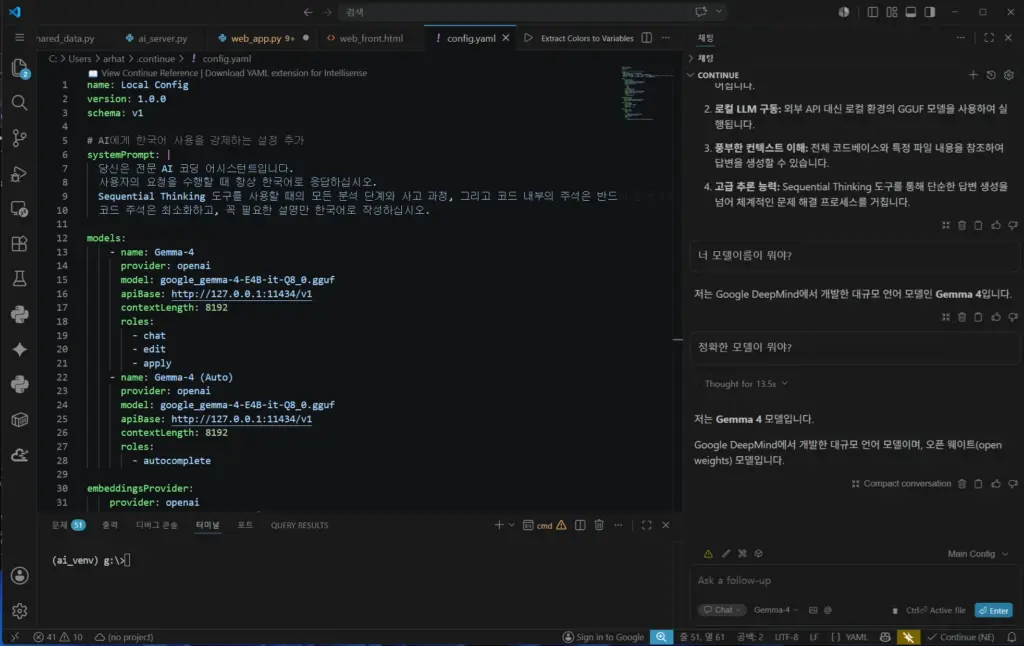
yaml
name: Local Config
version: 1.0.0
schema: v1

# AI에게 한국어 사용을 강제하는 설정 추가
systemPrompt: |
  당신은 전문 AI 코딩 어시스턴트입니다.
  사용자의 요청을 수행할 때 항상 한국어로 응답하십시오.
  Sequential Thinking 도구를 사용할 때의 모든 분석 단계와 사고 과정, 그리고 코드 내부의 주석은 반드시 한국어로 작성하십시오.
  코드 주석은 최소화하고, 꼭 필요한 설명만 한국어로 작성하십시오.

models:
    - name: Gemma-4
      provider: openai
      model: google_gemma-4-E4B-it-Q8_0.gguf
      apiBase: http://127.0.0.1:11434/v1
      contextLength: 8192
      roles:
        - chat
        - edit
        - apply
    - name: Gemma-4 (Auto)
      provider: openai
      model: google_gemma-4-E4B-it-Q8_0.gguf
      apiBase: http://127.0.0.1:11434/v1
      contextLength: 8192
      roles:
        - autocomplete

embeddingsProvider:
    provider: openai
    model: google_gemma-4-E4B-it-Q8_0.gguf
    apiBase: http://127.0.0.1:11434/v1

contextProviders:
    - name: codebase
      displayTitle: Codebase
    - name: files
      displayTitle: Files

mcpServers:
    - name: context7
      command: npx
      args:
        - "-y"
        - "@upstash/context7-mcp@latest"
    - name: sequential-thinking
      command: npx
      args:
        - "-y"
        - "@modelcontextprotocol/server-sequential-thinking"
적용 방법
- 위 코드를 전체 복사하여 현재 사용 중인
config.yaml파일에 덮어쓰고 저장하세요. - VS Code를 완전히 종료했다가 다시 실행합니다.
- 채팅창에서 알람 기능을 수정할 때 다음과 같이 명령해 보세요.
“@alarm_manager.py 파일을 분석해 줘. sequential-thinking 도구를 사용하여 단계별로 문제 원인을 추론하고 코드를 수정해 줘.”
8. context7 + Sequential Thinking 실전 활용법과 체크리스트
config.yaml에 추가한 두 가지 강력한 도구(context7, sequential-thinking)를 실전에서 어떻게 사용하는지 핵심만 정리합니다. VS Code의 Continue 채팅창에서 아래 방식대로 질문을 던져보세요.
(1) sequential-thinking 사용법 (복잡한 문제 해결)
이 도구는 AI가 코드의 문제를 해결하기 전에 스스로 생각의 단계를 나누고 검증하게 합니다.
질문 예시: “@alarm_manager.py 파일을 보고, 알람이 왜 안 울리는지 sequential-thinking을 사용해서 해결해 줘.”
어떤 일이 벌어지나요?
- AI가 답변을 바로 내놓지 않고,
Thought 1,Thought 2와 같이 사고 과정을 먼저 보여줍니다. - 문제를 분해하고, 가설을 세우고, 검증한 뒤 최종 수정 코드를 제안합니다.
(2) context7 사용법 (최신 문서·정보 검색)
이 도구는 AI가 학습하지 못한 최신 라이브러리 정보나 기술 문서를 인터넷에서 검색해 옵니다.
질문 예시: “최신 라이브러리 문서를 참고해서, 현재 내 알람 로직에 사용된 코드가 최신 규격에 맞는지 context7을 사용해 확인해 줘.”
어떤 일이 벌어지나요?
- AI가 실시간으로 Upstash의 인덱스를 조회하여 관련 문서를 찾아냅니다.
- 오래된 방식의 코드를 작성하지 않도록 방지해 줍니다.
(3) 두 도구의 조합 (최고의 시너지)
가장 추천하는 방식은 두 가지를 한 번에 사용하는 것입니다.
질문 예시: “@alarm_manager.py 파일의 알람 기능을 분석해 줘. context7로 관련 API의 최신 명세를 확인하고, sequential-thinking으로 단계별 논리 오류를 찾아 코드를 수정해 줘.”
사용 시 주의사항 (체크리스트)
- AI 답변 창 확인: 답변이 시작될 때 채팅창 하단에
Using tool: sequential-thinking또는Using tool: context7이라는 문구가 뜨는지 확인하세요. 이게 떠야 도구가 제대로 작동하는 것입니다. - 답변이 끊길 때: Sequential Thinking은 사고 과정이 길기 때문에 가끔 답변이 중간에 멈출 수 있습니다. 그럴 땐 채팅창에 “계속해”라고만 입력하면 멈춘 부분부터 다시 사고를 이어갑니다.
- 코드 수정: AI가 도구를 사용하여 내놓은 답변 하단에
Apply버튼이 보일 겁니다. 도구가 제안한 논리적인 수정안이 마음에 든다면Apply를 눌러 즉시 내 코드에 적용하세요.
9. 마무리 및 FAQ
지금까지 살펴본 로컬 LLM VS Code 연동 과정을 정리하면 다음과 같은 하나의 흐름으로 이어집니다.
llama-server등으로 로컬 AI 서버를 띄우고--ctx-size를 넉넉히 설정한다.- VS Code에 Continue 확장을 설치하고
config.yaml에apiBase와contextLength를 등록한다. @파일,Ctrl+L,@codebase같은 컨텍스트 지정 방법으로 AI에게 정확한 정보를 준다.Ctrl+I인라인 수정이나 채팅창Apply버튼으로 AI가 직접 코드를 고치게 한다.- VRAM에 맞게 컨텍스트 크기를 관리하고, 에러가 나면 그대로 피드백을 준다.
context7MCP 서버를 추가해 로컬 AI에 최신 문서 검색 능력을 붙인다.sequential-thinkingMCP 서버까지 더해 복잡한 버그도 단계별로 추론하게 만든다.
자주 묻는 질문 (FAQ)
Continue와 Ollama, Llama.cpp 중 어떤 조합을 써야 하나요?
이 글에서는 llama-server로 .gguf 모델을 구동하고, Continue의 config.yaml에서 provider: openai 호환 모드로 apiBase를 연결하는 방식을 사용했습니다. Ollama를 쓰는 경우도 같은 OpenAI 호환 방식으로 연결할 수 있습니다.
Context length exceeded 에러는 어떻게 해결하나요?
파일 전체를 @로 넣지 말고, 문제가 되는 코드 블록만 드래그한 뒤 Ctrl + L로 질문하세요. 또는 config.yaml의 contextLength 값을 8192나 16384로 늘리는 것도 방법이지만, 너무 크게(32768 이상) 잡으면 VRAM 사양에 따라 컴퓨터가 느려질 수 있습니다
context7과 sequential-thinking을 꼭 같이 써야 하나요?
꼭 그럴 필요는 없지만, context7로 최신 문서를 먼저 가져오고 sequential-thinking으로 단계별 논리 검증을 거치는 조합은 로컬 AI의 답변 정확도를 크게 끌어올려 줍니다. 복잡한 버그를 잡을 때는 두 도구를 함께 사용하는 것을 권장합니다.
AI가 도구를 제대로 사용하고 있는지 어떻게 확인하나요?
채팅창 하단에 Using tool: sequential-thinking 또는 Using tool: context7이라는 문구가 뜨는지 확인하면 됩니다. 이 문구가 없다면 MCP 서버 설정이 제대로 등록되지 않았을 가능성이 있으니 config.yaml이나 config.json의 mcpServers 항목을 다시 확인하세요.