최근 네이버에서는 누구나 손쉽게 인공지능 기술을 경험하고 업무에 활용할 수 있도록 다양한 AI 모델을 무료로 제공하고 있습니다. 클라우드 비용 걱정 없이 모델을 직접 내 컴퓨터에 네이버 무료 다운로드하여 실행할 수 있다는 점은 개발자와 일반 사용자 모두에게 굉장히 매력적인 소식이죠.
네이버의 AI 모델은 글쓰기, 요약, 번역은 물론 복잡한 질문에 대한 답변까지 척척 해냅니다. 이번 글에서는 네이버 AI를 다운로드하는 방법부터 내 PC에서 직접 실행하는 과정, 그리고 성능을 높이는 꿀팁까지 소개해 드리겠습니다.
네이버 AI로 시작하는 업무 자동화: 로컬 모델 설치부터 실행까지
네이버 클라우드와 개발자 센터를 통해 공개된 이 도구들은 한국어에 가장 최적화된 CLOVA AI 기술을 바탕으로 합니다. 특히 최근 공개된 ‘HyperCLOVA X SEED’ 모델들은 크기가 가볍워 일반적인 개인 PC에서도 로컬 환경 실행이 가능하다는 것이 큰 특징입니다. 외부 네트워크 연결 없이도 나만의 인공지능 비서를 가질 수 있게 된 셈이죠.
1. 왜 모델을 직접 다운로드해야 할까요?
보통은 API를 연결해 쓰지만, 인터넷 속도가 느리거나 보안이 중요한 데이터를 다룰 때는 모델 로컬 다운로드가 정답입니다. 내 컴퓨터 자원을 직접 사용하기 때문에 반응 속도가 안정적이고 데이터 유출 걱정도 없습니다.
2. 모델 다운로드 방법 (Hugging Face 활용)
네이버의 최신 모델들은 전 세계 개발자들이 이용하는 ‘Hugging Face’ 플랫폼에 공개되어 있습니다. 아래 명령어를 통해 간편하게 전체 모델을 내려받을 수 있습니다.
네이버 AI 다운로드 예제 명령어(터미널)
위 명령어를 실행하면 G:\AI_Study\Ai_model\HyperCLOVAX-SEED-Omni-8B 경로에 모델 파일들이 다운로드됩니다.
hf download naver-hyperclovax/HyperCLOVAX-SEED-Omni-8B --local-dir "HyperCLOVAX-SEED-Omni-8B"1단계: 허깅페이스 Access Token 발급받기
- Hugging Face Settings – Tokens 페이지에 접속합니다.
- [New token] 버튼을 클릭합니다.
- Token Name에 예:
my_download라고 입력합니다. - Token Type을 반드시
Read로 선택하세요. (읽기 권한만 있으면 다운로드 가능합니다.) - [Generate token] 을 누르면
hf_...로 시작하는 긴 코드가 나옵니다. 이걸 복사해 두세요.
2단계: 터미널에서 로그인하기 (PowerShell 실행)
이제 터미널창(PowerShell)을 열고 아래 명령어를 입력하여 로그인을 진행합니다.
# 1. 토큰으로 즉시 로그인
huggingface-cli login --token 여기에_토큰_붙여넣기 --add-to-git-credential
로그인후, 아래 이 명령어 딱 한 줄만 복사해서 터미널에 붙여넣고 엔터 치세요. 그러면 화면에 있던 모든 파일이 C:\naver3.0b 폴더로 저장됩니다.
huggingface-cli download naver-hyperclovax/HyperCLOVAX-SEED-Vision-Instruct-3B --local-dir C:\naver3.0b --local-dir-use-symlinks False3. 내 컴퓨터에 모델 저장하기 (Python 코드)
파이썬 코드를 이용해 특정 폴더에 모델을 저장해두면 나중에 언제든 불러와 사용할 수 있습니다.
from transformers import AutoModelForCausalLM, AutoTokenizer

model_name = "naver-hyperclovax/HyperCLOVAX-SEED-Text-Instruct-0.5B"
save_directory = "./clova_model_full"

# 모델과 토크나이저 다운로드 및 로컬 저장
model = AutoModelForCausalLM.from_pretrained(model_name)
tokenizer = AutoTokenizer.from_pretrained(model_name)

model.save_pretrained(save_directory)
tokenizer.save_pretrained(save_directory)
4. 모델별 다운로드 바로가기
네이버 CLOVA X SEED 0.5B 모델 무료 다운로드
네이버 CLOVA X SEED 1.5B 모델 무료 다운로드
네이버 CLOVA X SEED 3.0B 모델 무료 다운로드
네이버 AI 양자화 용량
| 모델명 | 파라미터 수 | 원본 용량 (FP16 기준) | 4-bit 양자화 시 예상 용량 |
|---|---|---|---|
| Think 32B | 약 320억 개 | 약 60~65 GB | 약 18~20 GB |
| Think 14B | 약 140억 개 | 약 28~30 GB | 약 8~10 GB |
| Omni 8B | 약 80억 개 | 약 16~18 GB | 약 5~6 GB |
| Vision 3B | 약 30억 개 | 약 6~7 GB | 약 2 GB 내외 |
내 PC에서 네이버 무료 AI CLOVA X와 대화하기
모델 다운로드가 끝났다면 이제 실제로 말을 걸어볼 차례입니다. 아래는 로컬에 저장된 모델을 불러와 챗봇 형태로 실행하는 파이썬 예제입니다.
from transformers import AutoModelForCausalLM, AutoTokenizer
import torch

# 그래픽카드(GPU) 사용 가능 여부 확인
device = "cuda" if torch.cuda.is_available() else "cpu"
model_dir = "./clova_model_full"

# 모델 로드
model = AutoModelForCausalLM.from_pretrained(model_dir).to(device)
tokenizer = AutoTokenizer.from_pretrained(model_dir)

# 대화 시작
chat_history = [{"role": "system", "content": "당신은 네이버의 CLOVA X입니다."}]

while True:
    user_input = input("당신: ")
    if user_input.lower() in ["종료", "exit"]: break

    chat_history.append({"role": "user", "content": user_input})
    inputs = tokenizer.apply_chat_template(chat_history, add_generation_prompt=True, return_tensors="pt").to(device)

    output_ids = model.generate(inputs['input_ids'], max_new_tokens=512)
    response = tokenizer.decode(output_ids[0][inputs['input_ids'].shape[-1]:], skip_special_tokens=True)

    print("CLOVA X:", response)
    chat_history.append({"role": "assistant", "content": response})
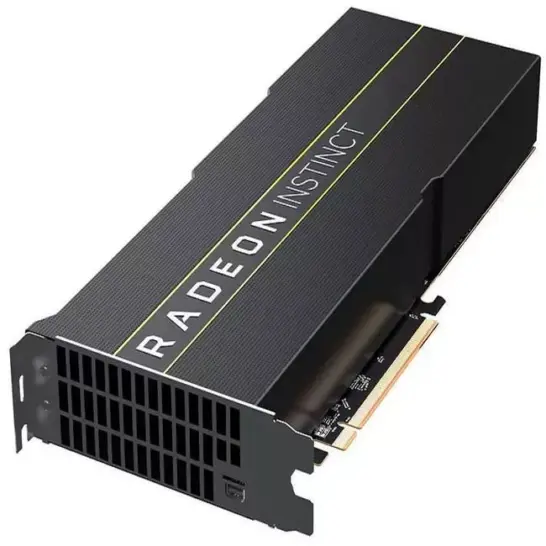
MI50 전용 하이퍼클로바X 실행 코드
import torch
from transformers import AutoProcessor, AutoModelForVision2Seq
from PIL import Image

# 1. 설정 및 경로
device = "cuda" if torch.cuda.is_available() else "cpu"
model_dir = "C:/naver3.0b" # 다운로드한 폴더 경로

# 2. 모델 로드 (AMD MI50 가속기 최적화)
print("모델을 불러오는 중입니다. 잠시만 기다려 주세요...")
processor = AutoProcessor.from_pretrained(model_dir, trust_remote_code=True)
model = AutoModelForVision2Seq.from_pretrained(
    model_dir,
    torch_dtype=torch.float16, # MI50에서 속도가 가장 빠릅니다
    device_map="auto",         # 가속기에 자동으로 모델을 올립니다
    trust_remote_code=True
).to(device)

# 3. 대화 루프
chat_history = []

print("\n--- CLOVA X와 대화를 시작합니다 (종료하려면 'exit' 입력) ---")

while True:
    user_input = input("당신: ")
    if user_input.lower() in ["종료", "exit", "quit"]:
        break

    # 메시지 구성
    chat_history.append({"role": "user", "content": [{"type": "text", "text": user_input}]})

    # 템플릿 적용 및 텐서 변환
    inputs = processor.apply_chat_template(
        chat_history,
        add_generation_prompt=True,
        tokenize=True,
        return_tensors="pt"
    ).to(device)

    # AI 답변 생성
    with torch.no_grad():
        output_ids = model.generate(
            **inputs,
            max_new_tokens=512,
            do_sample=True,
            temperature=0.7
        )

    # 답변 디코딩 (입력 토큰은 제외하고 출력만)
    response = processor.decode(output_ids[0], skip_special_tokens=True)

    print(f"CLOVA X: {response}")

    # 대화 기록 저장
    chat_history.append({"role": "assistant", "content": [{"type": "text", "text": response}]})
네이버 무료 AI 실행을 위한 권장 시스템 사양
AI 모델은 계산량이 굉장히 많기 때문에 일정 수준 이상의 컴퓨터 사양이 필요합니다. 특히 그래픽카드(GPU)의 성능이 속도를 결정짓는 핵심 요소입니다.
| 부품 | 권장 사양 | 비고 |
|---|---|---|
| GPU | NVIDIA RTX 3060 (VRAM 8GB 이상) | 필수 권장 (CPU만 사용 시 매우 느림) |
| CPU | Intel i7 또는 Ryzen 7 이상 | 데이터 전처리 및 멀티태스킹 |
| RAM | 16GB 이상 | 모델 로드 시 여유 공간 필요 |
| 저장장치 | NVMe SSD | 모델 파일 로딩 속도 향상 |
왜 내 AI는 대답이 느릴까요? (원인과 해결책)
모델을 실행했는데 응답이 너무 느리다면 아래 몇 가지 사항을 점검해 보세요.
- 모델 크기와 연산량: 0.5B 모델은 가볍지만, 질문이 길어지면 계산량이 급증합니다. 질문을 핵심만 요약해서 간결하게 전달해 보세요.
- GPU 가속 미사용: 그래픽카드가 있음에도 CPU로만 작동하고 있을 수 있습니다.
torch.cuda.is_available()코드로 GPU 인식 여부를 꼭 확인하세요. - 메모리(VRAM) 부족: 그래픽 메모리가 꽉 차면 속도가 급격히 떨어집니다. 실행 전 불필요한 프로그램은 종료하는 것이 좋습니다.
네이버 무료 AI 활용 꿀팁
- 민감한 데이터 처리: 개인정보나 사내 기밀이 포함된 문서는 로컬 모델을 활용해 오프라인 상태에서 처리하세요.
- 응답 길이 제한:
max_new_tokens옵션을 적절히 조절하면 불필요한 수다를 줄이고 속도를 높일 수 있습니다. - 최신 드라이버 유지: NVIDIA 그래픽 드라이버와 CUDA 버전을 항상 최신으로 유지해야 AI 기능을 100% 활용할 수 있습니다.