워드프레스 자동화 프로그램을 사용하기 위해 가장 먼저 선행되어야 할 단계가 바로 ‘애플리케이션 비밀번호(Application Passwords)’ 발급입니다.
일반적인 로그인 비밀번호를 프로그램에 직접 입력하는 것은 보안상 위험할 수 있고, 무엇보다 워드프레스 API가 이를 거부하는 경우가 많습니다. 초보자분들도 클릭 몇 번으로 안전하게 발급받을 수 있도록 안내해 드립니다.
목차
워드프레스 애플리케이션 비밀번호 (앱) 비밀번호란 ?
앱 비밀번호는 내 워드프레스 계정의 ‘보조 열쇠’라고 생각하면 쉽습니다.
- 보안성: 프로그램 전용 비밀번호를 따로 만들어 사용하므로, 실제 로그인 비밀번호를 노출할 필요가 없습니다.
- 통제권: 만약 프로그램 사용을 중단하고 싶다면, 해당 비밀번호만 삭제하면 즉시 접근 권한을 회수할 수 있습니다.
- 필수성: REST API를 이용해 포스트를 수정하거나 이미지를 정리하는 외부 도구들은 반드시 이 인증 과정을 거쳐야 합니다.
워드프레스 애플리케이션 비밀번호 발급 3단계 방법
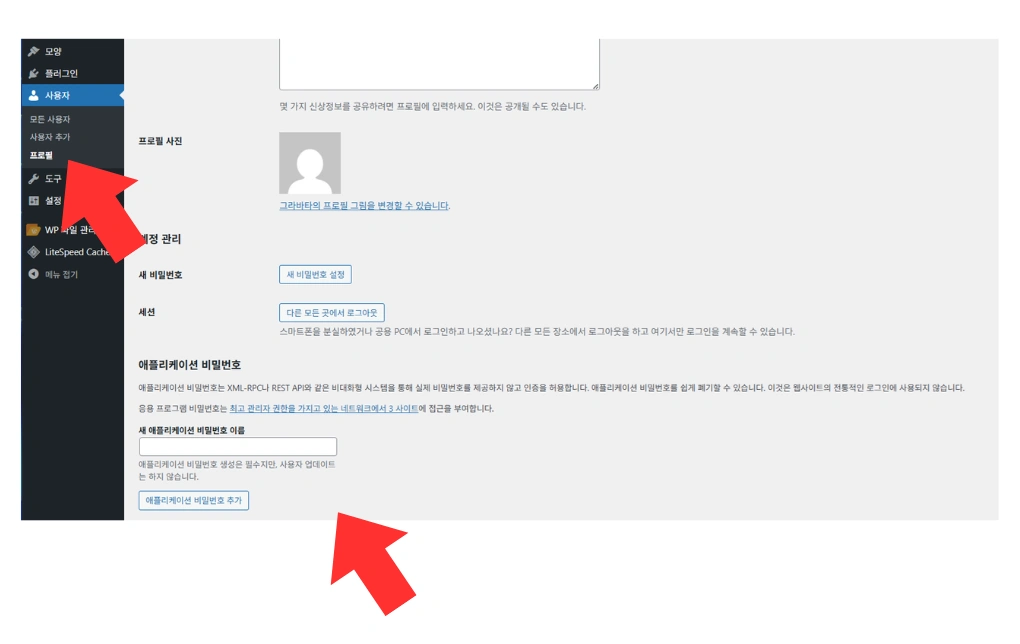
워드프레스 관리자 화면에서 아래 순서대로 따라 해 보세요. 별도의 플러그인 설치는 전혀 필요 없습니다.
1단계: 사용자 프로필 메뉴 접속
워드프레스 관리자 알림판(Dashboard)에 로그인한 후, 왼쪽 메뉴 바에서 [사용자] → [프로필] 메뉴를 클릭합니다. (본인이 관리자라면 ‘당신의 프로필’로 표시될 수도 있습니다.)
2단계: 애플리케이션 비밀번호 섹션 찾기
프로필 설정 화면이 나타나면 화면을 가장 아래쪽으로 끝까지 스크롤 하세요. 하단 부근에 ‘애플리케이션 비밀번호’라는 섹션이 보입니다.
- 새 애플리케이션 비밀번호 이름: 여기에 프로그램 이름을 적어주세요. (예:
Cleaner_Bot또는My_PC_Program) 나중에 어떤 용도로 만든 비밀번호인지 구분하기 위함입니다. - 입력 후 우측의 [새 애플리케이션 비밀번호 추가] 버튼을 누릅니다.
3단계: 생성된 비밀번호 복사 및 보관
버튼을 누르면 화면에 xxxx xxxx xxxx xxxx xxxx xxxx 형태의 24자리 영문/숫자 조합 비밀번호가 나타납니다.
⚠ 주의사항 (가장 중요!) 이 비밀번호는 지금 이 순간 딱 한 번만 보여줍니다. 창을 닫거나 새로고침하면 다시는 확인할 수 없으니, 즉시 복사하여 메모장 등에 안전하게 저장해 두세요.
프로그램 입력 시 주의할 점
발급받은 24자리 비밀번호를 제가 공유해 드린 ‘워드프레스 불필요한 코드 자동 삭제 프로그램’에 입력할 때는 다음 사항을 꼭 확인해 주세요.
- 공백 포함: 4자리씩 띄어쓰기가 되어 있는 그대로 복사해서 사용할 프로그에 넣으시면 됩니다.
- 사용자 ID: 비밀번호와 함께 입력하는 ‘사용자 ID’는 이메일 주소가 아닌, 워드프레스 로그인 시 사용하는 Username(사용자명)을 입력해야 정확히 작동합니다.
- 고유주소 설정: 만약 비밀번호가 정확한데도 ‘인증 실패’가 뜬다면, 워드프레스 [설정] → [고유주소] 메뉴에서 설정을 ‘글 이름’ 등으로 변경하고 다시 시도해 보세요. (기본 Plain 설정에서는 API가 차단될 수 있습니다.)