직장이나 카페에서 집에 있는 데스크톱(PC)에 접속해야 할 때, 컴퓨터가 꺼져 있어 난감했던 적이 있으신가요? 외부에서 집 컴퓨터 켜기 기능인 WOL(Wake On LAN)을 설정해두면 언제 어디서든 스마트폰 클릭 한 번으로 내 PC를 부팅할 수 있습니다. 단순히 전원을 끄는 원격 제어와 달리, 꺼진 컴퓨터를 깨우는 것은 하드웨어와 네트워크의 긴밀한 협업이 필요합니다. 이번 포스팅에서는 공유기 설정까지 상세하게 다루어 보겠습니다.
목차
1. 원격 부팅의 핵심: 매직 패킷(Magic Packet)이란?
컴퓨터 전원을 껐더라도 본체 뒤쪽 랜 카드(NIC)에는 미세한 대기 전력이 흐르고 있습니다. 이 상태에서 외부 네트워크를 통해 해당 컴퓨터의 고유 식별 번호인 MAC 주소(Physical Address)가 포함된 특수 신호, 즉 ‘매직 패킷(Magic Packet)’을 보내면 랜 카드가 이를 감지합니다. 이 신호를 받은 랜 카드는 메인보드에 “부팅하라”는 신호를 전달하게 되며, 비로소 컴퓨터가 스스로 켜지게 되는 원리입니다.
2. 단계별 사전 설정 조건
원활한 원격 전원 켜기를 위해서는 아래 세 가지 설정이 완벽하게 맞물려야 합니다.
- 메인보드(BIOS/UEFI) 설정: 하드웨어가 깨어날 준비가 되어 있어야 합니다.
- 운영체제(Windows/Linux) 설정: 윈도우 내 랜 카드 드라이버가 신호를 받도록 허용해야 합니다.
- 네트워크(공유기) 설정: 외부 망에서 들어오는 신호를 집 안의 특정 PC로 정확히 배달(포트포워딩)해줘야 합니다.
3. 제조사별 BIOS 설정 방법
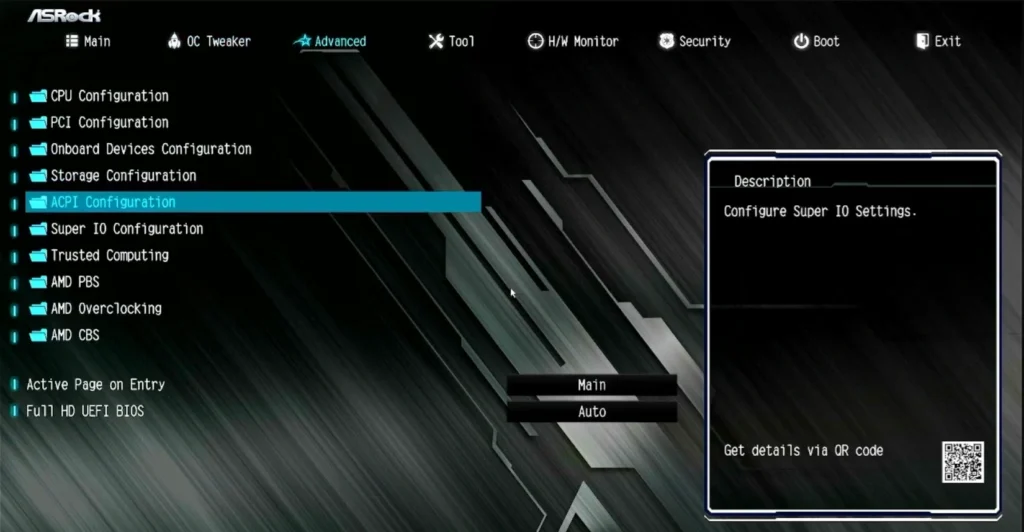
컴퓨터를 켤 때 Del 또는 F2 키를 연타하여 BIOS에 진입한 후, 아래 경로를 참고하여 설정해 보세요. ASRock 원격 부팅 설정을 포함한 주요 제조사별 항목입니다. 만약 사용 중인 메인보드 모델명을 정확히 모르신다면, 터미널(CMD 또는 PowerShell)에서 아래 명령어를 입력하여 바로 확인하실 수 있습니다.
wmic baseboard get product,Manufacturer,version,serialnumberBIOS/UEFI 진입 및 WOL 활성화
메인보드 설정은 WOL의 첫 단추입니다. 컴퓨터가 꺼져 있어도 랜 카드에 전원을 공급하도록 허용하는 과정입니다.
1. BIOS 진입 방법
컴퓨터 전원을 누름과 동시에 키보드의 Del 키 또는 F2 키를 1초 간격으로 빠르게 연타하세요. (로고 화면이 지나가면 윈도우로 넘어가 버리니 타이밍이 중요합니다.)
BIOS 진입이 안 될 때? 터미널 명령어로 강제 진입하기
컴퓨터 사양이 너무 좋거나 특정 설정 때문에 Del 키를 아무리 연타해도 BIOS 화면이 나오지 않고 바로 윈도우로 넘어가 버리는 경우가 있습니다. 이럴 때는 당황하지 말고 아래 명령어를 사용해 보세요.
BIOS 직행 명령어 (CMD / PowerShell 공통)
관리자 권한으로 터미널을 열고 아래 명령어를 복사해서 붙여넣으세요.
shutdown /r /fw /t 02. 공인 공통 핵심 설정 (Advanced 모드)
대부분의 바이오스는 진입 시 기본(EZ) 모드인 경우가 많습니다. 상세 설정을 위해 F7 키 등을 눌러 Advanced(고급) 모드로 전환한 뒤 아래 항목들을 찾아보세요.
- ErP Ready / EuP Control: 이 항목을 반드시 Disabled(비활성화)로 변경해야 합니다. (기능이 켜져 있으면 대기 전력을 완전히 차단하여 WOL 신호를 받을 수 없습니다.)
- PCI Devices Power On / Wake on LAN: 이 항목을 Enabled(활성화)로 변경합니다. 제조사에 따라 ‘Power On by PCIE’ 등으로 표기되기도 합니다.
- Network Stack: 만약 메뉴에 보인다면 Enabled로 설정하고, 하위의 IPv4 관련 항목도 활성화해 주세요.
3. 설정 저장 및 종료
모든 설정을 마쳤다면 반드시 F10 키를 눌러 Save & Exit(저장 후 종료)를 선택해야 합니다. 설정을 저장하지 않고 그냥 끄면 원격 부팅이 작동하지 않으니 주의하세요.
| 제조사 | 메뉴 경로 | 설정 항목 |
|---|---|---|
| ASRock | Advanced – ACPI Configuration | PCIE Devices Power On (Enabled) |
| ASUS | Advanced – APM Configuration | Power On By PCI-E (Enabled) |
| MSI | Settings – Advanced – Wake Up Event Setup | Resume By PCI-E Device (Enabled) |
| Gigabyte | Settings – Platform Power | ErP (Disabled) / Wake on LAN (Enabled) |
4. 윈도우 운영체제 및 터미널 최종 점검
하드웨어 설정을 마쳤다면 윈도우에서 매직 패킷을 수신할 수 있는지 확인해야 합니다. PC 원격 부팅 설정 확인을 위해 관리자 권한으로 PowerShell 또는 CMD를 열고 다음 과정을 진행하세요.
매직 패킷 수신 권한 확인
powercfg /devicequery wake_armed위 명령어를 입력했을 때 결과 리스트에 본인의 랜 카드 이름(예: Realtek PCIe GbE Family Controller)이 나타난다면 성공입니다. 만약 나타나지 않는다면 장치 관리자 – 네트워크 어댑터 – 랜 카드 속성 – 전원 관리 탭에서 “이 장치를 사용하여 컴퓨터의 대기 모드를 종료할 수 있음”에 체크해야 합니다.
빠른 시작 켜기 해제 (중요)
윈도우의 ‘빠른 시작 켜기’ 기능은 시스템 종료 시 완전한 종료가 아닌 절전 상태와 유사하게 동작하여 WOL 신호를 방해할 수 있습니다. 깔끔한 동작을 위해 아래 명령어로 기능을 꺼주는 것이 좋습니다.
powercfg /h off5. 내 컴퓨터 아이피와 공유기 접속 주소 확인하는 법 (CMD 명령어)
외부에서 내 컴퓨터를 켜기 위한 포트포워딩 설정을 하려면, 신호를 받을 내 컴퓨터의 주소(내부 IP)와 설정을 바꿀 공유기의 관리 페이지 주소(게이트웨이)를 정확히 알아야 합니다. 윈도우 사용자라면 별도의 프로그램 설치 없이 터미널 명령어 하나로 이 모든 정보를 5초 만에 확인할 수 있습니다.
1. 명령 프롬프트(CMD) 실행하기
먼저 명령어를 입력할 창을 열어야 합니다.
- 키보드에서 Win + R 키를 동시에 누릅니다.
- 실행창이 뜨면
cmd라고 입력한 뒤 엔터를 누릅니다. - 검은색 바탕의 터미널 창이 나타나면 준비 완료입니다.
2. ipconfig 명령어 입력
이제 아래의 명령어를 입력하고 엔터를 치세요.
ipconfig명령어를 실행하면 영어와 숫자가 섞인 복잡한 정보들이 나옵니다. 여기서 우리가 확인해야 할 핵심 항목은 딱 두 가지입니다. ‘이더넷 어댑터’ 혹은 ‘무선 LAN 어댑터’ 항목 아래를 살펴보세요.
- IPv4 주소: 이것이 현재 컴퓨터가 사용 중인 내부 아이피입니다. (예: 192.168.0.10) 공유기 설정 화면에서 ‘내부 IP 주소’ 칸에 이 숫자를 그대로 적으시면 됩니다.
- 기본 게이트웨이(Default Gateway): 이것이 바로 공유기 관리 페이지의 주소입니다. (예: 192.168.0.1) 크롬이나 엣지 같은 웹 브라우저 주소창에 이 숫자를 입력하면 공유기 설정 화면으로 접속할 수 있습니다.
3. WOL 전용 상세 정보 확인 (ipconfig /all)
만약 WOL 신호를 보낼 때 꼭 필요한 MAC 주소(물리적 주소)까지 한꺼번에 알고 싶다면 아래 명령어를 사용하세요.
ipconfig /all여기서 물리적 주소(Physical Address)’라고 적힌 12자리의 영문+숫자 조합(예: AA-BB-CC-DD-EE-FF)이 바로 여러분 컴퓨터의 고유 이름표입니다. 외부에서 내 컴퓨터를 특정하여 깨울 때 이 주소가 반드시 필요하니 미리 메모장에 적어두시는 것이 좋습니다.
5. 핵심! 공유기 포트포워딩 및 네트워크 설정
가장 중요한 단계입니다. 외부(우분투 서버나 스마트폰 앱)에서 오는 신호가 공유기 방화벽에 막히지 않도록 통로를 열어줘야 합니다. 외부에서 컴퓨터 켜기의 마침표는 공유기 설정에 있습니다.
포트포워딩 설정 방법
공유기 관리 페이지(보통 192.168.0.1 등)에 접속하여 포트포워딩(NAT/내부 서버) 메뉴를 찾으세요. WOL 신호는 보통 9번 포트를 사용하지만, 보안이나 특정 환경을 위해 임의의 포트(예: 99번)를 사용할 수도 있습니다.
| 서비스 포트 (외부) | 내부 IP 주소 | 내부 포트 | 프로토콜 | 비고 |
|---|---|---|---|---|
| 9 | 192.168.0.100 | 9 | UDP | WOL 표준 포트 설정 |
| 99 | 192.168.0.100 | 9 | UDP | 보안을 위한 임의 포트 연결 |
- 내부 IP 주소: 전원을 켤 컴퓨터의 IP 주소입니다. (가급적 DHCP 고정 할당 기능을 통해 아이피를 고정해두세요.)
- 프로토콜: 반드시 UDP를 선택해야 합니다. 매직 패킷은 UDP 방식으로 전달됩니다.
- 외부 포트: 외부에서 신호를 보낼 때 사용할 번호입니다. 9번 혹은 본인이 정한 임의의 번호(99번 등)를 입력합니다.
6. 윈도우 방화벽 허용 설정 (매직 패킷 통과시키기)
하드웨어가 준비되었어도 소프트웨어 방화벽이 문을 걸어 잠그고 있다면 신호가 전달되지 않습니다. 특히 기본 9번 포트가 아닌 다른 포트를 사용한다면 아래 명령어로 해당 포트를 명시적으로 열어줘야 합니다.
1. 방화벽 규칙 추가 명령어 (관리자 권한 필수)
CMD나 PowerShell을 관리자 권한으로 실행한 뒤, 본인이 공유기에서 설정한 포트 번호에 맞춰 아래 명령어를 입력하세요. (여기서는 예시로 9번과 99번 포트를 모두 여는 명령어를 드립니다.)
netsh advfirewall firewall add rule name="WOL_UDP_9" dir=in action=allow protocol=UDP localport=9
netsh advfirewall firewall add rule name="WOL_UDP_99" dir=in action=allow protocol=UDP localport=99
마지막 체크! 외부에서 접속할 ‘우리 집 주소’ 확인하기 모든 설정을 마쳤다면, 이제 외부 신호를 보낼 때 입력할 공인 IP(Public IP)를 확인해야 합니다. 네이버나 구글 검색창에 ‘내 아이피 확인’이라고 검색하면 나오는 숫자가 바로 외부에서 우리 집 공유기를 찾아오는 실제 주소입니다. 이 주소를 메모해 두었다가 스마트폰 WOL 앱의 ‘외부 IP’ 칸에 입력하세요.
공유기 원격 제어를 위한 추가 설정 포트포워딩뿐만 아니라, 외부에서 공유기 설정 페이지에 접속하려면 [원격 관리 포트]를 별도로 설정해야 합니다. (예: 8080번 포트 허용) 이 설정을 해두면 스마트폰 브라우저에서 내공인IP:8080을 입력하여 어디서든 공유기 관리 화면에 접속해 PC를 켤 수 있습니다.
공유기 내 WOL 기능 등록
포트포워딩 외에도 공유기 자체 메뉴 중 WOL(원격 부팅) 항목이 있다면, 깨울 PC의 MAC 주소를 등록해두세요. 이렇게 하면 외부에서 공유기 관리 페이지에 원격 접속하여 ‘PC 켜기’ 버튼을 직접 누르는 방식으로도 제어가 가능합니다.
이제 모든 준비가 끝났습니다! 스마트폰 WOL 앱이나 외부 서버에서 집의 공인 IP와 설정한 포트(9번 또는 99번)로 신호를 보내보세요. 만약 설정 후에도 반응이 없다면, 랜 카드 드라이버 업데이트와 메인보드의 절전 모드(ErP) 관련 설정을 다시 한번 확인해 보시기 바랍니다.