로컬 환경에서 대규모 언어 모델(LLM)을 직접 구동할때 가장 먼저 마주하는 난관은 바로 ‘내 컴퓨터 사양에 맞지 않는 거대한 모델 용량’과 ‘복잡한 파일 구조’입니다. 허깅페이스(Hugging Face)에서 내려받은 원본 모델은 보통 수십
AMD 그래픽카드와 ROCm를 이용해 리눅스와 윈도우 모두에서 AI를 내 컴퓨터에 구동하는 방법을 정리했습니다. AI를 자신의 로컬 컴퓨터에 설치하려면 무조건 엔비디아 GPU가 필요하다고 알고 계신 분들이 많습니다. 실제로 엔비디아의 AI CUDA(쿠다)
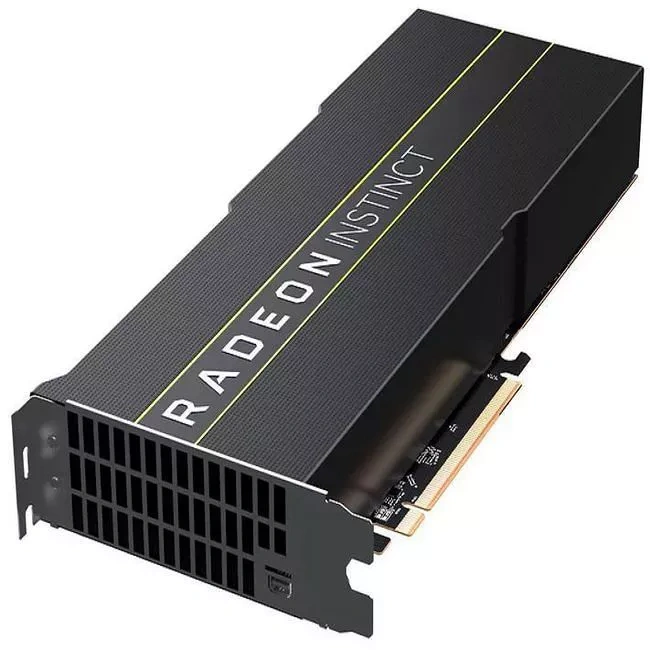
2026년 폭등한 GPU 가격, 20만 원대 중고 그래픽카드로도 로컬 LLM과 이미지 생성 AI를 집에서 돌릴 수 있습니다. MI50, Tesla P40, RTX 3060 — 가성비 AI PC 구축의 모든 것을 알아봅니다.
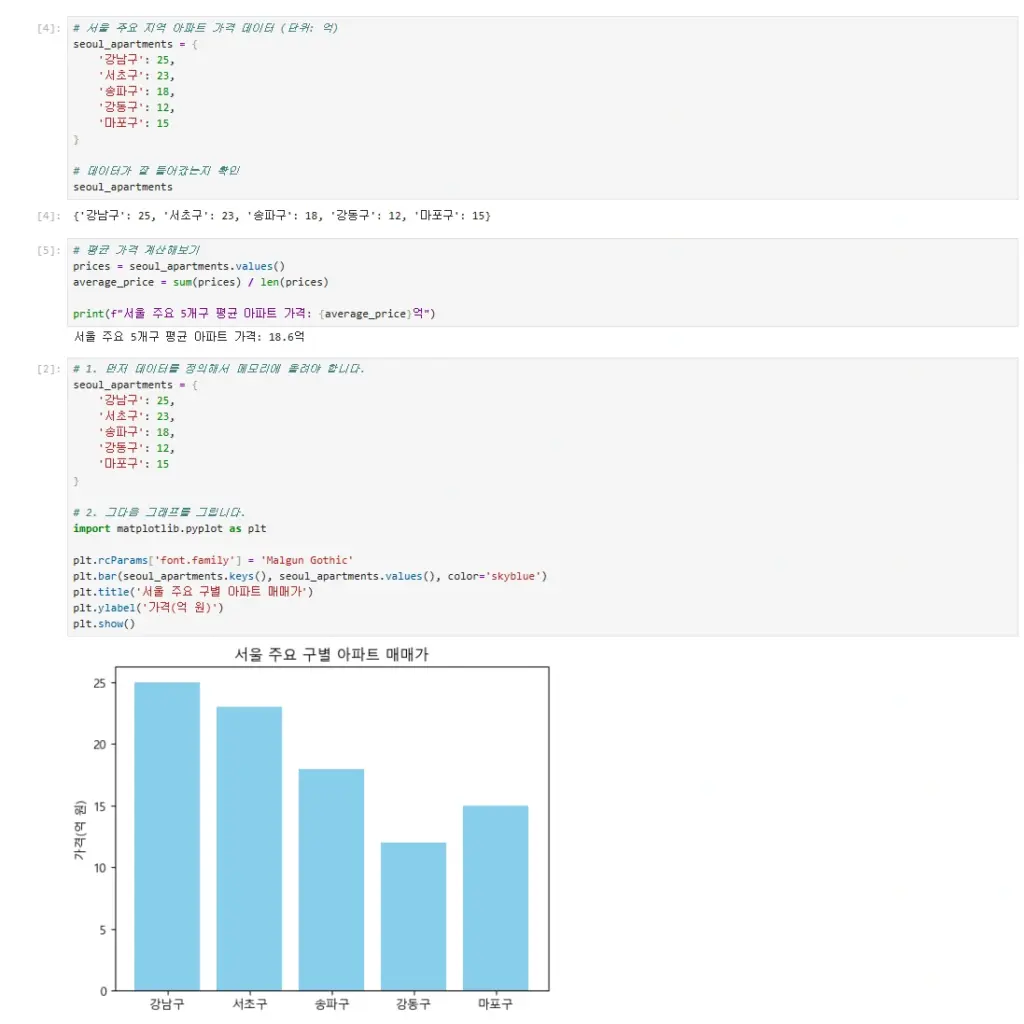
주피터 노트북이란 무엇인지, 왜 파이썬 데이터 분석에 필수인지, 빠르게 설치하는 방법까지 — .py 파일과 .ipynb의 차이, 셀 실행 개념, matplotlib·pandas 시각화 실전 예제를 정리했습니다. 파이썬 공부를 시작하고 python main.py 명령어만
파이썬 가상환경 설정 방법을 venv, Conda, uv 세 가지 방법을 정리했습니다. 윈도우·맥북 파이썬 설치부터 VSCode 연동, pyproject.toml 협업 설정까지 — 파이썬 의존성 관리 방법입니다. 파이썬으로 개발을 시작하면 곧 이런 문제를
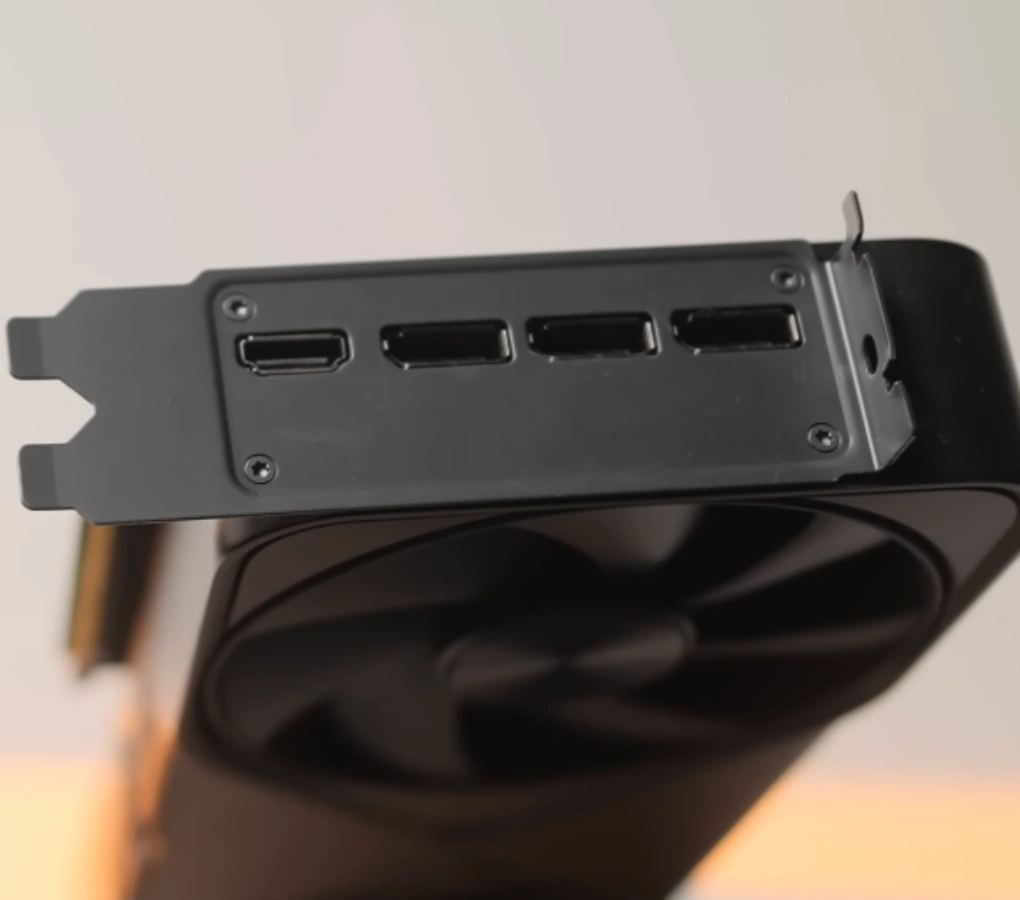
NVIDIA RTX 5090 스펙, 블랙웰 아키텍처 성능, RTX 4090 비교, 로컬 LLM 추론 활용, 8K 게이밍 성능, 파워서플라이 추천, 케이스 호환성까지 — 2026년 현재 소비자용 최강 GPU를 정리했습니다. 2026년 현재,
Ollama 설치 후 터미널 채팅에서 끝내기 아깝다면? Modelfile 커스텀 모델 생성, Python API 연동, VSCode 무료 AI 코딩 어시스턴트, n8n 자동화 연결, RAG 지식베이스 구축까지 — Ollama 로컬 LLM 활용법
AI와 협업하다 보면 이런 순간이 꼭 한 번씩 찾아옵니다. 분명히 복잡한 문제를 던졌는데, 돌아오는 건 설명도 없이 완성된 코드 한 덩어리. “이게 왜 이렇게 된 거지?” 싶어서 다시 물어보면, 이번엔
컴퓨터를 사용하다 보면 업그레이드를 하거나 내 시스템의 정확한 사양이 궁금할 때가 있습니다. 특히 AI 모델을 로컬에서 돌리거나 고사양 게임을 위해 그래픽카드를 추가하려 할 때, 내 메인보드가 무엇인지, 메모리 속도는 얼마인지
MCP란 무엇인가 — AI 에게 주변기기 연결하기 위한 첫걸음 ChatGPT나 Claude 같은 AI를 사용해 보셨다면 한 번쯤 이런 불편함을 느끼셨을 것입니다. “내 컴퓨터에 있는 파일 좀 봐줘”라고 하면 AI가 “파일


