MCP란 무엇인가 — AI 에게 주변기기 연결하기 위한 첫걸음
ChatGPT나 Claude 같은 AI를 사용해 보셨다면 한 번쯤 이런 불편함을 느끼셨을 것입니다. “내 컴퓨터에 있는 파일 좀 봐줘”라고 하면 AI가 “파일 내용을 텍스트로 복사해서 붙여넣어 주세요”라고 답하는 상황이죠. 지금까지는 ai에게 주변기기 연결하기가 불가능했기 때문입니다.
지금까지의 AI는 아무리 똑똑해도 인터넷 창고에 갇힌 천재와 같았습니다. 내가 무슨 파일을 가지고 있는지, 내 컴퓨터 폴더에 뭐가 있는지 전혀 볼 수가 없었죠. 우리가 일일이 파일 내용을 복사해서 채팅창에 붙여넣어 줘야 했습니다.
그런데 MCP(Model Context Protocol)라는 기술이 등장하면서 이 상황이 완전히 달라졌습니다. MCP는 Anthropic이 개발한 개방형 표준 프로토콜로, AI 모델이 외부 도구·데이터·서비스와 직접 소통할 수 있게 해주는 일종의 ‘공통 언어’입니다. 이를 통해 드디어 ai에게 내 컴퓨터 폴더 연결하기가 가능해진 것이죠.
한 줄 요약: MCP는 AI에게 내 컴퓨터의 폴더를 열어볼 수 있는 ‘마스터키’를 쥐여주는 기술입니다. 한 번 연결해 두면 앞으로는 텍스트를 복사할 필요 없이 실시간 파일 읽기를 말로만 시키면 됩니다.
MCP가 등장하기 전, AI와 외부 도구를 연결하려면 개발자가 각 서비스마다 전용 코드를 직접 작성해야 했습니다. 10개의 서비스를 연결하려면 10개의 맞춤형 코드가 필요했죠. MCP는 이 과정을 표준화해서, 누구든 동일한 방식으로 Claude에 다양한 도구를 연결하고 ai에게 주변기기 및 외부 데이터 연결을 할 수 있도록 만들었습니다.
MCP 설치 준비물과 설치 방법 (Windows 기준)
MCP를 직접 체험해 볼 수 있는 가장 쉬운 방법은 내 컴퓨터의 특정 폴더를 AI가 직접 읽고 쓰게 만드는 ‘파일 시스템 연결’입니다. 클로드 MCP 설치 방법입니다.
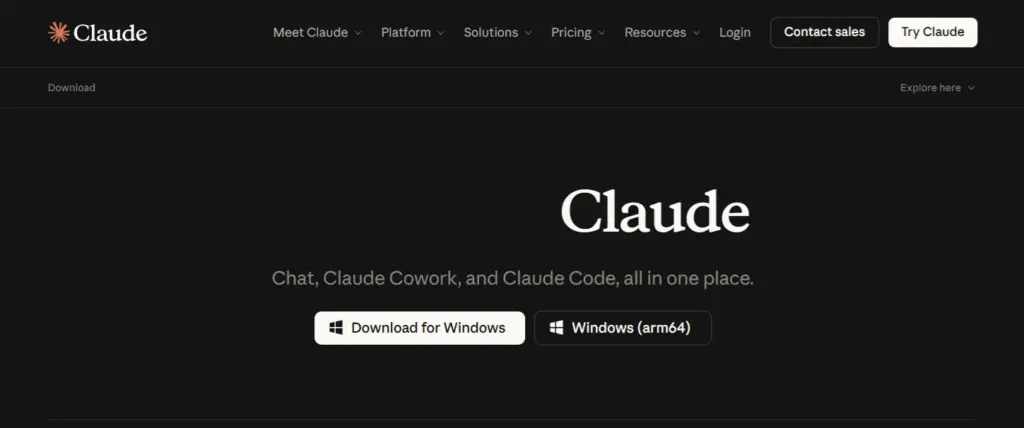
1. Claude 데스크탑 앱 설치
Claude 공식 홈페이지(claude.ai)에서 Windows 데스크탑 앱을 다운로드하여 설치합니다. 웹 브라우저 버전이 아닌 설치형 앱이어야 MCP 설정 및 ai 주변기기 인식이 가능합니다.
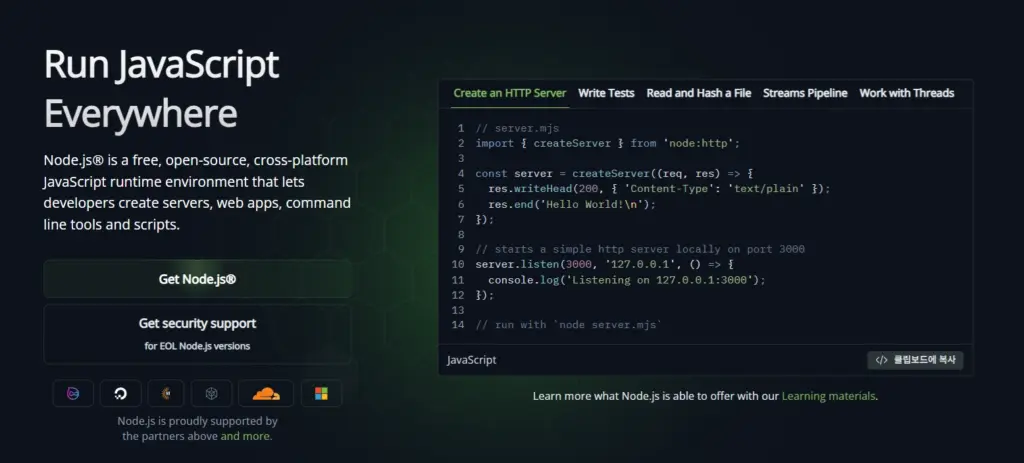
2. Node.js 설치 (필수 엔진)
AI가 파일 시스템에 접근할 때 사용할 엔진 역할을 하는 Node.js를 설치해야 합니다. Node.js 공식 웹사이트(nodejs.org)에서 안정적인 버전(LTS)을 다운로드하고, 일반 프로그램처럼 설치 버튼만 계속 누르면 끝납니다.
3. 바탕화면에 테스트 폴더 생성
AI가 접근할 전용 폴더를 만들어 두세요. 처음 연결할 때는 C:\Users\사용자이름\Desktop\test 같은 경로를 사용하면 편리합니다.
주의: 경로 작성 규칙: Windows 환경에서는 폴더 경로를 적을 때 역슬래시를 두 번씩(\) 써주어야 오류가 나지 않습니다. 예: C:\Users\사용자이름\Desktop\test
설정 파일 작성과 AI 에게 주변기기 연결 권한 쥐여주기
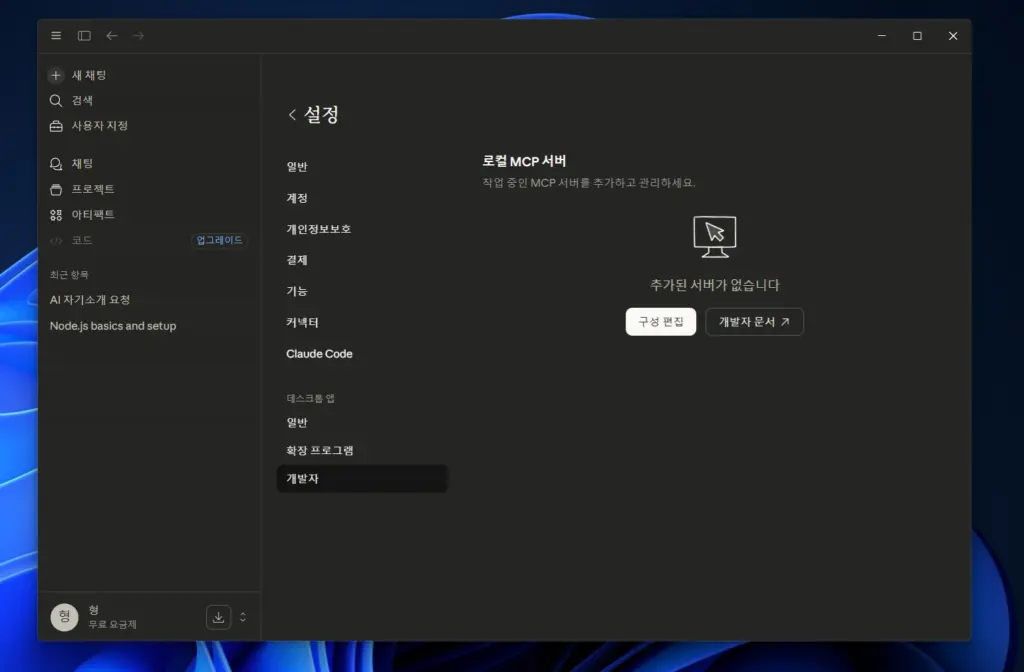
이제 AI가 어떤 폴더에 접근할 수 있는지 권한을 설정 파일에 적어줄 차례입니다. Claude 데스크탑 앱 상단 메뉴에서 Settings → Developer → Edit Config를 클릭하면 설정 파일이 열립니다.
설정 파일 코드 (Windows)
열린 파일의 내용을 모두 지우고 아래 코드를 그대로 복사해서 붙여넣으세요. 마지막 경로 부분만 여러분의 실제 폴더 경로로 바꿔주시면 ai에게 주변기기 연결하기 설정이 완료됩니다.
{
"mcpServers": {
"filesystem": {
"command": "npx.cmd",
"args": [
"-y",
"@modelcontextprotocol/server-filesystem",
"C:\Users\사용자이름\Desktop\test"
]
}
}
}
Windows 핵심 포인트: macOS/Linux에서는
npx를 쓰지만, Windows 환경에서는 반드시npx.cmd라고 명시해야 ai 로컬 파일 접근이 훨씬 정확하게 작동합니다.
저장 후 완전 종료가 필수!
설정 파일을 저장(Ctrl+S)한 뒤에는 Claude 앱을 ‘창 닫기(X 버튼)’로 종료하면 안 됩니다. 작업표시줄 오른쪽 하단 시계 옆 화살표(^)를 눌러 Claude 아이콘을 우클릭한 다음 ‘Quit Claude’를 클릭해서 완전히 종료해야 합니다. 그래야 ai와 컴퓨터 연결 설정이 제대로 반영됩니다.
다시 Claude를 실행하고 “내가 연결해 준 폴더에 어떤 파일들이 있는지 목록을 쭉 읊어줘”라고 입력해 보세요. AI가 권한을 요청하는 알림을 띄울 것이고, 허용을 누르는 순간 내 폴더 안의 내용물을 AI가 척척 읽어내는 마법을 보실 수 있습니다.
오류가 발생했다면? 해결 방법
처음 ai에게 주변기기 연결하기를 시도할 때 권한 문제나 캐시 오류가 발생할 수 있습니다. 가장 확실한 방법은 도구를 미리 내 컴퓨터에 설치한 뒤 직접 실행하는 것입니다.
명령 프롬프트(cmd)에서 아래 명령어를 실행하여 도구를 설치하세요.
npm install -g @modelcontextprotocol/server-filesystem설치 후 설정 파일의 command를 "node"로 바꾸고, args에 설치된 파일의 전체 경로를 지정하면 ai 파일 탐색 오류를 해결할 수 있습니다.
{
"mcpServers": {
"filesystem": {
"command": "node",
"args": [
"C:\Users\사용자이름\AppData\Roaming\npm\node_modules\@modelcontextprotocol\server-filesystem\dist\index.js",
"C:\Users\사용자이름\Desktop\test"
]
}
}
}
리눅스(Ubuntu)에서 MCP와 Claude Code 사용하기
리눅스 서버나 Ubuntu 환경에서는 터미널 전용 도구인 Claude Code를 통해 MCP를 사용할 수 있습니다. 서버 관리, 코드 배포, 로그 분석 등에서 ai 서버 연결의 강력한 위력을 발휘합니다.
설치 순서
1. 최신 Node.js 설치: Ubuntu 기본 저장소 버전은 낮을 수 있으므로 NodeSource를 이용합니다.
sudo apt update
curl -fsSL https://deb.nodesource.com/setup_22.x | sudo -E bash -
sudo apt install -y nodejs
2. Claude Code 설치: 아래 명령어로 전역 설치를 진행하여 ai 터미널 연결을 준비합니다.
sudo npm install -g @anthropic-ai/claude-code3. 실행 및 인증: 터미널에서 claude를 입력하면 실행됩니다. 최초 실행 시 브라우저 인증이 필요합니다.
데스크탑 앱과 Claude Code — 비용 및 ai 연결 방식 비교
| 구분 | Windows 데스크탑 앱 | 터미널 Claude Code |
|---|---|---|
| 비용 | 무료 이용 가능 | 유료 전용 (Pro/API) |
| MCP 연결 | 무료 버전도 가능 | 사용량에 따라 과금 |
| 적합한 대상 | 일반 사용자, 파일 관리 | 개발자, 서버 관리 |
결론: 일반 사용자라면 Windows 데스크탑 앱 + MCP filesystem 연결만으로도 ai에게 주변기기 연결하기 효과를 충분히 누릴 수 있습니다. 무료로 파일 읽기·쓰기·수정을 AI에게 맡길 수 있습니다. Claude Code는 개발자 전용 전문 도구로 이해하면 됩니다.
MCP로 할 수 있는 것들 — 일상적 ai 활용 예시
MCP를 통해 ai에게 주변기기를 연결해 두면 일상 업무 방식이 완전히 달라집니다. 더 이상 파일을 복사·붙여넣기 할 필요가 없습니다.
- 파일 일괄 정리: “다운로드 폴더에서 3개월 된 파일들 목록 뽑아줘”
- 문서 교정: “바탕화면 index.html 파일 열어서 오타 찾아줘”
- 데이터 요약: “보고서.txt 파일 읽어서 핵심 3줄로 요약해줘”
- 코드 리뷰: “프로젝트 폴더에 있는 Python 파일들 버그 찾아줘”
- 자동 작성: “회의록 폴더에 오늘 날짜로 새 파일 만들고 양식 채워줘”
처음엔 코드를 적어 넣는 과정이 낯설 수 있지만, ai에게 주변기기 연결하기는 한 번만 설정해 두면 앞으로는 말로만 시키면 됩니다. 내 컴퓨터 안의 파일을 자유자재로 다루는 똑똑한 AI 비서를 지금 바로 만들어 보세요.