블로그 운영하시면서 글과 사진만으로는 무언가 부족하다고 느끼신 적 없으신가요? 요즘은 정보를 찾을 때 글보다 영상을 먼저 보는 분들이 참 많아졌습니다. 그래서 우리 블로그도 단순한 텍스트 저장소를 넘어 유튜브 동영상 썸네일을 전략적으로 배치하고, 필요하다면 페이지 오픈 시 자동 재생 기능까지 곁들여 방문자의 시선을 꽉 붙잡는 멀티미디어 콘텐츠 활용법이 꼭 필요합니다. 오늘은 자바스크립트를 활용해 내 블로그를 더 생동감 있게 만들고 검색엔진 최적화까지 챙기는 실용적인 팁을 나누어 보려 합니다.
인터넷 환경이 변하면서 블로그를 소비하는 방식도 참 많이 달라졌습니다. 예전에는 긴 글을 읽는 것이 당연했지만, 이제는 짧은 영상 하나가 수백 마디의 말보다 더 큰 힘을 발휘하곤 하죠. 정보 제공이나 지식 공유의 목적으로 유튜브와 같은 영상을 본문에 자연스럽게 녹여내는 것이 방문자의 만족도를 높이는 지름길입니다.
특히 카테고리 페이지나 메인 화면에 영상을 썸네일 형태로 보기 좋게 노출하면, 방문자가 글을 클릭하기 전부터 흥미를 느끼게 됩니다. 이러한 시각적 노출 전략은 단순히 보기에만 좋은 것이 아니라, 결과적으로 내 블로그에 머무는 시간을 늘려주고 구글이나 네이버 같은 검색엔진에게 이 블로그는 알찬 정보를 담고 있구나라는 인상을 심어주어 검색엔진 최적화(SEO)에도 아주 긍정적인 영향을 줍니다.
목차
동영상과 블로그의 관계, 멀티미디어 콘텐츠로의 진화
티스토리나 워드프레스 같은 플랫폼에서 유튜브 영상을 효과적으로 활용하면 블로그의 격이 한 단계 올라갑니다. 실용적인 멀티미디어 팁을 통해 사용자 경험을 개선하는 것은 이제 선택이 아닌 필수라고 할 수 있습니다. 텍스트와 영상이 조화를 이룰 때 방문자는 더 깊이 있는 정보를 얻어갈 수 있기 때문입니다.
블로그 콘텐츠, 왜 동영상이 중요한가?
블로그는 이제 단순한 일기장이 아니라 이미지, 동영상, 인포그래픽이 어우러진 종합 콘텐츠 플랫폼입니다. 유튜브 영상을 블로그에 넣었을 때 얻는 효과는 생각보다 대단합니다.
- 정보 전달력: 복잡한 설정법이나 요리 과정 같은 내용은 글로 읽는 것보다 영상으로 보는 것이 훨씬 이해하기 쉽습니다.
- 사용자 체류 시간 증가: 방문자가 영상을 재생하는 순간 페이지에 머무는 시간이 비약적으로 늘어납니다. 이는 페이지 이탈률 감소로 이어져 SEO 점수를 높여줍니다.
- 모바일 최적화: 이동 중에 블로그를 보는 분들에게는 짧고 직관적인 영상이 최고의 소비 경험을 선사합니다.
텍스트 검색의 한계, 멀티미디어로 돌파하라
요즘은 검색창에 단어만 치는 게 아니라 질문을 던지기도 하고, 유튜브에서 먼저 정보를 찾기도 합니다. 이런 변화에 발맞춰 우리 블로그도 변화해야 합니다.
- 텍스트와 동영상의 조합은 정보의 신뢰도를 높여주어 방문자가 아, 이 블로그는 진짜구나라고 느끼게 만듭니다.
- 검색 결과에서 썸네일이 강조되면 다른 글들보다 훨씬 높은 클릭률을 기록할 수 있습니다.
- 블로그 첫 화면에서 브랜드 메시지 영상을 보여주면 운영자의 전문성을 더 강렬하게 각인시킬 수 있습니다.
블로그에 동영상 활용하는 방법
유튜브 영상 썸네일 삽입 방식 (기본)
가장 쉬운 방법은 유튜브의 썸네일 이미지를 본문에 넣고 링크를 연결하는 것입니다. 이 방식은 영상을 직접 불러오는 것보다 페이지 로딩 속도가 훨씬 빨라서 좋습니다.
<a href="https://www.youtube.com/watch?v=kddVKHFSUAw" target="_blank" rel="noopener">
<img src="https://img.youtube.com/vi/kddVKHFSUAw/hqdefault.jpg" alt="유튜브 동영상 썸네일 노출을 위한 고화질 이미지 삽입 예시">
</a>
유용한 썸네일 URL 형식 (해상도별)
- 고화질 썸네일:
https://img.youtube.com/vi/영상ID/hqdefault.jpg - 중간 화질 썸네일:
https://img.youtube.com/vi/영상ID/mqdefault.jpg - 기본 화질 썸네일:
https://img.youtube.com/vi/영상ID/default.jpg
1. 페이지 오픈 시 유튜브 영상 자동 재생 팝업 적용법 (UX 전략)
이 방법은 특정 페이지에 방문했을 때 소개 영상을 화면 가득 보여주고 싶을 때 아주 유용합니다. 방문자가 불편하지 않도록 소리는 끄고(음소거) 재생하며, 한 번 본 사람에게는 다시 나타나지 않도록 똑똑하게 작동합니다.
<script>
window.addEventListener("DOMContentLoaded", () => {
if (!window.location.href.startsWith("https://openipc.kr") || sessionStorage.getItem("videoShown") === "true") return;
let c = document.getElementById("container");
if (c) c.style.display = "none";
else document.body.style.overflow = "hidden";
let v = document.createElement("div");
Object.assign(v.style, {position: "fixed", top: 0, left: 0, width: "100%", height: "100vh", zIndex: 9999, background: "rgba(0, 0, 0, 0.7)", overflow: "hidden"});
let i = document.createElement("iframe");
i.src = "https://www.youtube.com/embed/zsJmtKE-7Pw?autoplay=1&mute=1&loop=1&playlist=zsJmtKE-7Pw&modestbranding=1&controls=0&showinfo=0&rel=0";
i.setAttribute("aria-label", "블로그 소개 영상 자동 재생");
Object.assign(i.style, {position: "absolute", top: "50%", left: "50%", transform: "translate(-50%, -50%)", border: 0, pointerEvents: "none", maxWidth: "none"});
function resizeVideo() {
const w = window.innerWidth, h = window.innerHeight, r = 16 / 9;
if (w / h > r) { i.style.width = `${w}px`; i.style.height = `${w / r}px`; }
else { i.style.width = `${h * r}px`; i.style.height = `${h}px`; }
}
resizeVideo();
window.addEventListener("resize", resizeVideo);
let b = document.createElement("button");
b.innerText = "메인 블로그 바로가기";
Object.assign(b.style, {position: "absolute", top: "50%", left: "50%", transform: "translate(-50%, -50%)", padding: "10px 20px", color: "white", border: "2px solid white", fontSize: "1.2rem", cursor: "pointer", zIndex: 10001, fontWeight: "bold", background: "transparent", letterSpacing: "2px", textTransform: "uppercase", fontFamily: "'Arial Black', sans-serif"});
let t = document.createElement("div");
t.innerText = "닫기";
Object.assign(t.style, {position: "absolute", top: "calc(50% + 3.5rem)", left: "50%", transform: "translateX(-50%)", color: "#692d2d", fontWeight: "bold", fontSize: "1.5rem", cursor: "pointer", zIndex: 10001, userSelect: "none", background: "rgba(255, 255, 255, 0.5)", padding: "4px 12px", borderRadius: "6px"});
t.addEventListener("click", () => { sessionStorage.setItem("videoShown", "true"); window.location.reload(); });
let timer = setTimeout(() => { sessionStorage.setItem("videoShown", "true"); window.location.reload(); }, 30000);
b.addEventListener("click", () => { clearTimeout(timer); sessionStorage.setItem("videoShown", "true"); window.location.href = "https://openipc.kr"; });
v.append(i, b, t);
document.body.appendChild(v);
Object.assign(document.body.style, { margin: 0, overflow: "hidden" });
});
</script>
적용 방법
- 블로그 관리자 모드에서 HTML 편집 메뉴로 이동합니다.
body가 닫히기 직전 위치에 위 코드를 붙여넣으세요.- 영상 주소와 이동할 블로그 주소를 내 것에 맞게 수정해주시면 끝납니다.
2. 블로그 썸네일로 동영상 적용하기 (동적 로딩)
이 코드는 정말 유용한데요, 페이지가 열릴 때 무거운 영상 플레이어를 바로 불러오는 대신 가벼운 썸네일 이미지만 먼저 보여줍니다. 그러다 방문자가 썸네일을 클릭하는 순간에만 영상을 불러오기 때문에 블로그 로딩 속도 개선에 탁월한 효과가 있습니다.
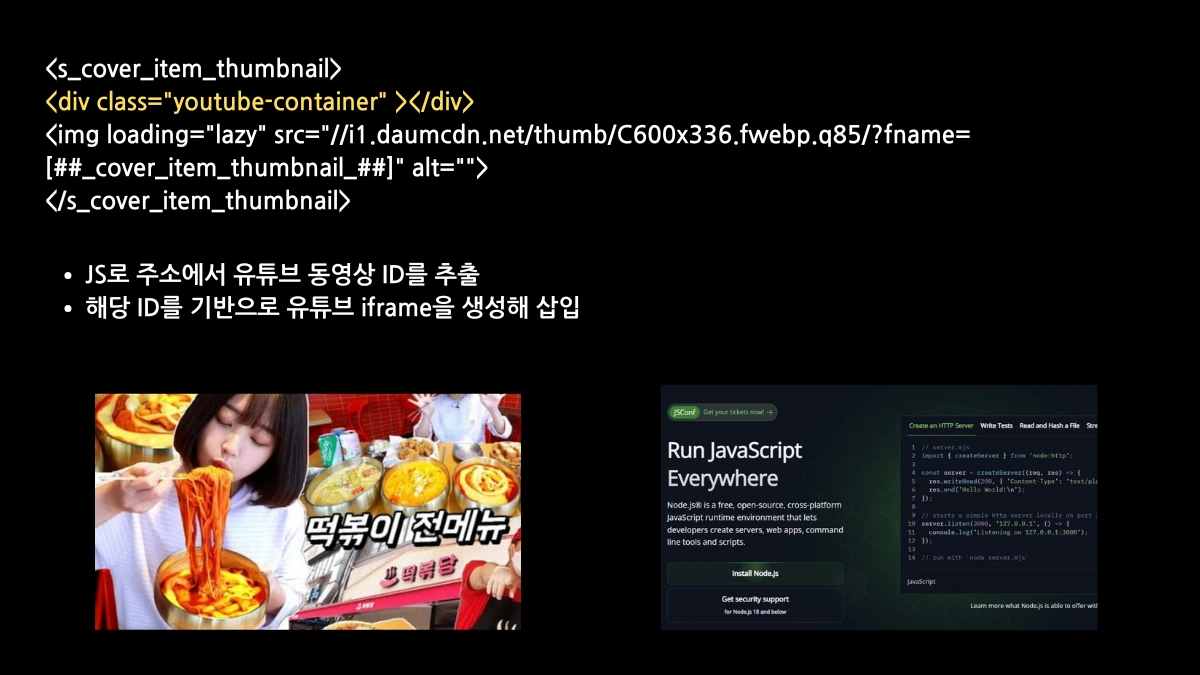
클릭하면 그 자리에서 영상이 바로 재생되니 이탈률도 줄어들고 사용자 입장에서도 훨씬 매끄러운 경험을 하게 됩니다. 특히 검색엔진 최적화 점수 중 하나인 페이지 로딩 속도를 지키면서도 영상의 장점을 모두 가져갈 수 있는 아주 똑똑한 방법이죠.
적용 방법
- 아래의 자바스크립트 코드를 블로그 설정에 넣어둡니다.
- 글을 작성할 때
div class="youtube-container" data-url="영상주소"형식으로 한 줄만 적어주면 됩니다.
<script>
document.addEventListener('DOMContentLoaded', () => {
const containers = document.querySelectorAll('.youtube-container');
containers.forEach(container => {
const url = container.dataset.url;
if (!url) return;
function extractYouTubeID(url) {
const regExp = /^.*(youtu.be\/|v\/|u\/\w\/|embed\/|watch?v=|&v=)([^#&?]*).*/;
const match = url.match(regExp);
return (match && match[2].length === 11) ? match[2] : null;
}
const videoID = extractYouTubeID(url);
if (!videoID) return;
const thumbnailURL = `https://img.youtube.com/vi/${videoID}/hqdefault.jpg`;
container.style.backgroundImage = `url(${thumbnailURL})`;
container.style.cursor = 'pointer';
container.addEventListener('click', () => {
const iframe = document.createElement('iframe');
iframe.src = `https://www.youtube.com/embed/${videoID}?autoplay=1&rel=0&showinfo=0`;
iframe.allow = 'accelerometer; autoplay; clipboard-write; encrypted-media; gyroscope; picture-in-picture';
iframe.allowFullscreen = true;
iframe.style.cssText = 'position:absolute;top:0;left:0;width:100%;height:100%;border:none;';
container.innerHTML = '';
container.appendChild(iframe);
});
});
});
</script>.youtube-container라는 이름만 붙여주면 자동으로 멋진 썸네일을 찾아줍니다.- 영상 주소에서 ID값만 추출해서 사용하기 때문에 아주 가볍고 빠릅니다.
- 배경으로 썸네일을 깔아주어 시각적인 만족도를 높입니다.