Google의 최신 AI 기술인 Gemini CLI를 활용하면 복잡한 코딩 없이도 터미널 명령어를 자동화하고 업무 효율을 극대화할 수 있습니다. 자연어 명령만으로 문서 정리, 파일 관리, 코드 요약 등 다양한 작업을 처리하는 방법부터 설치 환경 준비, API 키 등록, 오류 해결법까지 초보자도 쉽게 따라 할 수 있도록 정리해 드립니다. 개발 생산성 향상과 사무 자동화를 위한 필수 단계를 지금 시작해 보세요.
AI가 개발자들만의 전유물이라고 생각하셨다면 이제 그 편견을 버릴 때입니다. Gemini CLI는 일반 사용자도 “이 폴더 정리해줘”, “최근 작업 요약해줘”와 같은 일상적인 명령어로 컴퓨터 작업을 수행하게 돕는 AI 도구입니다. 복잡한 프로그래밍 지식이 없어도 AI가 명령을 즉시 실행해주기 때문에 사무 자동화나 개인 업무에 혁신적인 변화를 가져다줍니다.
목차
AI로 코드 요약부터 파일 정리까지! Gemini CLI 업무 자동화
Gemini CLI가 정확히 어떤 도구인지 살펴보고, 누구나 실생활에서 바로 써먹을 수 있는 설치법과 활용 팁을 상세히 소개해 드립니다.
1. Gemini CLI란 무엇인가?
Gemini CLI는 Google의 생성형 AI 모델인 Gemini를 명령 프롬프트(터미널)에서 직접 사용할 수 있도록 만든 인터페이스입니다. 자연어로 복잡한 작업을 지시하면 AI가 이를 해석하여 실행하므로 생산성을 획기적으로 높여줍니다.
- MCP(Model Context Protocol) 지원: AI가 혼자 해결하기 어려운 일은 다른 프로그램과 연결하여 처리합니다. 예를 들어 글을 쓰는 도중 그림 생성 프로그램을 불러와 삽입하는 식의 확장이 가능합니다.
- Human in the Loop(인간 중심 감독): AI가 내린 판단을 사람이 검토하고 수정할 수 있어 작업의 정확도와 신뢰성을 보장합니다.
- 직관적인 자동화: 파일 정리, 코드 버그 수정 제안, 주간 작업 요약 등을 채팅하듯 명령할 수 있습니다.
주요 기능 및 활용 예시
| 기능 구분 | 설명 및 활용 예시 |
|---|---|
| 에러 디버깅 | 오류 메시지를 복사해 넣으면 원인 분석과 해결 코드를 즉시 제시 |
| 파일 및 폴더 정리 | “다운로드 폴더 내 오래된 파일을 날짜별로 정리해줘” 등의 명령 수행 |
| 문서화 자동화 | 현재 프로젝트의 파일 구조를 분석하여 README.md 문서 자동 작성 |
| 실시간 검색 연동 | Google 검색과 연동되어 최신 정보를 바탕으로 더 정확한 답변 제공 |
2. 설치 전 필수 준비 사항: Node.js 환경 구축
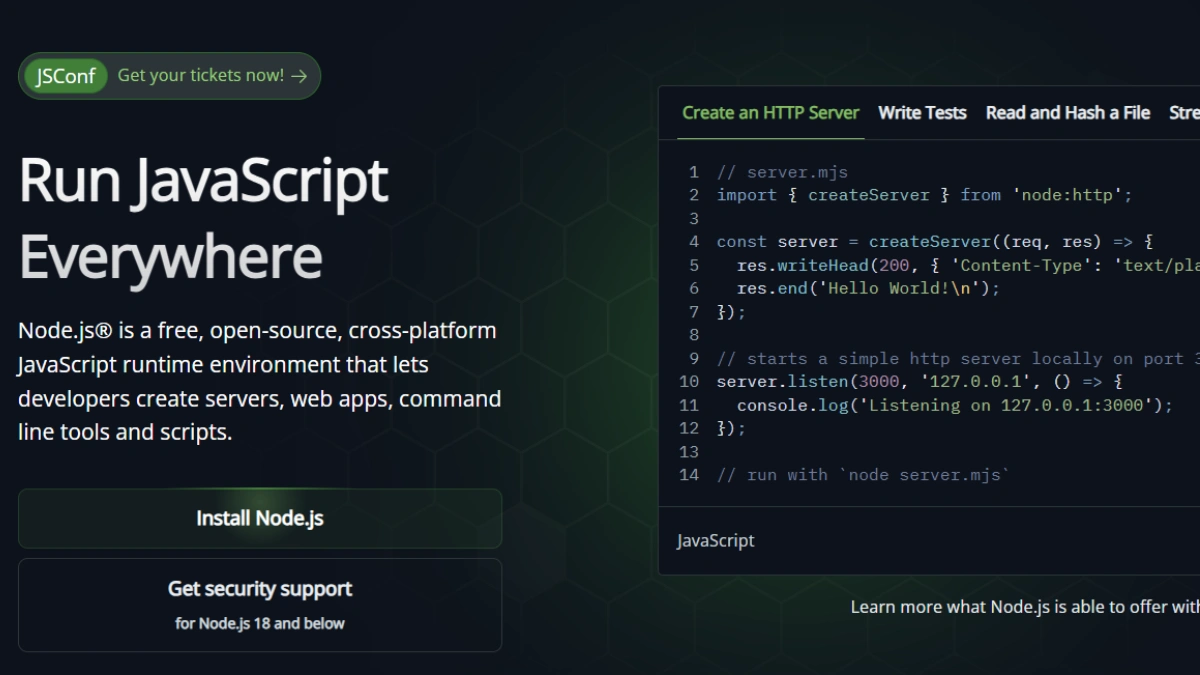
Gemini CLI는 웹 브라우저가 아닌 내 컴퓨터의 터미널에서 실행되는 프로그램입니다. 이를 위해 Node.js라는 기반 환경이 반드시 설치되어 있어야 합니다.
Node.js란? 자바스크립트 언어를 웹 브라우저 밖(서버나 터미널)에서도 실행할 수 있게 해주는 도구입니다. Gemini CLI가 이 위에서 돌아가므로 필수 설치 대상입니다.
- 버전 확인: 터미널에서
node -v를 입력해 보세요. v18.0.0 이상이 나와야 합니다. - 설치 방법: 버전이 낮거나 없다면 Node.js 공식 사이트에서 안정적인 LTS 버전을 내려받아 설치하세요.

3. Gemini CLI 설치 및 API 키 등록 단계
1단계: API 키 발급 및 등록
Gemini의 뇌를 빌려 쓰기 위해서는 Google AI Studio에서 무료로 API 키를 발급받아야 합니다. 이 키는 일종의 출입증 역할을 합니다.
# PowerShell에서 임시로 키 등록하기
$env:GEMINI_API_KEY="발급받은_실제_API_키"
2단계: 영구 환경 변수 설정 (Windows 기준)
매번 키를 입력하기 번거롭다면 시스템에 영구적으로 등록하는 것이 좋습니다.
- 검색창에 ‘환경 변수’ 입력 후 ‘시스템 환경 변수 편집’ 클릭
- ‘환경 변수(N)…’ 버튼을 누르고 ‘새로 만들기’ 클릭
- 변수 이름:
GEMINI_API_KEY/ 변수 값: 발급받은 키 입력 - PowerShell에서
echo $env:GEMINI_API_KEY를 입력해 값이 잘 나오는지 확인합니다.
3단계: Gemini CLI 실행하기
설치 없이 바로 실행해보고 싶다면 npx 명령어를 사용하세요.
# 일회성 실행
npx @google/gemini-cli

# 전역 설치 (추후 'gemini' 명령어만으로 실행 가능)
npm install -g @google/gemini-cli
4. 자주 발생하는 오류 및 해결법
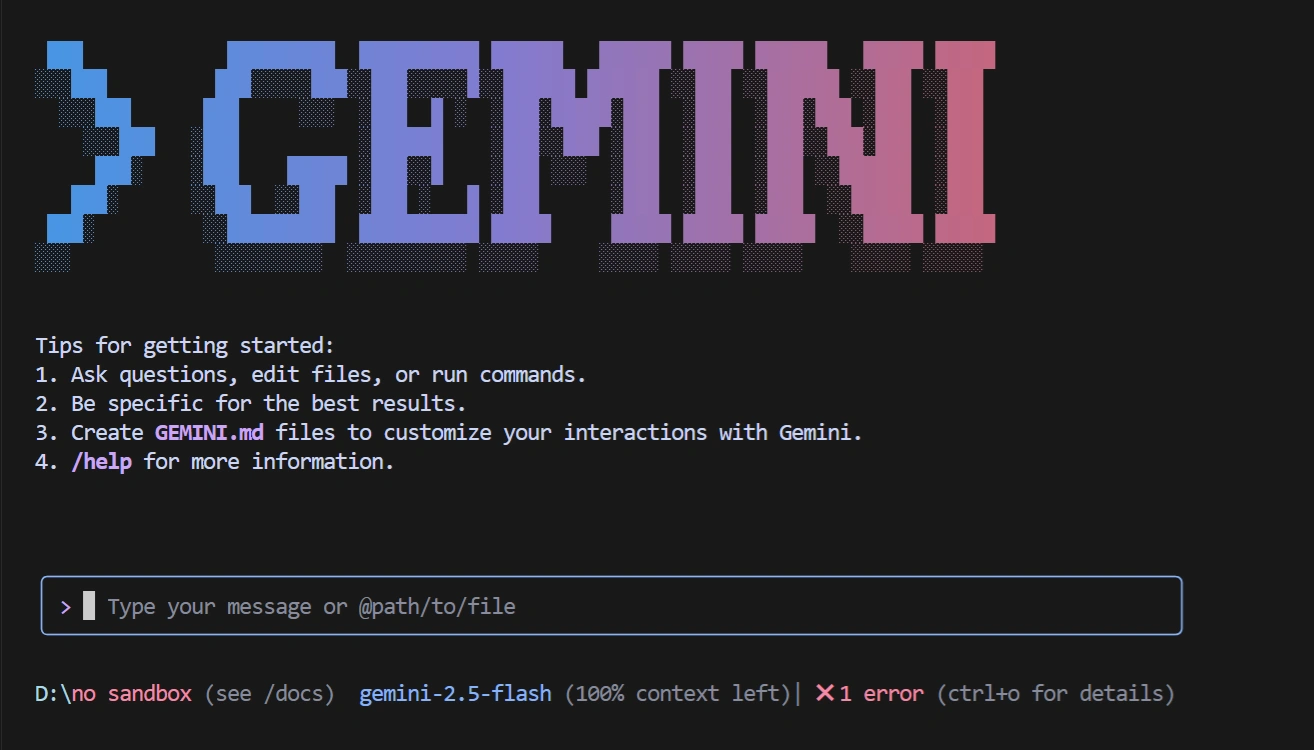
- no sandbox 경고: 내부 보안 정책 관련 경고로, 기능 사용에는 전혀 지장이 없으니 무시하셔도 됩니다.
- API key not valid: 키를 잘못 입력했거나 만료된 경우입니다. Google AI Studio에서 키를 재발급받아 환경 변수를 다시 설정하세요.
- 명령어 인식 불가: Node.js 버전이 낮을 때 발생할 수 있습니다. 최신 LTS 버전으로 업데이트가 필요합니다.
Gemini CLI는 자연어라는 가장 익숙한 도구를 통해 컴퓨터를 제어할 수 있게 해주는 혁신적인 비서입니다. 처음에는 간단한 인사나 파일 요약부터 시작해 보세요. 점차 익숙해지면 복잡한 스크립트 작성이나 대규모 프로젝트 관리까지 AI에게 맡기며 놀라운 생산성 향상을 경험하게 될 것입니다.