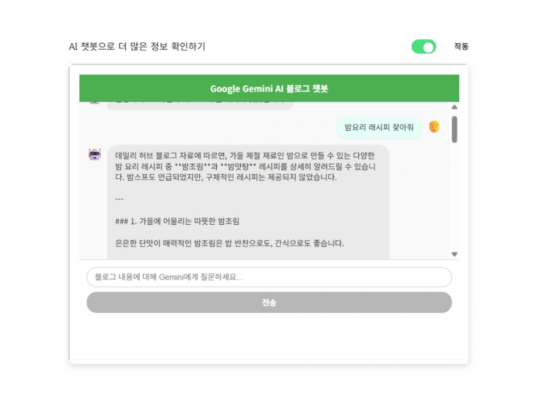
Google의 강력한 AI 모델인 Gemini를 터미널 환경(CLI)에서 즉시 활용하기 위한 첫 번째 관문은 바로 무료 API 키 발급( Google AI Studio API )입니다. Google AI Studio에서 인증 토큰을 생성하고, 내 컴퓨터 환경(Windows, macOS, Linux)에 GEMINI_API_KEY를 안전하게 등록하는 전 과정을 상세히 안내해 드립니다. 쉽게 따라 할 수 있는 AI 개발 환경 구축의 핵심 단계를 지금 확인해 보세요.
Gemini CLI는 복잡한 웹 화면 없이 명령어만으로 Google의 거대 언어 모델(LLM)을 제어할 수 있는 효율적인 도구입니다. 이 도구가 정상적으로 작동하려면 사용자가 누구인지 증명하는 ‘전자 열쇠’, 즉 API 키가 반드시 필요합니다. Google AI Studio에서 무료로 발급받을 수 있는 이 키를 시스템 환경 변수에 올바르게 등록해야만 보안을 유지하면서도 끊김 없는 AI 서비스를 이용할 수 있습니다.
목차
Gemini CLI 인증 토큰 발급 및 멀티 플랫폼 환경 변수 등록 필수 단계
발급부터 등록까지 실수를 줄이는 명확한 절차를 정리했습니다. 운영체제별 설정법을 숙지하여 나만의 AI 터미널 환경을 완성해 보세요. 이 과정을 통해 Google AI 기능을 로컬 환경에서 자유롭게 활용할 수 있게 됩니다.
1. API 키의 역할과 보안의 중요성
API 키는 단순한 문자열이 아니라, Google AI 서비스에 접근할 수 있는 권한을 부여하는 인증 토큰(Authentication Token)입니다.
- 접근 권한 부여: Gemini CLI가 Google 서버에 요청을 보낼 때 “이 사용자는 허가된 사용자입니다”라는 증명서 역할을 합니다.
- 데이터 보안 유지: 사용자의 요청을 계정별로 구분하여 관리하며, 무단 접근으로부터 데이터를 보호합니다.
- 유출 주의: API 키는 신용카드 번호와 같습니다. 유출될 경우 타인이 내 할당량을 마음대로 소진할 수 있으므로 절대 공개된 곳에 노출해서는 안 됩니다.
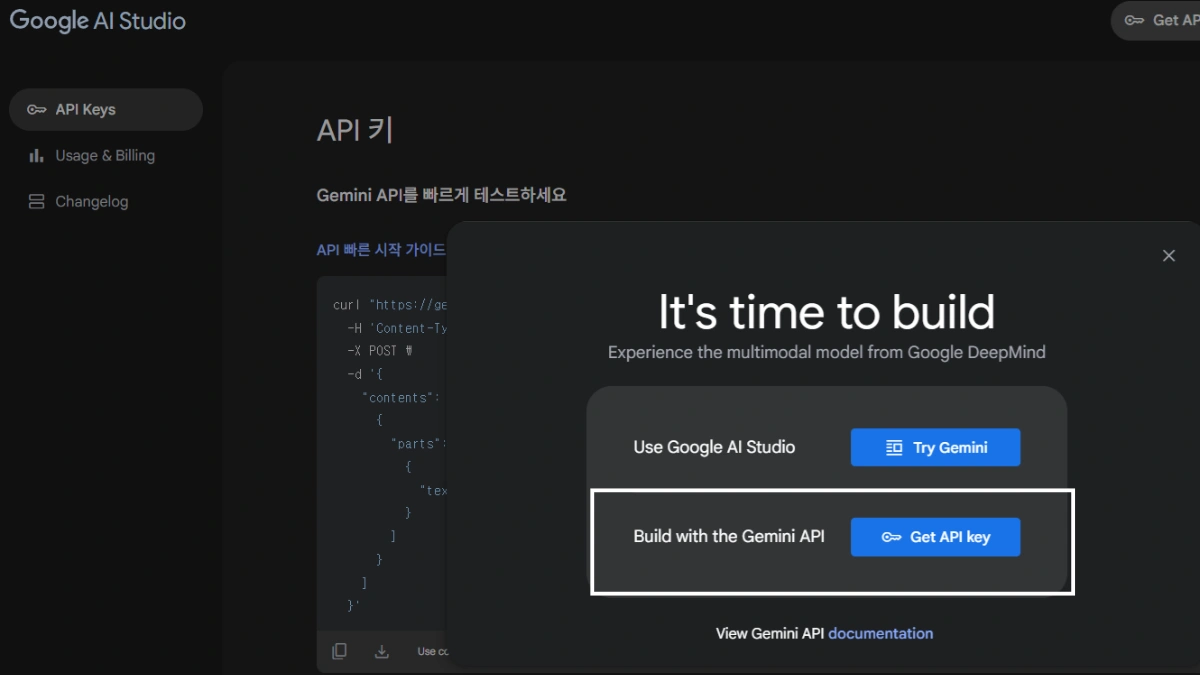
2. Google AI Studio 접속 및 키 발급 방법
API 키 발급은 매우 간단하며 Google 계정만 있으면 즉시 가능합니다.
- Google AI Studio API 키 관리 페이지에 접속합니다.
- Google 계정으로 로그인하면 대시보드로 이동합니다.
- ‘Create API key’ (또는 새 API 키 만들기) 버튼을 클릭합니다.
- 발급된 키(영문과 숫자의 조합)를 확인하고 반드시 즉시 복사하여 안전한 곳에 기록해 둡니다. 보안상 창을 닫으면 전체 키를 다시 확인하기 어려울 수 있습니다.
3. 운영체제별 환경 변수(GEMINI_API_KEY) 등록 방법
복사한 키를 Gemini CLI가 인식할 수 있도록 시스템에 등록해야 합니다. 가장 권장되는 환경 변수 이름은 GEMINI_API_KEY입니다.
3-1. Windows 환경 (PowerShell 기준)
Windows에서는 시스템 설정을 통해 영구적으로 키를 저장할 수 있습니다.
# 현재 터미널 창에서만 임시로 사용하고 싶을 때
$env:GEMINI_API_KEY="복사한_API_키_입력"

# 시스템 전체에 영구적으로 등록하고 싶을 때 (PowerShell 명령어)
[Environment]::SetEnvironmentVariable("GEMINI_API_KEY", "복사한_API_키_입력", "User")
- GUI 방식: ‘시스템 환경 변수 편집’ > ‘환경 변수’ > ‘사용자 변수’ 항목에 새로 만들기를 눌러 변수 이름
GEMINI_API_KEY와 값을 입력해도 동일하게 적용됩니다.
3-2. macOS 및 Linux 환경 (Zsh / Bash 쉘)
터미널 설정 파일에 한 줄만 추가하면 매번 입력할 필요 없이 자동으로 로드됩니다.
# 1. 설정 파일 열기 (Zsh 사용 시)
nano ~/.zshrc

# 2. 파일 맨 아래에 다음 내용 추가
export GEMINI_API_KEY="복사한_API_키_입력"

# 3. 저장 후 적용 (또는 터미널 재시작)
source ~/.zshrc
4. 등록 확인 및 Gemini CLI 실행 테스트
설정이 끝났다면 터미널에서 아래 명령어를 입력해 보세요. 내 키가 화면에 정상적으로 출력된다면 성공입니다.
| 환경 | 명령어 | 비고 |
|---|---|---|
| Windows PowerShell | echo $env:GEMINI_API_KEY | 키 값이 출력되어야 함 |
| macOS / Linux | echo $GEMINI_API_KEY | 설정 파일 적용 후 확인 |
이제 Gemini CLI가 정상 작동하는지 가벼운 질문을 던져봅니다.
# Gemini에게 첫 인사 건네기
gemini chat "안녕 Gemini! API 키 등록이 잘 된 것 같니?"
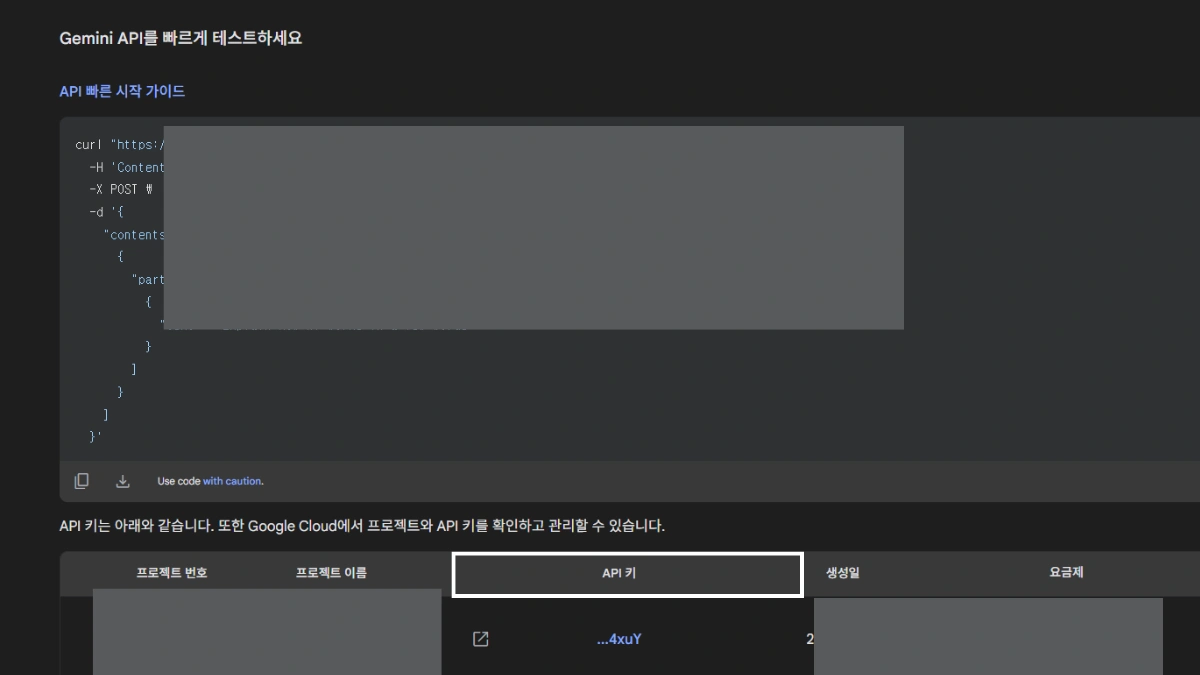
보안 및 할당량 관리를 위한 핵심 팁
API 키 보안 관리 3대 원칙
- 하드 코딩 금지: 소스 코드 안에 키를 직접 적지 마세요. 항상 환경 변수를 통해 불러와야 합니다.
- Git 제외 필수: GitHub 등에 코드를 올릴 때 키가 포함된 설정 파일이 업로드되지 않도록
.gitignore를 철저히 관리하세요. - 주기적 교체: 보안이 의심된다면 즉시 기존 키를 삭제하고 새 API 키를 발급받으세요.
무료 할당량(Free Tier) 최적화
Google AI Studio에서 제공하는 무료 할당량은 일반적인 용도로는 충분하지만, 요청 횟수(RPM)나 토큰 사용량에 제한이 있습니다. 불필요한 대량 요청을 피하고, 테스트 시에는 가벼운 모델(예: gemini-1.5-flash)을 선택하면 할당량을 아끼면서도 빠른 응답 속도를 얻을 수 있습니다.
이제 모든 준비가 끝났습니다. 나만의 터미널에서 Google의 최신 AI 기술을 자유롭게 제어하며 개발 환경을 구축해 보세요!