블로그 쿠팡 파트너스 링크 저품질 방지와 SEO 최적화 방법. 단축코드 활용으로 검색엔진에는 무의미 코드만 인식, 방문자는 안전하게 상품 페이지 이동하는 방법
쿠팡 파트너스 링크를 그대로 블로그에 넣으면 검색엔진이 상업적 링크로 판단해 블로그 전체 품질에 악영향을 줄 수 있습니다. 이 글에서는 단축코드 방식을 활용해 저품질 문제를 방지하고, 방문자가 자연스럽게 상품 페이지로 이동하도록 하는 안전한 블로그 적용 방법을 자세히 소개합니다.
쿠팡 파트너스 링크 적용 시 문제점
쿠팡 파트너스 링크를 블로그에 적용할 때 가장 큰 문제 중 하나는 제휴 상품 링크가 그대로 노출되면서 발생하는 저품질 블로그 문제입니다. 단순히 쿠팡 링크를 본문에 넣는 방식은 검색엔진이 이를 상업적 링크로 판단할 수 있어 블로그 품질 평가에 부정적인 영향을 줍니다.
이전 글에서는 쿠팡 제휴 링크가 저품질의 원인이 되는 이유를 분석하고, 상업적 링크를 블로그 본문에 직접 삽입하지 않는 전략을 소개했습니다.
첫 단계에서는 상품 링크를 ABC001과 같은 의미 없는 단축 코드로 변환하고, 이를 Google Sheet와 Google Apps Script로 안전하게 저장하고 관리하는 방법을 다뤘습니다.
이번 글의 목표
이번 글은 쿠팡 파트너스 링크 최적화 시리즈의 마지막 편으로, 저장된 데이터를 실제 블로그에 적용해 검색엔진 크롤러는 단축 코드만 인식하고, 방문자는 자연스럽게 상품 페이지로 이동할 수 있도록 구현하는 최종 방법을 상세히 설명합니다.
검색엔진은 단축 코드만 인식하고, 방문자는 클릭 시 쿠팡 상품 페이지로 이동하는 방식으로, 검색엔진 최적화(SEO), 블로그 저품질 방지, 수익화를 한 번에 실현할 수 있습니다.
쿠팡 파트너스 링크를 단축 코드로 적용하는 방법
이번 방법은 Google Sheet + Google Apps Script를 활용하여 간단한 URL 단축 서버처럼 구성하고, 블로그와 쿠팡 제휴 링크를 완벽하게 분리하는 방식입니다.
구성 흐름
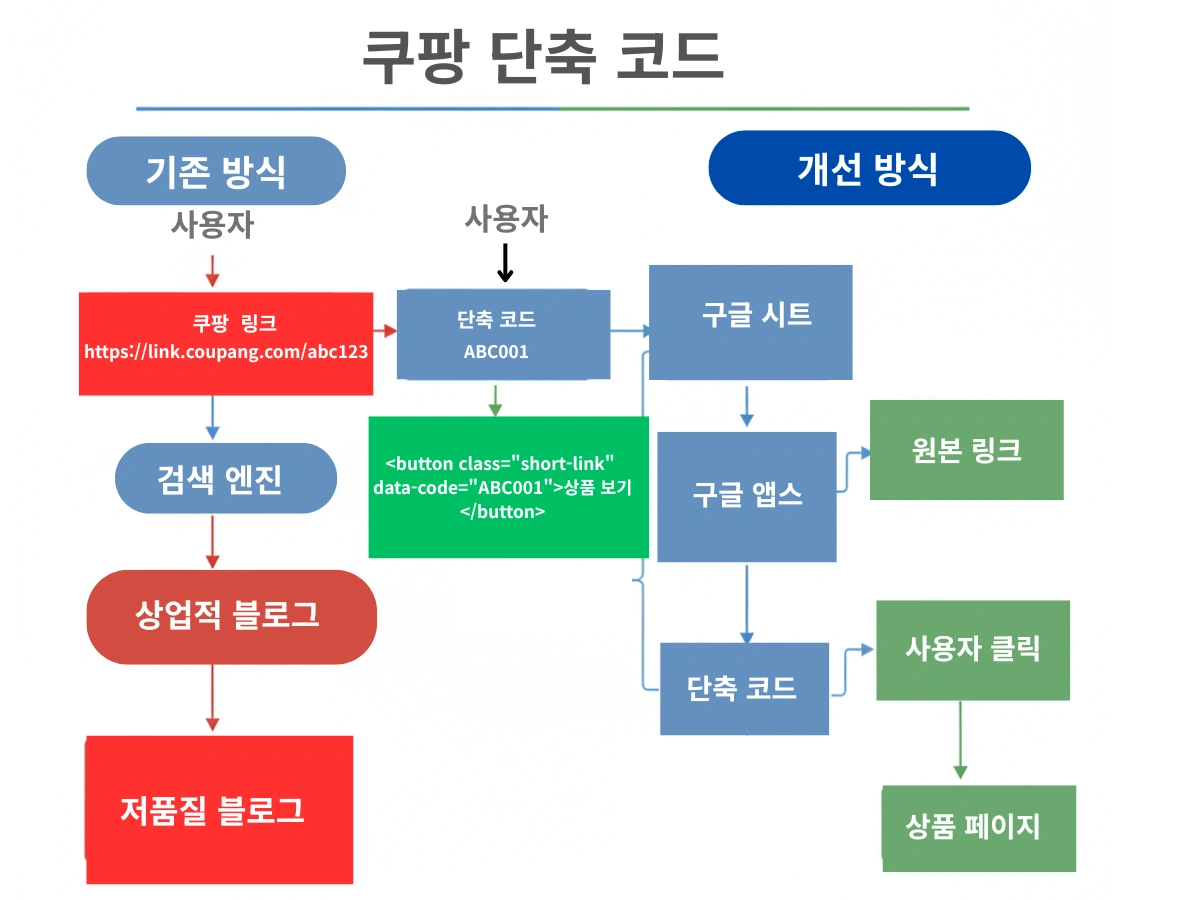
방문자 블로그 (단축코드 버튼 클릭) Google Apps Script

Google Sheet (원본 URL 조회) 원본 쿠팡 링크 반환

방문자 새 창에서 쿠팡 상품 페이지 열기
핵심 포인트
- 블로그 본문에는 단축 코드(Abc011, dL83tV 등)만 노출
- Google Sheet에서만 쿠팡 원본 링크 관리
- 검색엔진은 단축 코드를 의미 없는 문자열로 인식 저품질 문제 해결
- 상품 링크 변경 시 본문 수정 없이 Google Sheet에서만 관리 가능
1. 쿠팡 상품 단축 코드에 이벤트 적용
사용자가 클릭하면 해당 코드가 인식되어 쿠팡 상품 페이지로 이동하도록 단축 코드 버튼 이벤트 연결이 필요합니다.
즉, Abc001 같은 무의미 코드가 실제 링크 역할을 수행하도록 버튼 형태 HTML 태그를 적용합니다.
버튼 예시
button class="short-link" data-code="5qU0k5"상품 보기/button
예: 쿠팡 링크 https://link.coupang.com/a/abc123 단축 코드 Abc001 매칭. 블로그에는 단축코드 버튼만 표시됩니다.
2. Google Apps Script 코드 적용
아래 코드를 Google Apps Script에 적용합니다.
const SPREADSHEET_URL = "구글 시트 주소";

const SHEET_NAME = "Data";
function doGet(e) {
const ss = SpreadsheetApp.openByUrl(SPREADSHEET_URL);
const sheet = ss.getSheetByName(SHEET_NAME);
const shortCode = e.parameter.u;
if (!shortCode) {
return ContentService.createTextOutput("Missing short code")
.setMimeType(ContentService.MimeType.TEXT);
}
const data = sheet.getDataRange().getValues();
for (let i = 1; i data.length; i++) {
if (data[i][0] === shortCode) {
return ContentService.createTextOutput(
JSON.stringify({
status: "success",
originalUrl: data[i][1]
})
).setMimeType(ContentService.MimeType.JSON);
}
}
return ContentService.createTextOutput(
JSON.stringify({
status: "error",
message: "Not Found"
})
).setMimeType(ContentService.MimeType.JSON);
}
Google Sheet 예시
| A열 (단축코드) | B열 (원본 쿠팡 URL) |
|---|---|
| Abc011 | https://link.coupang.com/a/abc123 |
| dL83tV | https://link.coupang.com/a/xyz789 |
Tip: A열은 의미 없는 코드, B열은 실제 쿠팡 링크. 시트 이름은 Data로 통일.
3. 쿠팡 단축 코드 블로그 적용 방법
블로그에서 단축코드를 적용하려면, 상품 링크를 노출하고 싶은 위치에 버튼 형태 코드를 삽입합니다. 클릭 시 단축코드와 연결된 쿠팡 상품 페이지가 열리며, 검색엔진에는 코드만 인식되어 저품질 문제 방지가 가능합니다.
적용 팁
- 버튼의
data-code값은 Google Sheet 단축코드와 정확히 일치해야 합니다. - 여러 위치에 버튼 삽입 가능, 여러 개도 동일 방식 적용.
- 블로그 본문에는 단축코드 버튼만 표시되고, 방문자는 안전하게 쿠팡 상품 페이지로 이동.
button class="short-link" data-code="dL83tV"상품 보기/button
동작 방식
- 사용자가 상품 보기 버튼 클릭
- 버튼의
data-code값을 Google Script로 전송 - Google Script가 Google Sheet에서 코드 검색
- 연결된 쿠팡 링크 반환
- 브라우저가 새 창에서 쿠팡 상품 페이지 오픈
4. 자바스크립트 실행 코드 적용 방법
블로그 HTML 편집기에서 맨 하단 /body 태그 바로 위에 아래 코드를 삽입합니다. 클릭 시 단축코드와 연결된 쿠팡 상품 페이지로 안전하게 이동합니다.
1) 스크립트 코드 위치
- 블로그 편집기에서 HTML 모드로 전환
- 페이지 맨 아래, /body 태그 바로 위에 코드 삽입
Tip: Google Apps Script 배포 후 생성되는 웹 앱 URL을 API_URL에 정확히 입력합니다.
document.addEventListener('DOMContentLoaded', function () {

const API_URL = "https://script.google.com/macros/s/스크립트ID/exec";
document.body.addEventListener('click', async function (e) {
const btn = e.target.closest('button.short-link');
if (!btn) return;
const shortCode = btn.dataset.code;
if (!shortCode) {
alert("단축 코드가 없습니다.");
return;
}
try {
const response = await fetch(`$API_URL}?u=$encodeURIComponent(shortCode)}`);
const data = await response.json();
if (data.status === "success") {
window.open(data.originalUrl, '_blank');
} else {
alert("원본 URL을 찾을 수 없습니다.");
}
} catch (error) {
console.error("조회 중 오류 발생:", error);
alert("네트워크 오류가 발생했습니다.");
}
});
});
API_URL 설명
- API_URL은 Google Apps Script 실행 URL
- 블로그에서 단축코드 전송 Google Sheet에서 쿠팡 링크 조회
- 정상 조회 시 새 창에서 쿠팡 상품 페이지 열림, 검색엔진은 단축코드만 인식 저품질 문제 방지
쿠팡 상품 노출: 개선 방식
| 구분 | 기존 방식 | 개선된 방식 |
|---|---|---|
| 블로그 본문 | https://link.coupang.com/a/abc123 | Abc011 (단축 코드만 노출) |
| 검색엔진 인식 | 상업적 제휴 링크로 바로 판단 | 의미 없는 코드로 처리, 정보성 콘텐츠 유지 |
| 블로그 평가 | 저품질 위험 높음 | 저품질 위험 감소, SEO 점수 유지 |
| 관리 편의성 | 본문 직접 수정 필요 | Google Sheet에서만 관리 가능 |
결론 및 운영 팁
쿠팡 파트너스 링크를 그대로 노출하면 블로그 저품질로 이어질 수 있습니다. 단축코드 기반 링크 관리 방식을 활용하면:
- 검색엔진에는 상품 링크가 노출되지 않아 저품질 방지
- 방문자는 자연스럽게 쿠팡 페이지로 이동
- 운영자는 Google Sheet에서 효율적으로 관리 가능
결론: 블로그와 상업적 링크는 반드시 물리적으로 분리해야 합니다. 이를 통해 블로그 검색 가치를 지키고 장기적인 수익화 전략을 실현할 수 있습니다.
쿠팡 파트너스 링크를 블로그에 그대로 넣으면 어떤 문제가 발생하나요?
검색엔진이 상업적 링크로 판단해 블로그 전체 품질 평가에 부정적인 영향을 주며, 저품질 블로그로 분류될 위험이 있습니다.
쿠팡 링크를 저품질 문제 없이 블로그에 적용하려면 어떻게 해야 하나요?
쿠팡 상품 링크를 어떻게 숨기나요?
쿠팡 상품 링크를 의미 없는 단축코드(예: Abc011)로 변환하고, Google Sheet와 Google Apps Script를 통해 관리하여 블로그에는 단축코드만 노출하면 됩니다.
단축코드 버튼을 블로그에 적용하면 어떻게 동작하나요?
사용자가 버튼을 클릭하면 단축코드가 Google Apps Script로 전송되고, Script가 Google Sheet에서 실제 쿠팡 링크를 조회하여 새 창에서 상품 페이지가 열립니다.
기존 방식과 개선된 방식의 차이는 무엇인가요?
기존 방식은 블로그 본문에 쿠팡 링크를 그대로 삽입하여 검색엔진이 상업적 링크로 판단하고 블로그 품질 평가에 부정적인 영향을 줄 수 있습니다. 개선된 방식은 블로그 본문에는 단축코드만 표시하고, 실제 쿠팡 링크는 Google Sheet와 Script로 관리하여 검색엔진이 정보성 콘텐츠로 인식하게 되고, 저품질 위험 감소와 관리 편의성이 함께 향상됩니다.
모니터