블로그 검색 노출 걱정 끝! 쿠팡 파트너스 저품질 문제 해결, 단축 코드 생성기로 상품 링크를 안전하게 관리하는 방법.
쿠팡 파트너스를 운영하면서 블로그에 상품을 꾸준히 소개하다 보면, 어느 순간 검색 노출이 급격히 줄어드는 저품질 문제를 겪는 경우가 골치 아파요!. 특히 쿠팡 파트너스 링크를 블로그 본문에 직접 삽입하면, 검색엔진 크롤러가 이를 제휴 링크(Tracking Link)로 인식해 콘텐츠의 신뢰도를 낮게 평가하고, 그 결과 블로그 전체가 저품질로 분류될 위험이 존재하죠.
이번 글에서는 이러한 쿠팡 파트너스 링크 저품질 문제를 피하면서도, 쿠팡 상품을 효과적으로 노출할 수 있는 방법 2편을 다뤄 보겠습니다. 지난 1편에서 저품질 발생 원인을 설명 드렸다면, 이번 2편에서는 상품 링크를 블로그에 직접 넣지 않고도 상품 노출이 가능한 실전 방법을 소개합니다.
무료 Google Apps Script + Google Sheet 활용하기
누구나 무료로 사용할 수 있는 Google Apps Script와 Google Sheets를 활용해, 쿠팡 파트너스의 트래킹 URL을 단축 코드로 변환하고 안전하게 관리하는 방법을 단계별로 상세히 안내합니다. 이 방법을 통해 블로그에는 직접적인 제휴 링크를 남기지 않으면서도 링크 관리품절 대응통계 확인을 간편하게 할 수 있습니다.
다시 집고 넘어가기! 왜 쿠팡 상품 링크를 바로 넣으면 안 될까?
우선 다시 한 번 쿠팡 상품 링크로 발생할 수 있는 문제를 요약해 보겠습니다. 쿠팡 파트너스에서 제공하는 링크는 기본적으로 다음과 같은 구조입니다.
- https://link.coupang.com/a/abc123
여기서 abc123 부분은 운영자 ID(트래킹 코드) 로, 이 코드를 통해 클릭 및 매출을 추적합니다. 하지만 이 링크가 블로그에 그대로 노출되면 검색엔진이 다음과 같이 인식할 가능성이 있습니다.
- 쿠팡 제휴 링크 상업적 의도 강함 검색 품질 점수 하락
- 저품질 블로그 위험 장기간 노출 시 블로그 전체의 신뢰도 하락
1. 단축 코드 생성기로 쿠팡 링크 안전하게 관리
블로그 글을 작성하다 보면 순간적으로 떠오르는 콘텐츠 소재가 있을 때가 있습니다. 이번 단축 코드 생성기도 쿠팡 멘토 프로그램 참여 중 대화하면서 떠오른 아이디어에서 시작되었습니다. 이렇게 특별한 순간에 바로 블로그 콘텐츠를 제작하려고 할 때, 저는 주로 노트북을 사용합니다.
빠르게 아이디어를 정리하고 글을 작성하는 과정에서는 노트북 사양이 아주 높지 않아도 충분합니다. 오히려 부담 없는 저가형 노트북이 이동성과 사용 편의성 면에서 더 편리할 때가 많습니다. 예를 들어, “쿠팡 상품 링크 자체가 블로그 품질에 영향을 준다면, 링크가 없으면 되겠네” 같은 생각을 정리할 때 스마트폰도 가능하지만, 에디터에서 작업하는 것과 차이가 나서 저는 항상 노트북을 들고 다닙니다.
이제 블로그에 쿠팡 상품 링크를 직접 넣지 않고도, 사용자가 쿠팡 상품 페이지로 이동할 수 있는 방법을 살펴보겠습니다.
작동 원리
- Google Sheet에 쿠팡 상품의 트래킹 링크와 단축 키를 저장
- Google Apps Script로 단축 URL 서버(웹 앱) 구현
- 사용자가 단축 코드를 클릭하면 서버가 트래킹 링크로 연결
- 블로그에는 단축 코드(예: dL83tV)만 노출되어 쿠팡 상품 링크가 직접 보이지 않음
팁: 블로그 글에는 원본 링크(a href)를 직접 남길 필요가 없습니다.
2. 쿠팡 상품 단축코드와 트랙픽 URL을 저장하기 위해 Google Sheet 준비하기
쿠팡 상품 단축코드와 트래픽 URL을 Google Sheet(구글 스프레드시트)에 저장해 두면, 블로그나 웹사이트에서 쿠팡 파트너스 링크를 효율적으로 관리하고 추적할 수 있습니다.
아래는 단계별로 준비하는 방법입니다.
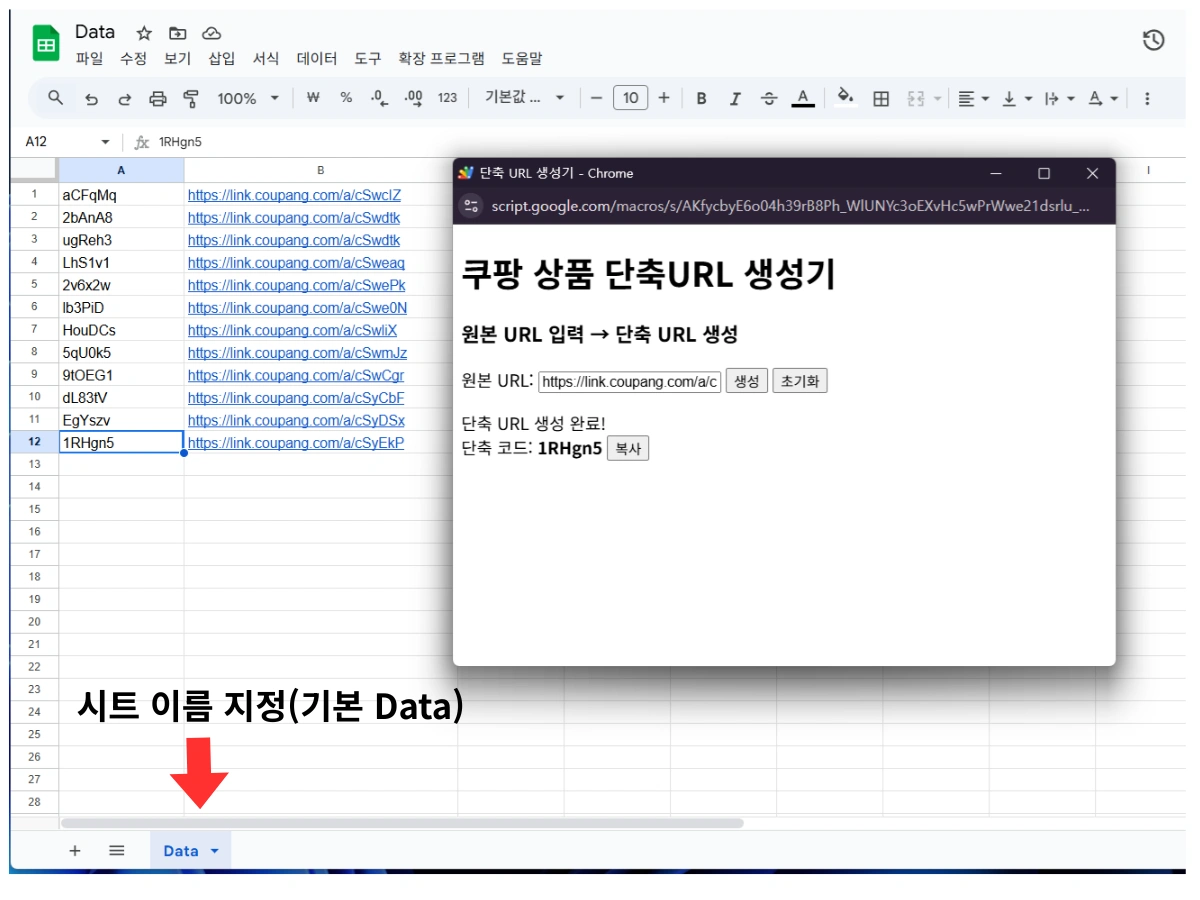
쿠팡 링크에 왜 구글 시트를 사용하나?
구글 시트는 구글 계정만 있으면 무료로 사용할 수 있는 웹 기반 스프레드시트로, 실시간 협업과 자동 저장이 가능해 데이터 관리에 유용합니다. 무료로 15GB의 저장 용량을 제공하며, 최대 1천만 셀까지 입력할 수 있어 쿠팡 파트너스 단축코드와 트래픽 URL 관리에 충분합니다.
또한 Google Apps Script와 연동해 자동화 및 API 활용도 가능해 블로그 운영 효율성을 높일 수 있습니다.
구글 시트로 쿠팡 상품 링크 관리 방법
- 구글 드라이브에서 새 스프레드시트를 생성합니다.
- 시트 이름(기본 Data)을 지정합니다.
- 시트 주소를 복사합니다.
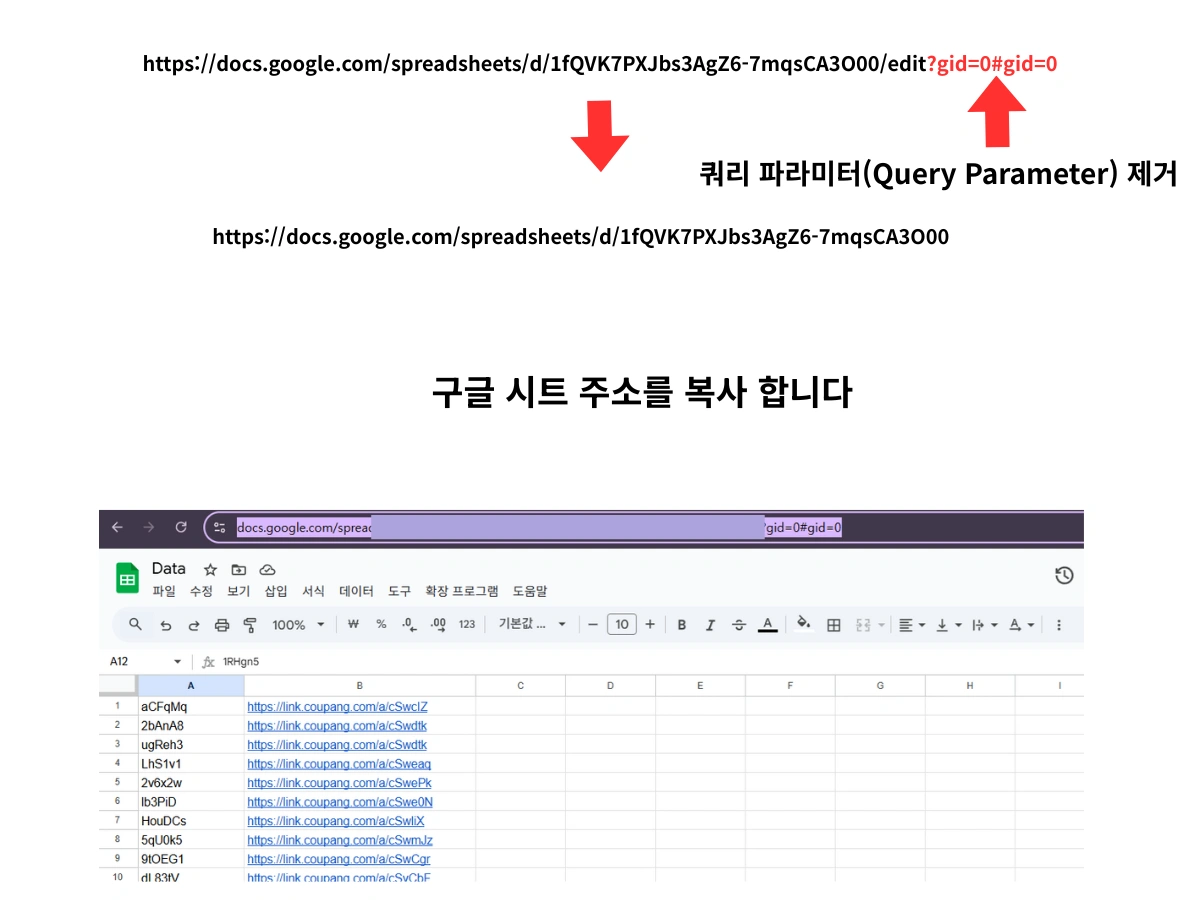
구글시트URL에서스프레드시트ID까지만필요합니다. 즉,아래 부분까지가 실제 식별자입니다.
- https://docs.google.com/spreadsheets/d/1fPXJbs3Ag0bhI-7kmqs3O00/edit?gid=0#gid=0
- /edit?gid=0#gid=0 삭제
이후는 편집 모드나 시트탭 정보이므로 openByUrl에서는 필요 없습니다. 따라서 스크립트에서 사용시 URL은 다음과 같이 합니다.
- https://docs.google.com/spreadsheets/d/1fPXJbs3Ag0bhI-7kmqs3O00
시트에 저장되는 쿠팡 상품 링크와 단축 코드
| 단축 코드 | 쿠팡 트래킹 URL |
| dL83tV | https://link.coupang.com/a/cSyC8F |
| EgYszv | https://link.coupang.com/a/cSyDSx |
| 1RHgn5 | https://link.coupang.com/a/cSyEkP |
- A열 (key) 단축 키 값 (예: dL83tV , EgYszv 등)
- B열 (url) 실제 연결할 쿠팡 상품 트래킹 링크
팁: 쿠팡 상품 링크는 쿠팡 단축 URL 형태로 삽입하세요. 쿠팡 파트너스 관리자 페이지에서 직접 생성할 수 있으며, 브라우저 확장 프로그램을 활용하면 쿠팡 사이트 방문 시 자동으로 단축 URL을 생성할 수 있습니다. 또한, 현재 상품 페이지의 HTML table 코드도 자동으로 만들어 주어 블로그나 웹사이트에 쉽게 적용할 수 있습니다.
3. Google Apps Script 설정하기
Google 스프레드시트에서 데이터를 웹페이지나 다른 서비스와 연동하려면 Apps Script 기능을 사용해야 합니다. Apps Script는 구글에서 제공하는 자바스크립트 기반의 스크립트 작성 도구로, 간단한 자동화부터 API 연동까지 다양하게 활용할 수 있습니다.
소개
구글 Apps Script 자체는 무료로 제공되지만, 사용 환경에 따라 무료 계정과 유료(Google Workspace) 계정의 차이가 있습니다.
| 구분 | 무료 | 유료 |
| 일일 실행 시간 | 90분 | 최대 6시간 |
| 일일 API 호출 제한 | 20,000회 | 100,000회 이상(계정 유형 따라 다름) |
| 스크립트 저장 용량 | 50MB | 100MB 이상 |
| 실행 트리거 빈도 | 5분 단위 제한 | 1분 단위 가능 |
| 보안/관리 기능 | 기본 | 고급 보안, 관리자 콘솔, 도메인 관리 가능 |
| 지원 서비스 | 개인용 구글 서비스 | Workspace 서비스와 연동 강화 (Gmail, Drive, Docs 등) |
정리:
- 무료 계정은 소규모 자동화와 개인 블로그 관리에 충분
- 유료 Workspace 계정은 대규모 자동화, 트래픽 많은 업무, 기업용 관리 기능까지 필요할 때 적합
아래 단계를 차근차근 따라 해 보세요.!
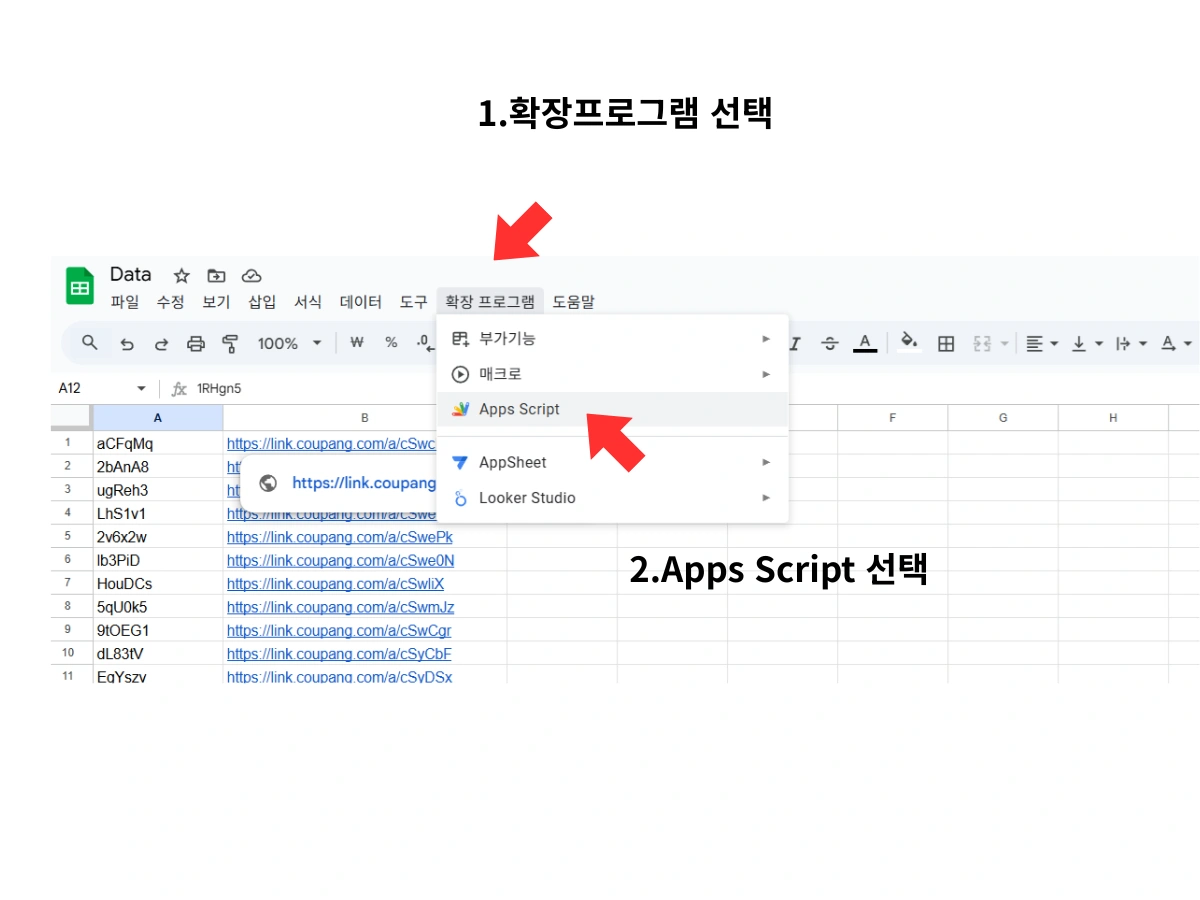
1. 시트 메뉴에서 스크립트 에디터 열기
- 구글 스프레드시트를 열고, 상단 메뉴에서 [확장 프로그램]을 클릭합니다.
- 드롭다운 메뉴에서 [Apps Script]를 선택합니다.
- 클릭 후, 새 창에서 Apps Script 편집기가 자동으로 열리며, 기본 파일인 Code.gs가 표시됩니다.
Tip: Apps Script 편집기는 구글 스프레드시트의 백엔드 역할을 한다고 생각하면 이해가 쉽습니다.
스프레드시트와 웹페이지를 연결하거나 자동화 기능을 구현할 때 이곳에서 코드를 작성합니다.
2. 코드에서 시트 주소와 시트 이름 수정하기
이제 스프레드시트와 연결하기 위해 기본 정보를 코드에 입력해야 합니다. 아래와 같이 코드를 수정해 주세요.
- const SPREADSHEET_URL = “구글 시트 주소”; // 연결할 스프레드시트의 URL 입력
- const SHEET_NAME = “Data”; // 사용할 시트의 이름 입력
3. 구글 시트 주소 확인하기
스프레드시트의 주소(URL)를 복사할 때는 아래 부분을 기준으로 합니다.
- 스프레드시트ID는 /d/와 /edit 사이에 있는 긴 문자열입니다.
- 예시 주소:여기서 굵게 표시된 부분이 스프레드시트 ID입니다.
시트 주소 예: https://docs.google.com/spreadsheets/d/1fQVK70bhI-qsN0
const SPREADSHEET_URL = "구글 시트 주소"; //

예: https://docs.google.com/spreadsheets/d/스프레드시트ID

const SHEET_NAME = "Data"; // 접근할 시트 이름
const SPREADSHEET = SpreadsheetApp.openByUrl(SPREADSHEET_URL);
const SHEET = SPREADSHEET.getSheetByName(SHEET_NAME);
const BASE_URL = ScriptApp.getService().getUrl();
function doGet(e) {
const key = e?.parameter?.u;
if (key) {
return HtmlService.createHtmlOutput(
`단축 코드는 생성용이며, 클릭 시 이동하지 않습니다.br단축키: $key}`
);
}
return HtmlService.createTemplateFromFile('index')
.evaluate()
.setTitle('단축 URL 생성기');
}
function findOriginalUrl(key) {
if (!key) return null;
const lastRow = SHEET.getLastRow();
if (lastRow 2) return null;
const data = SHEET.getRange(2, 1, lastRow - 1, 2).getValues();
for (const row of data) {
if (row[0] === key) return row[1];
}
return null;
}
function createShortUrl(originalUrl) {
if (!originalUrl || !originalUrl.startsWith('http')) {
throw new Error("원본 URL을 http:// 또는 https:// 포함하여 입력해야 합니다.");
}
const key = generateRandomKey();
SHEET.appendRow([key, originalUrl]);
return key;
}
function generateRandomKey(length = 6) {
const chars = 'abcdefghijklmnopqrstuvwxyzABCDEFGHIJKLMNOPQRSTUVWXYZ0123456789';
let key;
do {
key = '';
for (let i = 0; i length; i++) {
key += chars.charAt(Math.floor(Math.random() * chars.length));
}
} while(findOriginalUrl(key));
return key;
}
4. 시트 이름 확인하기
- 시트 이름은 스프레드시트 하단 탭에 있는 이름을 의미합니다.
- 기본값은 보통 Sheet1 또는 시트1로 되어 있습니다.
- 사용 편의성을 위해 Data, 상품리스트, 쿠팡데이터 등 알아보기 쉽게 변경해도 됩니다.
Tip:
시트 이름이 정확하지 않으면 코드 실행 시 오류가 발생합니다.꼭 대소문자까지 정확히 입력해 주세요.
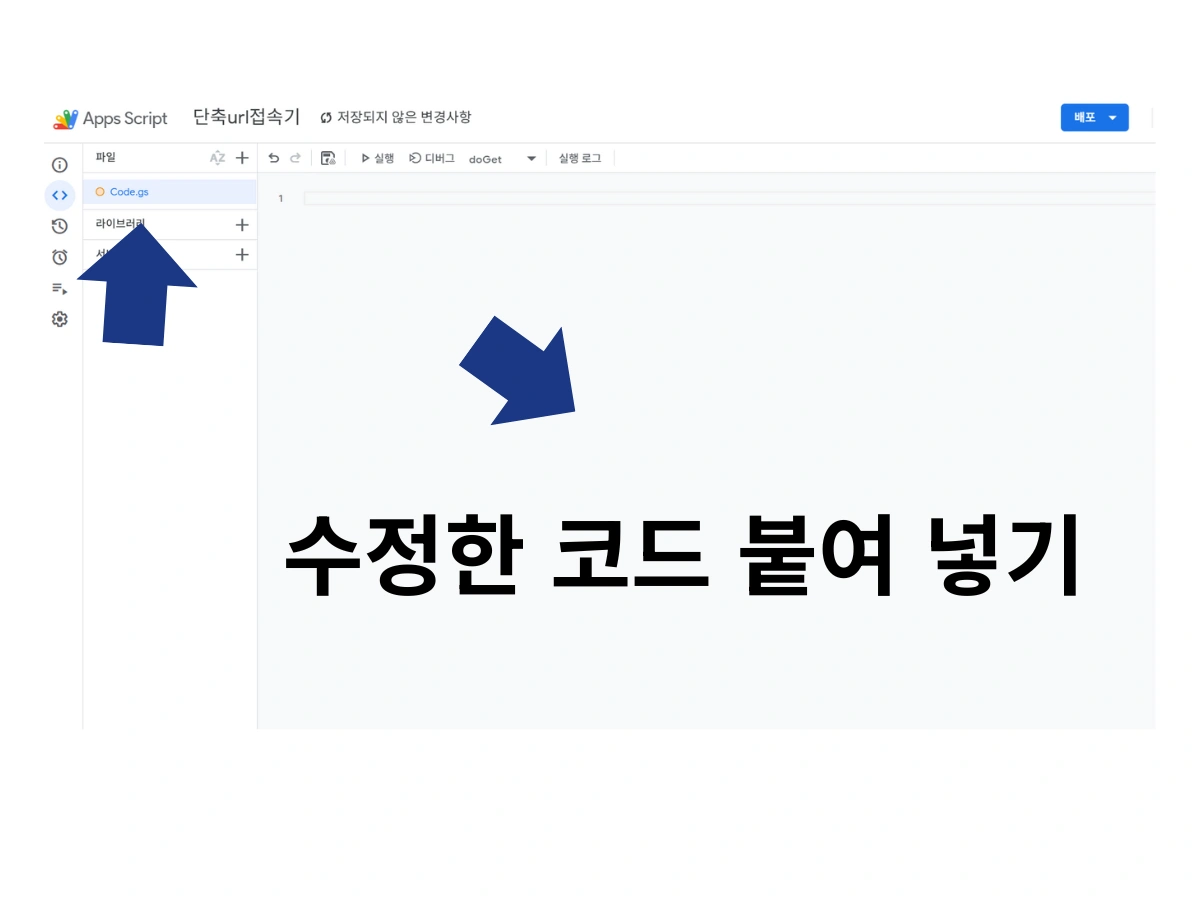
5. 수정한 코드 붙여넣기
Apps Script 편집기에서 기존 코드 내용을 삭제하고, 수정한 코드를 그대로 복사해 붙여 넣습니다.
이제 스프레드시트와 연결할 준비가 완료되었습니다.
다음 단계에서는 HTML 파일을 생성하고, 웹페이지와 스프레드시트를 연결하는 작업을 진행하겠습니다.
4. HTML 코드 작성하기 (관리자용 단축 URL 생성 화면 만들기)
이 단계에서는 Google Apps Script 프로젝트에 관리자용 HTML 파일(index.html)을 만들고, 단축 URL을 생성할 수 있는 간단한 UI를 넣습니다.
브라우저에서 몇 번의 클릭만으로 만들 수 있고, 생성한 HTML은 Apps Script의 doGet()에서 반환해 웹앱으로 보여주게 됩니다.
전체 흐름 요약
- Apps Script 편집기에서 새 파일을 만든다.
- 파일 타입은 HTML로 선택한다.
- 아래 제공하는 index.html 코드를 복사해서 붙여넣는다.
- 파일 이름을 index로 저장한다.
- (선택) 배포 후 웹앱으로 접속해 동작 확인.
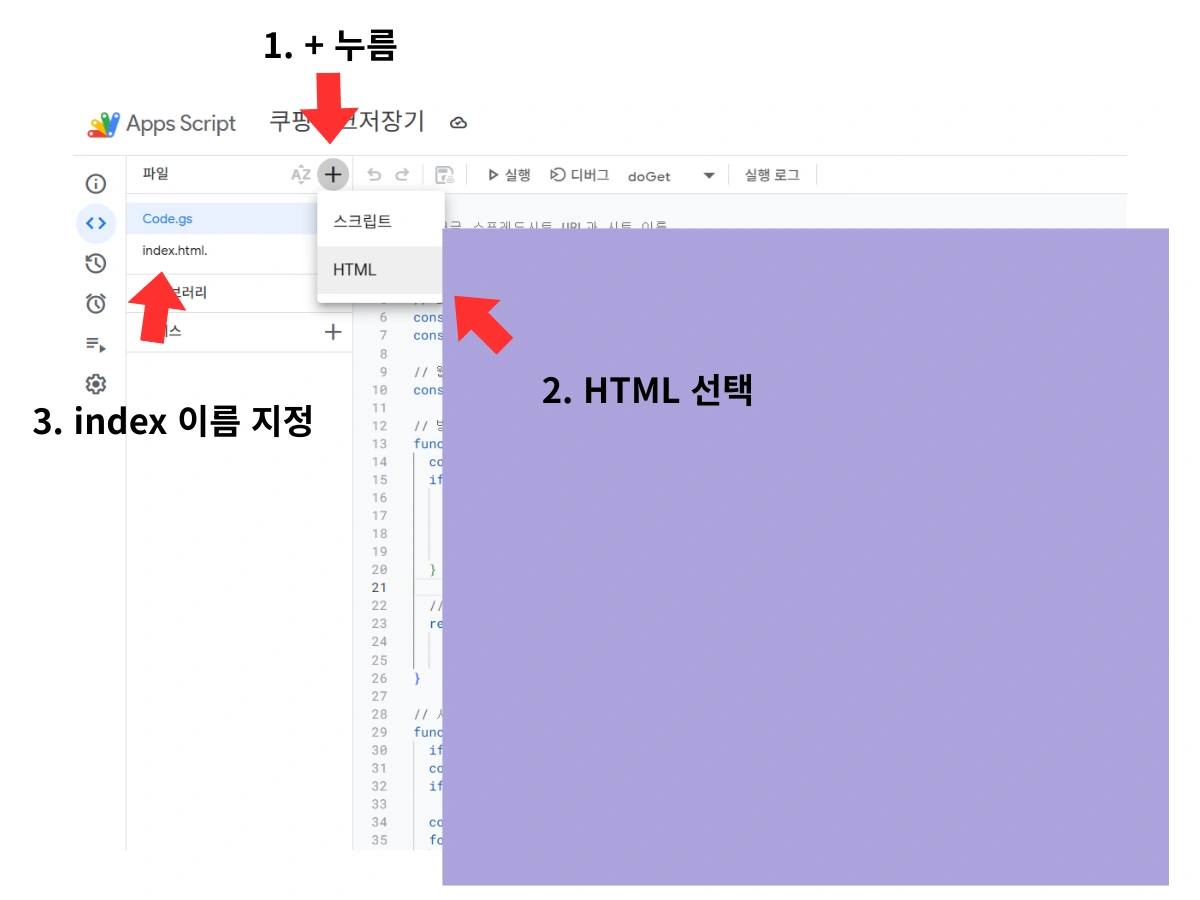
1) Apps Script 편집기에서 파일 추가하는 방법
- Google Apps Script 편집기(코드 에디터)에서 좌측 파일 목록 상단의 + 아이콘을 클릭합니다.
- HTML을 선택합니다.
- 팝업에 파일 이름으로 index 를 입력하고 확인을 누릅니다.
- 새로 열린 index.html 탭에 아래 코드를 붙여 넣고 저장(디스크 아이콘 또는 Ctrl/Cmd+S)하세요.
팁: 파일명은 index로 해야 doGet()에서 createTemplateFromFile(‘index’)로 불러올 때 이름과 맞습니다.
!DOCTYPE html

html

head

meta charset="UTF-8"

title단축 URL 생성기/title

/head

body

h1쿠팡 상품 단축URL 생성기/h1

h3원본 URL 입력 & 단축 URL 생성/h3

label원본 URL: input type="text" id="url" placeholder="https://example.com"//label

button onclick="createShort()"생성/button

button onclick="resetForm()"초기화/button

p id="result"/p
script
function createShort() {
const url = document.getElementById('url').value.trim();
if (!url) {
alert("원본 URL을 입력하세요.");
return;
}
google.script.run
.withSuccessHandler(res = {
// res 자체가 단축 코드
const code = res;
document.getElementById('result').innerHTML = `
단축 URL 생성 완료! br
단축 코드: strong id="shortCode"$code}/strong
button onclick="copyCode()"복사/button
`;
})
.withFailureHandler(err = {
document.getElementById('result').innerText = '오류: ' + err.message;
})
.createShortUrl(url);
}
function copyCode() {
const codeEl = document.getElementById('shortCode');
const code = codeEl.innerText;
const tempInput = document.createElement('input');
tempInput.value = code;
document.body.appendChild(tempInput);
tempInput.select();
document.execCommand('copy');
document.body.removeChild(tempInput);
alert('단축 코드가 복사되었습니다: ' + code);
}
function resetForm() {
document.getElementById('url').value = '';
document.getElementById('result').innerHTML = '';
}
/script
/body
/html
2) index.html (복사해서 붙여넣으세요)
아래 코드는 단축 URL 생성 폼, 생성 결과 표시, 그리고 간단한 클라이언트 유효성 검사와 서버 호출(google.script.run)을 포함합니다.Apps Script의 서버측 함수 createShortUrl(originalUrl)를 호출하도록 되어 있으니, 서버 코드와 함께 사용하세요.
5. 웹 앱으로 배포하기
Apps Script 코드를 작성하고 저장했다면, 이제 이 코드를 실제로 사용할 수 있도록 웹 앱(Web App)으로 배포해야 합니다.
웹 앱으로 배포하면 HTML 페이지에서 스프레드시트와 데이터를 주고받을 수 있고, 마치 독립적인 웹사이트처럼 작동하게 됩니다.
아래 단계를 순서대로 진행해 주세요. 만약 아래 순서가 복잡하다 생각하시면 이 링크를 참고하세요!
1. 코드 저장하기
먼저 작성한 코드를 저장합니다.
- Apps Script 편집기 상단에 있는 디스크 아이콘()을 클릭합니다.
- 또는 Ctrl + S (맥은 Command + S) 단축키를 사용해도 됩니다.
Tip: 저장하지 않으면 최신 코드가 반영되지 않으므로,반드시 배포 전에 저장을 먼저 해주세요.
2. [배포] 메뉴 열기
- 상단 메뉴에서 [배포] 버튼을 클릭합니다.
- 드롭다운 메뉴가 뜨면 [새 배포]를 선택합니다.
3. 배포 유형 선택하기
- 새 창이 열리면 오른쪽 상단 톱니바 아이콘(⚙)을 클릭합니다.
- 메뉴에서 웹 앱(Web App) 을 선택합니다.
설명:
웹 앱으로 배포해야 HTML 페이지에서 스크립트를 실행할 수 있습니다.
다른 유형(예: 라이브러리, API 등)을 선택하면 HTML과 연결되지 않으니 꼭 “웹 앱”을 선택하세요.
4. 액세스 권한 설정하기
- 액세스 권한 항목에서 기본값은 “나만 액세스 가능”으로 설정되어 있습니다.
- 이를 [모든 사용자]로 변경합니다.
Tip:
모든 사용자가 접근 가능해야 다른 사람이 웹페이지에서 데이터를 확인하거나 API를 호출할 수 있습니다.
테스트 단계에서는 “모든 사용자”를 선택하고,
나중에 보안을 강화하려면 특정 사용자만 허용하도록 변경할 수 있습니다.
5. 배포하기
- 모든 설정을 확인한 뒤 [배포] 버튼을 클릭합니다.
- 처음 배포 시, 구글 계정의 권한 승인이 필요합니다.
- 화면에 나타나는 안내에 따라 허용을 클릭해 진행하세요.
- 승인 완료 후, 웹 앱 URL이 생성됩니다.
웹 앱 URL 예시:https://script.google.com/macros/s/AKfyNgRhXqV_v5UhF9fJV/exec
이 URL이 바로 스프레드시트와 연결된 웹 API 주소가 됩니다. HTML 코드에서 이 주소를 불러오면 실시간으로 데이터를 가져올 수 있습니다.
6. URL 복사 및 관리
- 생성된 URL을 메모장이나 스프레드시트에 저장해 두세요.
- 이후 HTML 코드에서 이 URL을 불러와 데이터를 연동하게 됩니다.
⚠ 주의사항
웹 앱 URL이 유출되면 누구나 데이터를 접근할 수 있으니 관리에 신경 써야 합니다.
중요한 정보가 있다면 반드시 스프레드시트 자체의 권한도 점검해 주세요.
이제 웹 앱 배포가 완료되었습니다.
다음 단계에서는 HTML 코드와 이 URL을 연결해 실시간으로 스프레드시트 데이터를 불러오는 작업을 진행합니다.
6. 단축 URL 사용하기
이제 드디어 만든 웹 앱을 활용해 단축 URL 생성을 해보겠습니다. 앞에서 배포한 웹 앱이 성공적으로 설정되었다면, 고유한 웹 앱 URL이 발급됩니다. 이 URL은 단축 URL을 만들기 위한 핵심 주소이므로 잘 보관해야 합니다.
1. 웹 앱 URL 확인하기
웹 앱을 배포하면 아래와 같은 형태의 주소가 나옵니다.AKfycbx1bxLNg163KFyjNkTQLqRhXqV_v5UJkLbhF9fJV 부분은 프로젝트마다 자동 생성되는 고유 ID 입니다. 마지막의 /exec 실행 모드 를 의미합니다.
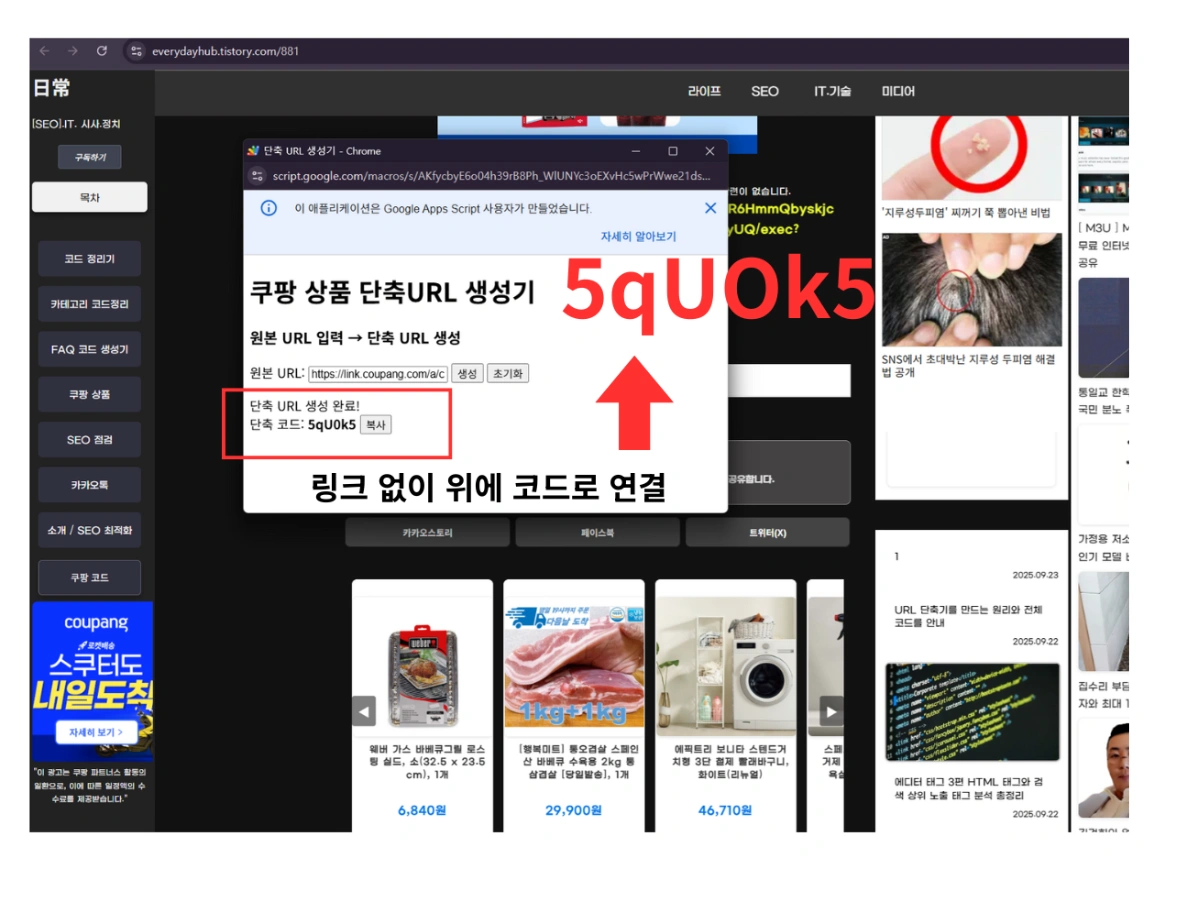
2. 웹 앱 접속하기
웹 브라우저 주소창에 위의 웹 앱 URL을 입력하고 접속해 보세요. 성공적으로 설정되었다면 아래와 같은 단축 URL 생성 화면이 나타납니다.
- 입력창이 보이고,
- 원본 URL을 입력할 수 있으며,
- [단축 URL 생성하기] 버튼이 표시됩니다.
Tip:만약 화면이 나오지 않고 오류 메시지가 뜬다면 아래를 확인해 보세요.
웹 앱 배포 시 액세스 권한을 “모든 사용자”로 설정했는지 확인
코드가 저장된 최신 상태로 배포했는지 확인
스프레드시트 URL과 시트 이름이 올바른지 점검
3. 원본 URL 입력하기
- 입력창에 쿠팡 상품 링크 또는 원하는 원본 URL을 붙여넣습니다.
- [단축 URL 생성하기] 버튼을 클릭합니다.
예시
https://www.coupang.com/vp/products/1234567890
버튼을 클릭하면 스크립트가 자동으로 실행되어 랜덤으로 생성된 단축 코드가 화면에 표시됩니다.
4. 단축 코드 확인
예를 들어, 다음과 같은 단축 코드가 생성될 수 있습니다.
5qU0k5/d
5. 단축 URL의 역할
생성된 단축 코드는 다음과 같이 활용됩니다.
- 블로그 글에 5qU0k5 같은 단축 코드만 넣어두면 됩니다.
- 사용자가 이 코드를 클릭하면 실제 쿠팡 상품 페이지로 이동합니다.
- 블로그에는 원본 쿠팡 URL이 전혀 노출되지 않습니다.
⚠ 주의사항
단축 코드만으로는 상품 정보를 알 수 없기 때문에 검색엔진에서 상품 URL이 색인되지 않아 저품질 위험을 크게 줄일 수 있습니다. 단축 URL 시스템이 정상 작동하려면 반드시 웹 앱 URL과 스프레드시트가 연결된 상태여야 합니다.
6. 관리 팁
- 생성된 단축 코드와 원본 URL의 연결 정보는 Google 스프레드시트에 자동으로 기록됩니다.
- 상품이 품절되거나 URL이 변경되더라도 스프레드시트에서 URL만 수정하면 블로그는 따로 손댈 필요가 없습니다.
이렇게 하면 블로그 유지 관리가 훨씬 간편해집니다.
지금까지 1편과 2편에서 쿠팡 상품 단축 코드 시스템 구축 과정을 단계별로 살펴보았습니다.
1편에서는 기본 개념과 준비 과정, 2편에서는 쿠팡 상품 단축 코드 생성 및 시트 저장 과정까지 진행했죠.
이번 3편에서는 드디어 블로그 실전 적용 단계로 넘어갑니다.
앞에서 생성한 단축 코드를 실제 블로그 글에 삽입해 쿠팡 파트너스 링크를 노출하지 않으면서도 정상적인 수익 발생이 가능하도록 구현하는 방법을 상세히 다뤄보겠습니다.
1. 1편과 2편 내용
- 1편:쿠팡 파트너스 링크를 그대로 블로그에 붙여 넣으면 검색엔진 크롤러가 상품 링크를 인식해 저품질 블로그 위험이 발생한다는 점을 확인했습니다. 이를 해결하기 위해 단축 코드 방식을 설계했습니다.
- 2편: Google Apps Script를 활용해 쿠팡 상품 원본 URL 입력 랜덤 단축 코드 생성 스프레드시트에 단축 코드 + 원본 URL 저장까지 자동화하는 시스템을 완성했습니다.
2. 3편의 내용
이번 3편에서는 아래 세 가지 핵심 목표를 다룹니다.
- 생성된 단축 코드를 블로그에 삽입하는 방법
- 단축 코드 클릭 시 쿠팡 상품 페이지로 자동 이동하게 설정
- 블로그에는 쿠팡 파트너스 링크가 노출되지 않도록 보호
이 과정을 통해 검색엔진 크롤러가 상품 URL을 직접 인식하지 못하도록 차단하면서도, 정상적인 트래킹과 수익 발생이 가능해집니다. 다음 3편에서는 쿠팡 상품 링크를 단축 코드로 변환한 후 블로그에 적용하는 방법에 대해 알아보겠습니다.
쿠팡 파트너스 링크를 블로그에 바로 넣으면 왜 문제가 될까요?
질문 1: 쿠팡 파트너스 링크를 블로그에 바로 넣으면 왜 문제가 될까요?
블로그에 쿠팡 제휴 링크를 그대로 노출하면 검색엔진 크롤러가 이를 상업적 링크로 인식합니다. 그 결과 콘텐츠 신뢰도가 낮게 평가되어 블로그 전체가 저품질로 분류될 위험이 있습니다.
질문 2: 단축 코드 생성기를 활용하면 어떤 장점이 있나요?
Google Sheets와 Apps Script를 이용해 쿠팡 링크를 단축 코드로 변환하면, 블로그에는 원본 URL이 노출되지 않습니다. 이를 통해 검색엔진 크롤러의 감시를 피하고 저품질 위험을 크게 줄일 수 있습니다.
질문 3: 단축 코드 시스템을 블로그에 적용하려면 어떻게 해야 하나요?
먼저 Google Sheets에 상품 정보를 저장하고 Apps Script를 웹 앱으로 배포합니다. 이후 블로그 글 작성 시 생성된 단축 코드만 삽입하면, 사용자가 클릭할 때 자동으로 쿠팡 페이지로 리다이렉트됩니다.
노트북