
블로그에 유튜브 동영상 썸네일을 효과적으로 삽입하고 페이지 오픈 시 자동 재생 기능을 적용하여 방문자 체류 시간을 늘리고 검색엔진 최적화(SEO)를 달성하는 실용적인 멀티미디어 콘텐츠 활용법과 자바스크립트 코드를 소개합니다.
현대 인터넷 환경에서 블로그 콘텐츠의 소비 방식은 빠르게 변화하고 있습니다. 과거에는 텍스트와 이미지 중심의 콘텐츠가 주류였지만, 오늘날의 일반 사용자들은 단순한 글과 사진만으로는 만족하지 못하는 경향이 뚜렷해졌습니다. 영상 콘텐츠가 대중화되면서, 블로그 역시 유튜브 동영상과 같은 멀티미디어 콘텐츠를 적극적으로 활용하는 것이 필수적이 되었습니다.
유튜브는 단순한 동영상 시청 플랫폼을 넘어, 정보 제공, 교육, 지식 공유의 중요한 매체로 자리 잡았습니다. 이에 따라 블로그 운영자들은 방문자의 관심과 체류 시간을 늘리기 위해, 유튜브 영상을 썸네일 형태로 카테고리 페이지나 메인 페이지에 효과적으로 노출하는 전략이 필요해 보입니다.
동영상과 블로그의 관계, 멀티미디어 콘텐츠로의 진화
이번 글에서는 티스토리와 같은 블로그 플랫폼에서 손쉽게 유튜브 동영상을 썸네일로 삽입하는 방법과, 이를 통해 방문자의 눈길을 사로잡고 블로그의 멀티미디어 콘텐츠 활용도를 높이는 실용적인 팁을 소개하겠습니다. 이러한 전략은 블로그의 검색엔진 최적화(SEO)와 사용자 경험(UX)개선에 직접적인 영향을 미칩니다.
블로그 콘텐츠, 왜 ‘동영상’이 중요한가?
블로그는 한때 텍스트 중심의 정보 플랫폼이었습니다. 하지만 최근 블로그는 텍스트뿐 아니라 이미지, 동영상, 인포그래픽, 오디오 등 다양한 멀티미디어 요소를 아우르는 종합 콘텐츠 플랫폼으로 진화하고 있습니다.
특히 유튜브 동영상은 다음과 같은 점에서 블로그와 찰떡궁합입니다:
- 정보 전달력: 텍스트로는 설명이 어려운 내용을 직관적으로 전달하여 이해도를 높입니다.
- 사용자 체류 시간 증가: 동영상 시청은 페이지 이탈률을 줄이고 페이지에 머무는 시간을 늘려 SEO에 긍정적 영향을 미칩니다.
- 모바일 최적화: 스마트폰 사용자에게 빠르고 직관적인 소비 경험을 제공하여 모바일 접근성을 향상합니다.
텍스트 검색의 한계, 멀티미디어로 돌파하라
AI와 인터넷 기술의 발전은 사용자의 기대 수준을 한층 높였습니다. 단순히 키워드 나열이나 설명만으로는 방문자의 눈길을 사로잡기 어렵습니다. 사용자는 더 이상 검색창에 단어만 입력하지 않고, 질문 기반 검색이나 유튜브 기반 탐색을 병행합니다. 따라서 블로그 콘텐츠 역시 이러한 변화에 대응해야 합니다.
- 텍스트 + 동영상 조합으로 정보의 신뢰도와 생동감을 더하여 콘텐츠의 품질을 높입니다.
- 썸네일을 통해 시각적 주목도를 높여 검색 결과 페이지의 클릭률(CTR)을 개선합니다.
- 초기 로딩 동영상 활용으로 브랜드 메시지를 강력하게 전달하여 브랜드 인식을 강화합니다.
블로그에 동영상 활용하는 방법
유튜브 영상 썸네일 삽입 방식 (기본)
유튜브 썸네일 이미지를 블로그에 직접 삽입하여 링크를 거는 가장 기본적인 방식입니다. 이는 페이지 로딩 속도에 영향을 주지 않으면서 시각적 요소를 추가할 수 있습니다.
a href="https://www.youtube.com/watch?v=kddVKHFSUAw" target="_blank" rel="noopener"

 img src="https://img.youtube.com/vi/kddVKHAw/hqdefault.jpg" alt="영상 제목을 포함한 대체 텍스트 삽입"

/a
유용한 썸네일 URL 형식 (해상도별)
https://img.youtube.com/vi/영상ID/hqdefault.jpg: 고화질 썸네일 (High Quality)https://img.youtube.com/vi/영상ID/mqdefault.jpg: 중간 화질 썸네일 (Medium Quality)https://img.youtube.com/vi/영상ID/default.jpg: 기본 화질 썸네일
1. 페이지 오픈 시 유튜브 영상 자동 재생 팝업 적용법 (UX 전략)
이 코드는 자신이 동영상을 보여주고 싶은 특정 웹사이트 주소를 지정해 놓고, 사용자가 해당 주소에 방문했을 때 자동으로 유튜브 영상을 풀스크린으로 재생해 줍니다. 영상 재생은 음소거(mute=1) 상태로 설정되어 사용자 경험을 해치지 않으며, 한 번 본 방문자에게는 다시 뜨지 않도록 sessionStorage를 활용해 기록합니다.
script

window.addEventListener("DOMContentLoaded", () = {

if (!window.location.href.startsWith("https://주소") ||

sessionStorage.getItem("videoShown") === "true") return;
let c = document.getElementById("container");
if (c) c.style.display = "none";
else document.body.style.overflow = "hidden";
let v = document.createElement("div");
Object.assign(v.style, {
position: "fixed", top: 0, left: 0, width: "100%", height: "100vh",
zIndex: 9999, background: "rgba(0, 0, 0, 0.7)", overflow: "hidden"
});
let i = document.createElement("iframe");
i.src = "https://www.youtube.com/embed/동영상주소?autoplay=1&mute=1&loop=1&playlist=주소&modestbranding=1&controls=0&showinfo=0&rel=0";
i.setAttribute("aria-label", "블로그 소개 영상 자동 재생");
Object.assign(i.style, {
position: "absolute", top: "50%", left: "50%",
transform: "translate(-50%, -50%)", border: 0,
pointerEvents: "none", maxWidth: "none"
});
function resizeVideo() {
const w = window.innerWidth, h = window.innerHeight, r = 16 / 9;
if (w / h r) {
i.style.width = `$w}px`;
i.style.height = `$w / r}px`;
} else {
i.style.width = `$h * r}px`;
i.style.height = `$h}px`;
}
}
resizeVideo();
window.addEventListener("resize", resizeVideo);
let b = document.createElement("button");
b.innerText = "안내 사이트.블로그 링크 설명란";
Object.assign(b.style, {
position: "absolute", top: "50%", left: "50%",
transform: "translate(-50%, -50%)", padding: "10px 20px",
color: "white", border: "2px solid white", fontSize: "1.2rem",
cursor: "pointer", zIndex: 10001, fontWeight: "bold",
background: "transparent", letterSpacing: "2px", textTransform: "uppercase",
fontFamily: "'Arial Black', sans-serif"
});
let t = document.createElement("div");
t.innerText = "바로 가기";
Object.assign(t.style, {
position: "absolute", top: "calc(50% + 3.5rem)", left: "50%",
transform: "translateX(-50%)", color: "#692d2d", fontWeight: "bold",
fontSize: "1.5rem", cursor: "pointer", zIndex: 10001,
userSelect: "none", background: "rgba(255, 255, 255, 0.5)",
padding: "4px 12px", borderRadius: "6px"
});
t.addEventListener("click", () = {
sessionStorage.setItem("videoShown", "true");
window.location.href = "https://qcai.kr/category/IT";
});
let timer = setTimeout(() = {
sessionStorage.setItem("videoShown", "true");
window.location.href = "https://qcai.kr/category/IT";
}, 30000);
b.addEventListener("click", () = {
clearTimeout(timer);
sessionStorage.setItem("videoShown", "true");
window.location.href = "https://openipc.kr";
});
v.append(i, b, t);
document.body.appendChild(v);
Object.assign(document.body.style, { margin: 0, overflow: "hidden" });
});
/script
적용 방법
- 티스토리 관리자HTML/CSS 편집으로 이동합니다.
body닫는 태그 직전에 script 태그를 붙여넣기 합니다.- iframe 속의 YouTube 영상 ID, 리디렉션 주소(
https://주소,https://openipc.kr등)를 필요에 맞게 수정합니다.
2. 블로그 썸네일로 동영상 적용하기 (동적 로딩)
이 코드는 웹페이지가 모두 로드되면 .youtube-container라는 클래스를 가진 모든 영역을 찾아서 처리합니다. 이는 페이지 로딩 시 무거운 iframe 대신 가벼운 썸네일 이미지를 먼저 보여주어 페이지 속도(Core Web Vitals)를 개선하는 데 매우 효과적입니다.
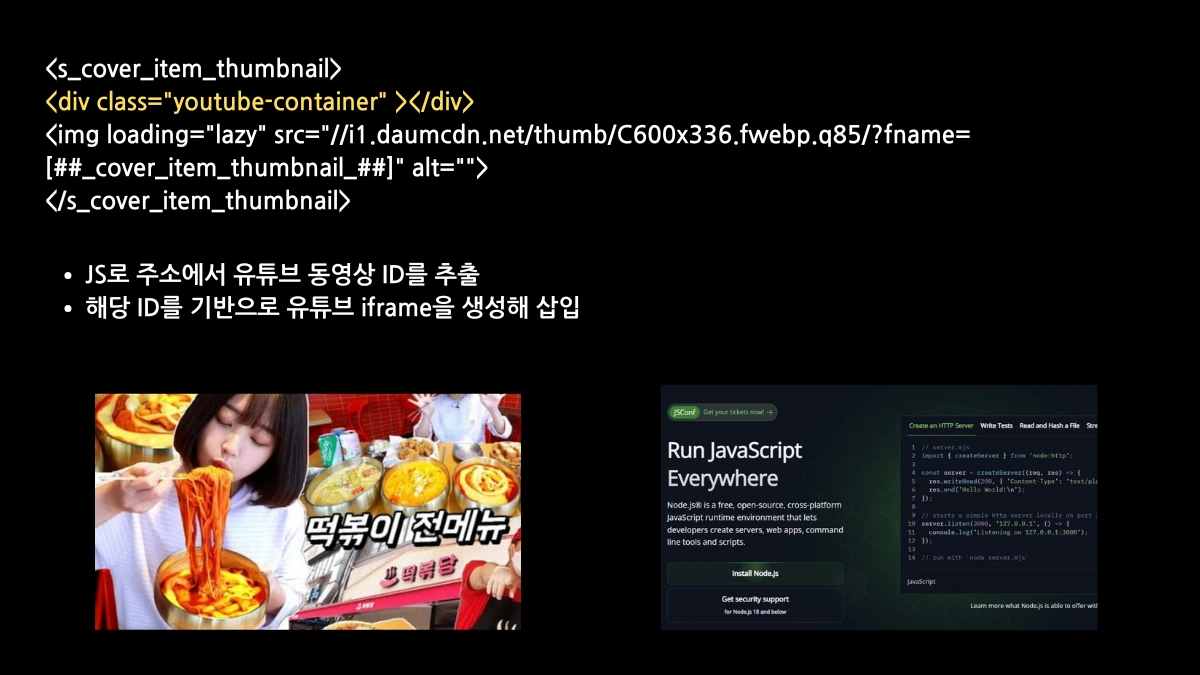
사용자가 이 썸네일 영역을 클릭하면, 유튜브 동영상을 바로 재생할 수 있는 iframe 플레이어가 만들어져서 영상이 자동 재생됩니다. 즉, 이 코드는 블로그나 사이트에서 유튜브 영상 썸네일을 동적으로 보여주고, 클릭하면 바로 영상이 재생되도록 쉽게 만들어 주는 기능을 수행합니다.
적용 방법
- 썸네일이 적용될 영역 상단에 아래 유튜브 관련 코드를 삽입합니다.
- 유튜브 영상 링크를 콘텐츠 본문 내에
div class="youtube-container" data-url="유튜브 영상 주소"/div형식으로 적용합니다. - 이미지와 유튜브 영상이 동시에 존재할 경우, 유튜브 썸네일이 우선적으로 노출됩니다.
- 유튜브 영상이 없으면 기본 이미지가 대신 노출됩니다.
- CSS를 활용하여 유튜브 썸네일에 접근성 향상 기능을 추가합니다.
script

document.addEventListener('DOMContentLoaded', () = {

const containers = document.querySelectorAll('.youtube-container');
containers.forEach(container = {
const url = container.dataset.url;
if (!url) return;
// 유튜브 영상 ID 추출
function extractYouTubeID(url) {
const regExp = /^.*(youtu.be/|v/|u/w/|embed/|watch?v=|&v=)([^#&?]*).*/;
const match = url.match(regExp);
return (match && match[2].length === 11) ? match[2] : null;
}
const videoID = extractYouTubeID(url);
if (!videoID) return;
// 썸네일 URL 세팅
const thumbnailURL = `https://img.youtube.com/vi/$videoID}/hqdefault.jpg`;
container.style.backgroundImage = `url($thumbnailURL})`;
container.style.cursor = 'pointer'; // 클릭 가능한 시각적 표시
// 클릭 시 iframe으로 유튜브 영상 재생
container.addEventListener('click', () = {
const iframe = document.createElement('iframe');
iframe.src = `https://www.youtube.com/embed/$videoID}?autoplay=1&rel=0&showinfo=0`;
iframe.allow = 'accelerometer; autoplay; clipboard-write; encrypted-media; gyroscope; picture-in-picture';
iframe.allowFullscreen = true;
iframe.style.cssText = 'position:absolute;top:0;left:0;width:100%;height:100%;border:none;';
container.innerHTML = ''; // 기존 썸네일 제거
container.appendChild(iframe);
});
});
});
/script
.youtube-container클래스를 가진 요소를 찾아 동적으로 처리합니다.- 데이터 속성
data-url에 저장된 유튜브 영상 URL에서 영상 ID만 추출하여 페이지 로딩 속도에 최적화합니다. - 해당 ID로 유튜브 썸네일 이미지를 배경으로 설정합니다.
- 방문자가 썸네일을 클릭하면, 그 자리에서 유튜브 iframe 플레이어로 전환하여 영상 재생을 시작하여 이탈률을 낮춥니다.
사용자 몰입 유도와 SEO, 두 마리 토끼 잡기
간단하게 두 가지 방법으로 동영상을 활용할 수 있습니다. 동영상은 더 이상 부가적인 요소가 아니고 블로그 방문자의 눈길을 사로잡고, 콘텐츠 신뢰도를 높일 수 있습니다. 특히 썸네일 이미지와 동적 로딩 스크립트 활용은 페이지 속도 개선과 사용자 경험 향상이라는 SEO의 핵심 요소를 충족시킵니다. 텍스트 + 동영상 + 썸네일 + 자동팝업 UX 전략을 활용해, 블로그를 체험하는 공간으로 업그레이드해 보세요. 이 링크는 샘플 동영상의 주소입니다: https://youtu.be/zsJmtKE-7Pw?feature=shared
유튜브 썸네일 이미지를 블로그에 직접 넣는 것이 SEO에 어떤 도움이 되나요?
썸네일은 시각적인 클릭 유도 장치로 검색 결과에서 블로그 글의 클릭률(CTR)을 높여 검색 순위에 긍정적 영향을 줍니다. 또한, 클릭 시 바로 영상이 재생되어 페이지 이탈률을 줄이고 사용자 체류 시간을 증가시켜 SEO에 유리한 환경을 조성합니다.
페이지 오픈 시 자동 재생 팝업 기능을 사용해도 SEO나 사용자 경험(UX)에 문제가 없나요?
자동 재생 기능은 사용자 경험(UX) 측면에서 주의해야 합니다. 특히 소리가 나는 자동 재생은 방문자를 불편하게 하여 이탈률을 높일 수 있습니다. 따라서 제공된 코드처럼 반드시 음소거(mute) 상태로 재생되도록 설정하고, 세션 저장소(sessionStorage)를 활용해 한 번만 노출되게 하는 것이 UX를 해치지 않으면서 홍보 효과를 얻는 좋은 방법입니다.
.youtube-container를 활용한 동적 썸네일 스크립트의 가장 큰 장점은 무엇인가요?
이 스크립트는 실제 유튜브 영상 플레이어(iframe) 대신 가벼운 썸네일 이미지를 먼저 로드하는 ‘레이지 로딩(Lazy Loading)’ 방식을 사용합니다. 이로 인해 페이지 초기 로딩 속도(LCP)를 개선하여 Core Web Vitals 점수를 유지하는 데 도움을 주며, 불필요한 리소스 로딩을 막아 최적화된 SEO 환경을 구축합니다.