내 워드프레스 블로그에 누가 들어오는지, 어떤 글이 인기가 많은지 확인하는 것은 블로그 운영의 큰 즐거움입니다. 하지만 최근에는 개인정보 보호 규정이 강화되면서, 단순히 데이터를 수집하는 것보다 ‘안전하게 관리하는 것’이 훨씬 중요해졌습니다.
특히 워드프레스 통계 플러그인을 사용할 때는 방문자 분석과 개인정보 보호를 동시에 고려해야 합니다. 예를 들어 WP Statistics(WP 통계) 플러그인을 사용하다 보면 개인정보 관련 경고 메시지를 접하게 되는데요. 오늘은 방문자 분석은 놓치지 않으면서, 법적 기준까지 충실히 지킬 수 있는 워드프레스 통계 플러그인 개인정보 최적화 설정 방법을 정리해 보겠습니다.
WP Statistics는 Google Analytics처럼 외부 서버로 데이터를 전송하지 않고, 내 서버 내부에서 통계 데이터를 처리하는 방식입니다. 이 점은 보안 측면에서 분명한 장점입니다.
다만 방문자의 IP 주소나 쿠키 정보를 과도하게 저장하면 General Data Protection Regulation(GDPR)이나 국내 개인정보 보호 기준에 저촉될 수 있습니다. 따라서 워드프레스 통계 플러그인을 사용할 때는 IP 익명화, 데이터 보관 기간 제한, 쿠키 사용 최소화 등의 설정을 함께 적용하는 것이 안전한 블로그 운영의 핵심입니다.
목차
단순히 경고를 없애는 목적을 넘어, 방문자의 신뢰를 얻고 서버 부하까지 줄이는 일석이조의 설정이 필요합니다.
1. IP 주소 익명화 (가장 기본 중의 기본)
검색 엔진이나 보안 기준에서 가장 민감하게 보는 것이 바로 IP 주소입니다. 특정 인물을 식별할 수 없도록 끝자리를 가려주는 작업이 필요합니다.
- 설정 경로: 관리자 메뉴에서 [통계] (Statistics) [설정] (Settings)으로 이동한 뒤 [개인 정보 보호] (Privacy) 탭을 클릭하세요.
- 조치 사항: IP 주소 해싱/익명화 (Anonymize IP Addresses) 항목을 찾아 [예] (Yes)로 변경합니다.
- 효과: 123.456.789.100 대신 123.456.789.0과 같은 방식으로 저장됩니다. 대략적인 지역 통계는 유지하면서도 개인정보는 안전하게 보호할 수 있습니다.
2. 쿠키(Cookie) 사용 비활성화
많은 통계 도구가 방문자를 추적하기 위해 브라우저에 쿠키를 심습니다. 하지만 최근에는 쿠키 없이 통계를 수집하는 것이 트렌드입니다.
- 조치 사항: 동일한 개인 정보 보호 탭 내에 있는 [쿠키 사용] (Enable Cookies) 항목을 [아니오] (No)로 설정하세요.
- 효과: 방문자의 브라우저에 흔적을 남기지 않아 훨씬 깔끔한 사이트 운영이 가능합니다. 쿠키를 쓰지 않아도 페이지 뷰나 방문자 수 집계에는 큰 지장이 없으니 안심하셔도 됩니다.
3. 데이터 보존 기간 설정 (서버 성능 최적화)
데이터를 무한정 쌓아두는 것은 개인정보 보호 측면에서도 좋지 않지만, 무엇보다 데이터베이스(DB) 용량을 많이 차지해 블로그 속도를 느리게 만드는 주범이 됩니다.
- 설정 경로: [설정] [최적화] (Optimization) 메뉴로 이동합니다.
- 조치 사항: 방문자 데이터 보존 기간을 설정하세요. 보통 180일(6개월)에서 365일(1년) 정도가 적당합니다.
- 효과: 오래된 데이터가 주기적으로 자동 삭제되어 DB가 가벼워집니다. 서버의 성능을 쾌적하게 유지하는 롱테일 관리 비결입니다.
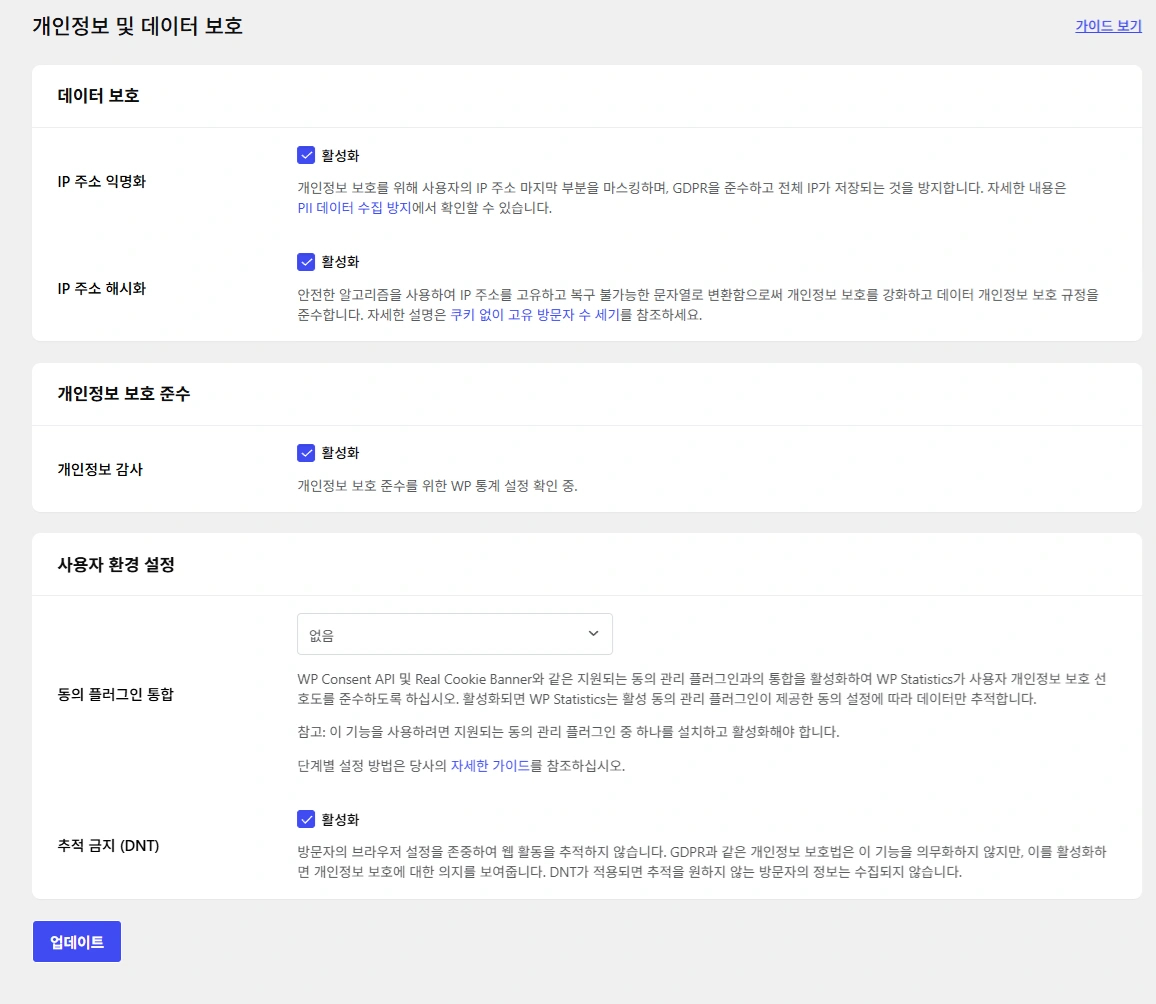
4.개인정보 및 데이터 보호란 설정법
1. IP 주소 익명화 : [활성화] (필수)
- 이유: 구글과 네이버 모두 개인정보(IP 전체 주소)를 그대로 수집하는 걸 싫어합니다. 이걸 켜야 IP 끝자리를 0으로 가려주어 법적 분쟁을 피할 수 있습니다.
2. IP 주소 해시화 : [활성화] (강력 추천)
- 이유: 쿠키를 쓰지 않고도 “이 사람이 아까 그 사람인가?”를 구분하게 해주는 기술입니다. 개인정보는 보호하면서 통계의 정확도는 높여주니 꼭 켜두세요.
3. 개인정보 감사 : [활성화]
- 이유: 플러그인이 스스로 “지금 내 설정이 안전한가?”를 체크해서 제자님께 알려주는 기능입니다. 켜두면 나중에 어디가 잘못됐는지 한눈에 알 수 있어 편합니다.
4. 동의 플러그인 통합 : [없음] (그대로 유지)
- 이유: 이건 별도의 유료 쿠키 배너 플러그인(Borlabs 등)을 쓸 때만 필요한 메뉴입니다. 지금은 따로 설치하신 게 없으니 ‘없음’으로 두시면 됩니다.
5. 추적 금지 (DNT) : [활성화]
- 이유: 방문자가 브라우저 설정에서 “나 추적하지 마!”라고 설정해둔 경우, 그 의사를 존중해주는 매너 기능입니다. 이걸 켜두면 사이트의 신뢰도가 팍팍 올라갑니다!
워드프레스 통계 플러그인 설정 후 달라지는 점
모든 설정을 마치고 나면 플러그인 대시보드의 [개인 정보 보호 감사] 항목에서 빨간색 경고들이 초록색으로 바뀐 것을 확인할 수 있습니다.


