윈도우11 사용 중 갑자기 C 드라이브가 빨간색으로 변하며 하드 용량 부족 메시지가 뜨면 당황스럽기 마련입니다. 단순히 눈에 보이는 불필요한 파일을 삭제하는 것만으로는 금방 다시 용량이 차오르는 한계가 있죠. 내 컴퓨터의 C 드라이브에 무엇이 설치되어 있고, 구체적으로 어떤 폴더가 자리를 차지하는지 확인하는 방법은 크게 두 가지입니다. 윈도우 자체 기능을 활용하는 간편한 방법과, 터미널(PowerShell)을 이용해 숨겨진 파일까지 낱낱이 파헤치는 정밀 스캔 방법이 있습니다.
1. 윈도우 기본 기능으로 디스크 사용량 확인하기
가장 먼저 어떤 프로그램이 내 소중한 저장 공간을 차지하고 있는지 확인하는 표준적인 방법입니다. 쉽게 따라 할 수 있어요.
- 설정 앱 활용:
Win + I단축키를 누른 뒤 시스템 메뉴에서 저장소를 선택하고 설치된 앱으로 들어갑니다. 여기서 ‘크기(큰 순서)’로 정렬하면 어떤 소프트웨어가 가장 무거운지 한눈에 확인할 수 있습니다. - 디스크 정리 도구 실행:
Win + R키를 눌러 실행 창에cleanmgr을 입력하고 C 드라이브를 선택하세요. [시스템 파일 정리] 버튼을 누르면 윈도우 업데이트 찌꺼기 같은 불필요한 데이터들을 확실히 솎아낼 수 있습니다.
2. PowerShell로 불필요한 디스크 폴더 찾기
윈도우 설정에서는 좀처럼 보이지 않는 숨겨진 폴더와 시스템 파일까지 전부 계산해주는 강력한 방법입니다. 관리자 권한으로 PowerShell을 열고 아래 명령어들을 복사해서 사용해 보세요.
① 하드 용량 최상위 폴더별 용량 확인
이 코드는 C 드라이브 바로 아래에 있는 폴더들이 각각 몇 GB를 차지하는지 계산해서 정렬해 줍니다. 전체 드라이브를 훑기 때문에 IP 대역 스캔처럼 시간이 조금 걸릴 수 있지만 결과는 정확합니다.
# C 드라이브 루트 폴더별 실제 사용량 확인
$rootFolders = Get-ChildItem -Path C:\ -Directory

$report = foreach ($dir in $rootFolders) {
      $size = (Get-ChildItem -Path $dir.FullName -Recurse -File -ErrorAction SilentlyContinue | Measure-Object -Property Length -Sum).Sum

    if ($null -eq $size) { $size = 0 }

    [PSCustomObject]@{
        FolderName = $dir.Name
        "Size(GB)" = [math]::Round($size / 1GB, 2)
        "Path"     = $dir.FullName
    }
}

$report | Sort-Object "Size(GB)" -Descending | Format-Table -AutoSize
② 내 계정(AppData)의 숨은 용량 찾기
컴퓨터에 설치한 앱들의 설정값과 캐시 파일이 쌓이는 AppData 폴더는 보통 숨겨져 있습니다. 이곳의 하드 용량 확보가 전체 최적화의 핵심입니다.
Get-ChildItem -Path "$env:LOCALAPPDATA", "$env:APPDATA" -Directory | ForEach-Object {
    $size = (Get-ChildItem -Path $_.FullName -Recurse -File -ErrorAction SilentlyContinue | Measure-Object -Property Length -Sum).Sum
    [PSCustomObject]@{
        FolderName = $_.Name
        "Size(GB)" = [math]::Round($size / 1GB, 2)
    }
} | Where-Object { $_."Size(GB)" -gt 0.5 } | Sort-Object "Size(GB)" -Descending
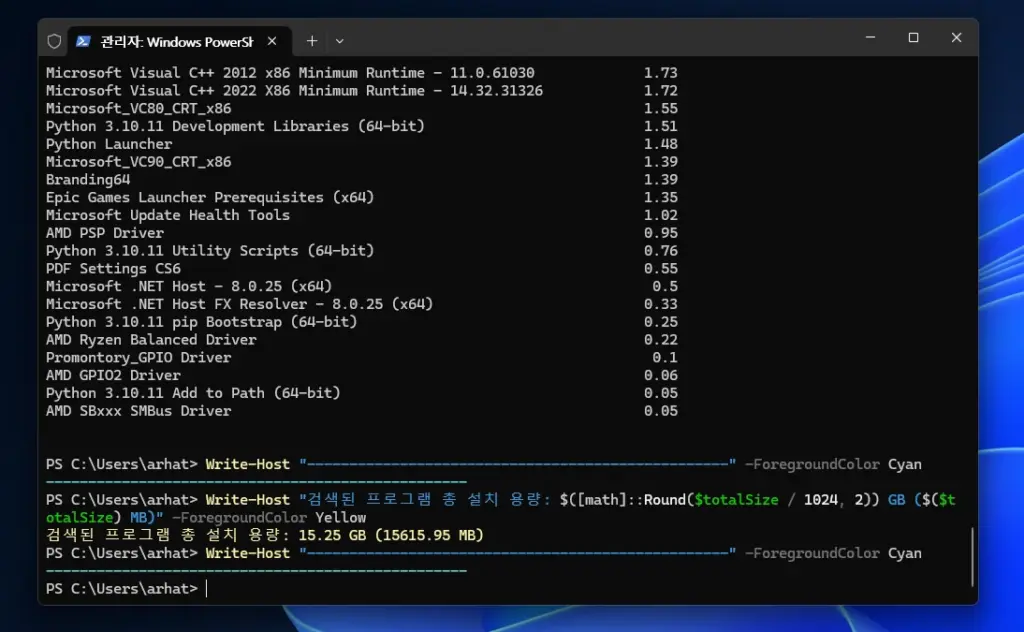
③ 설치된 프로그램 리스트 추출하기
현재 내 PC에 깔린 모든 프로그램 목록을 용량순으로 뽑아보고 싶을 때 유용합니다. 프로그램 삭제 전 리스트를 확인해 보세요.
$apps = Get-ItemProperty HKLM:\Software\Microsoft\Windows\CurrentVersion\Uninstall\*, HKLM:\Software\Wow6432Node\Microsoft\Windows\CurrentVersion\Uninstall\* |
    Where-Object { $_.DisplayName -ne $null } |
    Select-Object DisplayName, @{Name="Size(MB)";Expression={[math]::Round($_.EstimatedSize / 1024, 2)}} |
    Where-Object { $_."Size(MB)" -gt 0 } |
    Sort-Object "Size(MB)" -Descending

$totalSize = ($apps | Measure-Object "Size(MB)" -Sum).Sum

$apps | Format-Table -AutoSize
Write-Host "--------------------------------------------------" -ForegroundColor Cyan
Write-Host "검색된 프로그램 총 설치 용량: $([math]::Round($totalSize / 1024, 2)) GB ($($totalSize) MB)" -ForegroundColor Yellow
Write-Host "--------------------------------------------------" -ForegroundColor Cyan
“왜 폴더 용량과 실제 사용량이 다를까?”
- 이유: 일반적인 탐색기 방식은 System Volume Information이나 pagefile.sys 같은 시스템 보호 파일을 계산에서 빼버리기 때문입니다.
- 해결: 위에 안내해 드린 PowerShell 스크립트를 관리자 권한으로 실행해야만 눈에 보이지 않는 유령 용량의 정체를 밝혀낼 수 있습니다.
④ Users 폴더 내 ‘진짜 범인’ 찾기
보통 Users 폴더 용량이 큰 이유는 다운로드 폴더에 방치된 파일이 많거나, AppData에 각종 프로그램의 캐시 데이터가 쌓였기 때문입니다. 아래 코드로 문제의 지점을 바로 찾아보세요.
$userPath = "$env:USERPROFILE"
$subFolders = "Downloads", "Desktop", "Documents", "AppData\Local", "AppData\Roaming"

$results = foreach ($folder in $subFolders) {
    $fullPath = Join-Path $userPath $folder
    if (Test-Path $fullPath) {
        $size = (Get-ChildItem $fullPath -Recurse -File -ErrorAction SilentlyContinue | Measure-Object -Property Length -Sum).Sum
        if ($null -eq $size) { $size = 0 }
        [PSCustomObject]@{
            FolderName = $folder
            "Size(GB)" = [math]::Round($size / 1GB, 2)
        }
    }
}

$results | Sort-Object "Size(GB)" -Descending | Format-Table -AutoSize
프로그램을 분명 삭제했는데도 용량이 그대로라면 AppData를 꼭 확인해야 합니다. 이 폴더는 윈도우 기본 삭제 기능으로도 사라지지 않는 프로그램의 비밀 창고와 같습니다. 주기적으로 정크 파일 삭제를 해주면 SSD의 수명과 성능을 동시에 유지할 수 있습니다.
3. 하드 디스크 여유 공간 확보하는 법 캐시 제거
임시 파일 및 시스템 찌꺼기 청소
사용자 계정의 임시 폴더와 윈도우 업데이트 설치 파일 등은 시간이 지날수록 거대해집니다. 특히 고사양 소프트웨어의 캐시들이 주범입니다.
# 1. 사용자 임시 폴더
$userTemp = "$env:LOCALAPPDATA\Temp\*"

# 2. 시스템 공용 임시 폴더
$sysTemp = "C:\Windows\Temp\*"

# 3. 윈도우 업데이트 설치 찌꺼기
$updateTemp = "C:\Windows\SoftwareDistribution\Download\*"

$targets = @($userTemp, $sysTemp, $updateTemp)

foreach ($target in $targets) {
    if (Test-Path $target) {
        Remove-Item -Path $target -Recurse -Force -ErrorAction SilentlyContinue
    }
}

Write-Host "기본 임시 파일 청소가 완료되었습니다." -ForegroundColor Cyan
통합 캐시 청소 스크립트
매번 폴더를 찾아가기 번거롭다면 안전한 캐시 경로만 골라서 지워주는 통합 스크립트를 활용해 보세요. 크롬 캐시 삭제와 카톡 파일 정리를 한 번에 끝낼 수 있습니다.
# 안전하게 삭제 가능한 캐시 경로 리스트
$targets = @(
    "$env:LOCALAPPDATA\Temp\*",                                   # 사용자 임시 파일
    "$env:LOCALAPPDATA\Google\Chrome\User Data\Default\Cache\*",       # 크롬 캐시
    "$env:LOCALAPPDATA\Microsoft\Edge\User Data\Default\Cache\*",      # 엣지 캐시
    "$env:LOCALAPPDATA\NVIDIA\GLCache\*",                         # 그래픽 카드 캐시
    "$env:APPDATA\KakaoTalk\users\*\contents\*"                   # 카카오톡 받은 파일 찌꺼기
)

foreach ($target in $targets) {
    if (Test-Path $target) {
        Remove-Item -Path $target -Recurse -Force -ErrorAction SilentlyContinue
    }
}

Write-Host "용량 도둑(캐시) 청소가 완료되었습니다." -ForegroundColor Cyan
4. 윈도우 하드 용량 최적화 업데이트 오류 수정
파일을 지워도 용량 숫자가 그대로라면 윈도우의 업데이트 백업이 남았거나 시스템 장부가 꼬였을 가능성이 큽니다.
① 업데이트 백업 파일 완전 제거
dism /online /cleanup-image /startcomponentcleanup /resetbase② 하드 디스크 오류 수정 및 재계산
chkdsk C: /f
# 이후 'y' 입력 후 재부팅하여 진행하세요.
5. 최대 절전 모드로 컴퓨터 용량 아끼기
최대 절전 모드 파일인 hiberfil.sys를 파일 크기만 압축해서 저장 공간 확보와 기능을 동시에 챙겨보세요.
# 최대 절전 모드 파일 크기 압축
powercfg /h /type reduced
6. 가상 메모리 크기 고정하기
윈도우가 가변적으로 사용하는 가상 메모리(Pagefile)의 크기를 고정하면 드라이브 용량이 들쭉날쭉하는 것을 막을 수 있습니다.
sysdm.cpl을 실행한 뒤 고급 탭의 성능 [설정]을 누릅니다.- 다시 고급 탭에서 가상 메모리 [변경]을 클릭합니다.
- ‘모든 드라이브에 대한 페이징 파일 크기 자동 관리’를 해제합니다.
- 사용자 지정 크기를 선택하고 처음 크기와 최대 크기에 모두
4096(4GB 기준)을 입력한 뒤 [설정]을 누르고 확인을 클릭합니다.
7. 브라우저 및 메신저 캐시 직접 관리
로그인 정보나 비밀번호는 유지하면서 인터넷 사용 기록만 지우는 것이 포인트입니다.
- 크롬/엣지:
Ctrl + Shift + Del단축키를 눌러 캐시된 이미지 및 파일만 체크하고 삭제하세요. (비밀번호 항목은 꼭 체크 해제하세요!) - 설정 메뉴 내 기타 탭에서 채팅방 데이터 관리를 통해 캐시 데이터 삭제를 진행하면 수 GB의 용량을 금방 되찾을 수 있습니다.
최종 점검 팁
모든 정리를 마친 후에도 숫자가 이상하다면 아래 명령어로 0.1GB 이상의 시스템 파일들만 따로 골라내어 그 크기를 직접 대조해 보시기 바랍니다.
Get-ChildItem -Path C:\ -Force -ErrorAction SilentlyContinue |
Select-Object Name, @{Name="Size(GB)";Expression={[math]::Round($_.Length / 1GB, 2)}} |
Where-Object { $_."Size(GB)" -gt 0.1 } |
Sort-Object "Size(GB)" -Descending
소개한 단계별 내 컴퓨터 하드 최적화 방법들을 하나씩 실행해 보신다면, 부족했던 드라이브 용량을 안전하고 넉넉하게 확보하실 수 있을 겁니다.