집에서 작업하던 웹사이트나 프로그램을 외부에서 사용하고 싶을 때, 혹은 외부에서 내 PC에 접속해야 할 때 가장 큰 걸림돌은 바로 ‘네트워크 설정’이죠. 복잡한 공유기 포트 포워딩이나 윈도우 방화벽 설정 때문에 포기하셨다면, 오늘 소개할 ngrok(엔그록)이 답이 될 수 있습니다. 복잡한 공유기 설정이나 윈도우 방화벽 설정 없이 한 번에 바로 내 컴퓨터를 외부와 연결할 수 있거든요.
여기에 더해 엔그록이 제공하는 무료 혜택들을 알면 더 깜짝 놀라실 겁니다.
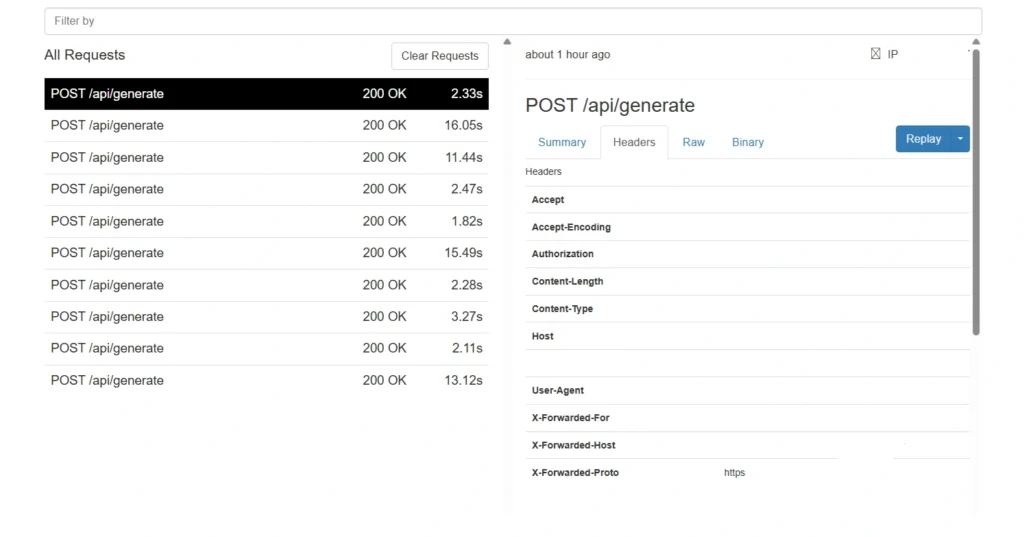
로그 분석 대시보드: 현재 내 서버로 누가 들어왔는지, 어떤 데이터가 오고 가는지 로컬 대시보드(127.0.0.1:4040)를 통해 실시간으로 모니터링할 수 있습니다.
평생 무료 고정 도메인 (1개 제공): 예전에는 실행할 때마다 주소가 바뀌어서 불편했지만, 이제 무료 계정만 만들어도 나만의 고정된 주소(Static Domain)를 하나 받을 수 있습니다. 주소가 바뀌지 않으니 매번 새로 알려줄 필요가 없죠.
보안 걱정 없는 HTTPS: 복잡한 인증서 설치 없이도 기본적으로 https:// 보안 연결을 제공합니다. 내 데이터가 암호화되어 전송되니 훨씬 안전합니다.
스마트폰에서도 즉시 확인: 내 PC에서 만든 결과물을 동일한 Wi-Fi가 아닌 외부망(LTE/5G) 환경의 스마트폰에서도 실시간으로 접속해 테스트할 수 있습니다.
목차
엔그록(ngrok)이란? 내 컴퓨터를 외부에서 사용할수있는 서비스입니다.
엔그록(ngrok)은 내 로컬 컴퓨터에서 돌아가는 서버를 안전한 터널을 통해 외부 인터넷에 즉시 공개해 주는 서비스입니다. 복잡한 설정 없이 명령어 한 줄이면 내 컴퓨터 주소(localhost:8080)가 전 세계 어디서든 접속 가능한 공용 주소(https://random-id.ngrok-free.app)로 변환됩니다.
엔그록(ngrok)의 매력 포인트
- 보안 연결(HTTPS) 기본 제공: 보안 인증서가 적용된 주소를 주기 때문에 결제 시스템이나 챗봇 API 테스트에 딱입니다.
- 실시간 모니터링: 내 서버로 어떤 데이터가 오고 가는지 대시보드에서 한눈에 볼 수 있습니다.
- 다양한 활용: 모바일 기기 테스트, 협업 개발, 혹은 개발 중인 화면의 임시 데모 시연까지 활용도가 무궁무진합니다.
내 컴퓨터 웹서버 만들기 3단계 방법
1단계: 설치하기
본인의 운영체제에 맞게 설치해 주세요.
- Windows: 공식 홈페이지에서 ZIP 파일을 받아 압축을 푼 뒤
ngrok.exe를 적당한 폴더에 둡니다. - macOS: 터미널에서
brew install ngrok/ngrok/ngrok을 입력하면 끝입니다.
2단계: 계정 연동 (인증 토큰 등록)
무료 계정을 만들고 Authtoken을 등록해야 세션 끊김 없이 안정적으로 쓸 수 있습니다. 홈페이지 로그인 후 토큰 값을 복사해 터미널에 입력하세요.
ngrok config add-authtoken 복사한_토큰_값팁: 토큰 없이도 쓸 순 있지만, 2시간마다 연결이 끊기고 보안 경고 창이 뜨는 등 제약이 많으니 꼭 등록하는 걸 추천합니다.
3단계: 웹서버 실행하기
만약 내 컴퓨터의 8080번 포트에서 서버가 돌아가고 있다면, 아래 명령어를 입력해 보세요.
ngrok http 8080실행 후 화면에 뜨는 https://...ngrok-free.app 주소가 바로 외부에서 내 컴퓨터로 들어올 수 있는 대문 주소가 됩니다.
윈도우 시작 시 자동으로 웹서버 켜기 (배치 파일 활용)
매번 검은 창을 띄워 명령어를 치는 건 번거롭죠? 컴퓨터가 켜질 때마다 내 컴퓨터 웹서버 만들기가 자동으로 완료되도록 배치 파일(.bat)을 만들어 봅시다.
블로그에 올리실 예제 글에 ‘검은 창 없이 실행하는 방법(VBS)’과 ‘배치 파일 방법’을 개인 정보 노출 없이 깔끔하게 정리해 드립니다.
방법 1: 배치 파일(.bat)로 실행하기 (실행 창 확인 가능)
실행 상태를 눈으로 직접 확인하고 싶을 때 사용하는 가장 일반적인 방법입니다.
- 메모장을 열고 아래 내용을 복사해서 넣어주세요.
@echo off
title ngrok_auto_run
:: ngrok을 고정 도메인 옵션으로 실행합니다.
ngrok http 11434 --domain=your-domain.ngrok-free.dev- 파일 이름을
run_ngrok.bat으로 저장합니다. (확장자가.txt가 아닌.bat인지 꼭 확인하세요.)
검은색 명령 프롬프트 창이 떠 있는 게 거슬린다면, 백그라운드에서 조용히 실행되는 이 방법을 추천합니다.
- 새로운 메모장을 열고 아래 코드를 복사해서 넣습니다.
Set WshShell = CreateObject("WScript.Shell")
' 검은 창을 띄우지 않고(0) ngrok을 실행합니다.
WshShell.Run "ngrok http 11434 --domain=your-domain.ngrok-free.dev", 0, False- 파일 이름을
hide_ngrok.vbs로 저장합니다.
방법 2. 시작 프로그램 폴더에 넣기
윈도우 키 + R을 누르고shell:startup을 입력해 폴더를 엽니다.- 만들어둔
run_ngrok.bat파일을 이 폴더에 복사해 넣습니다.
이제 컴퓨터를 켤 때마다 여러분의 컴퓨터는 전 세계 어디서든 접속 가능한 든든한 웹서버가 됩니다.
요약
- 포트 포워딩은 잊으세요: ngrok 하나면 해결됩니다.
- 토큰 등록은 필수: 안정적인 세션 유지와 고정 도메인을 위해 무료 계정 생성을 추천합니다.
- 자동 실행의 생활화: 배치 파일로 시작 프로그램에 등록해 두면 세상 편합니다.
이 방법만 익혀두면 외부망에서도 내 PC에 띄운 AI 모델(Ollama 등)이나 웹 프로젝트를 마음껏 테스트할 수 있습니다.