클로드 코드(Claude Code)는 앤스로픽(Anthropic)에서 출시한 터미널 기반의 AI 개발 도구입니다. 단순히 코드를 짜주는 것을 넘어, 개발자의 컴퓨터 환경(파일 시스템, 터미널 등)에 직접 접근해 코드를 수정하고, 버그를 찾고, 빌드와 테스트까지 직접 수행하는 에이전트형 개발 도구라고 보시면 됩니다. 처음에는 조금 낯설게 느껴질 수도 있는데 막상 써보면 개발의 새로운 재미를 느낄 수 있는 도구인 것 같아요.
특히 이번 글에서는 맥 사용자가 아닌, 윈도우 사용자분들을 위해 설치부터 실행, 그리고 VS Code와 연동하는 과정까지 이야기해 보려고 해요.
목차
Windsurf(윈드서프)와 Claude Code(클로드 코드)는 모두 AI 기반 개발 도구라는 점에서는 비슷하지만, 작동 방식과 형태에서 큰 차이가 있습니다.
한마디로 요약하자면, 윈드서프는 ‘AI가 탑재된 편집기(IDE)’이고, 클로드 코드는 ‘터미널에서 쓰는 AI 에이전트(CLI)’입니다.
1. 윈드서프와 클로드 코드 주요 차이점 비교
| 구분 | Windsurf (윈드서프) | Claude Code (클로드 코드) |
| 형태 | 독립된 에디터 (IDE) | 터미널 명령어 (CLI) |
| 기반 | VS Code (Code-OSS) 기반 | 터미널(CMD, PowerShell) 기반 |
| 접근 방식 | 마우스와 키보드로 코딩하며 AI와 대화 | 터미널 창에서 명령어로 대화 및 실행 |
| 주요 기능 | 코드 자동 완성, 실시간 에디팅, 파일 관리 | 파일 수정, 터미널 명령 실행, 테스트/빌드 직접 수행 |
| 비용/계정 | Codeium 계정 및 구독 | Anthropic API 계정 및 크레딧 소모 |
처음 클로드 코드가 나왔을 때는 윈도우에서 바로 설치해서 쓰는 게 불가능했어요. 그래서 WSL이라는 리눅스용 하위 시스템을 켜고 복잡하게 환경을 잡아야 했거든요. 그런데 최근 업데이트(1.0.51 버전 이후)를 기점으로 이제 윈도우에서도 공식적으로 지원을 시작했어요.
클로드 코드(Claude Code)의 공식 문서 및 안내 페이지 주소는 다음과 같습니다.
이 사이트에서 설치 방법, 주요 명령어, 권장 사항 등 기술적인 상세 내용을 확인하실 수 있습니다.
만약 API 키 발급이나 계정 관리가 필요하시다면 아래의 앤스로픽 콘솔로 접속하시면 됩니다.
- 앤스로픽 콘솔:https://console.anthropic.com/
2. 윈도우에서 바로 설치하는 방법
가장 쉬운 방법부터 이야기해 볼게요. WSL을 쓰지 않고 윈도우 자체 명령 프롬프트(CMD)를 활용하는 방식이에요. 명령 프롬프트를 켜고 아래 명령어 한 줄만 입력하면 설치가 끝나요.
설치를 시작하기 전에 미리 챙겨야 할 준비물이 두 가지 있어요. 바로 Git과 Node.js입니다. 예전에는 WSL 설정이 중요했다면 이제는 이 두 가지만 있으면 윈도우에서도 충분해요.
1. Node.js (필수)
클로드 코드는 Node.js 환경에서 돌아가는 프로그램입니다.
- 버전: 최소 v18 이상이 필요합니다.
- 설치 방법:Node.js 공식 홈페이지에서 LTS(Long Term Support) 버전을 받아서 설치하세요.
- 추천: 나중에 다른 프로젝트와 버전이 충돌하는 걸 막으려면 nvm(Node Version Manager)을 먼저 깔고 그 안에서 Node를 설치하는 게 가장 깔끔합니다.
2. Git (필수)
클로드 코드가 내 컴퓨터의 파일을 읽고, 수정 내역을 추적하려면 Git이 꼭 깔려 있어야 합니다.
- 설치 방법:git-scm.com에서 윈도우용 설치 파일을 내려받아 기본 설정으로 설치하시면 됩니다.
- 확인: 터미널(CMD)에서
git --version을 쳤을 때 버전 숫자가 나오면 성공입니다.
3. Anthropic API 계정 또는 Pro 구독 (선택 사항이지만 권장)
프로그램을 깔아도 클로드의 “머리”를 빌려 쓰려면 권한이 필요합니다.
- Pro 플랜: 월 20달러 정액제로, 사용량이 넉넉해서 개인 개발자에게 가장 추천합니다.
- API Key: 쓴 만큼 돈을 내는 방식인데, 클로드 코드는 코드를 읽고 쓰는 양이 많아서 초보자가 쓰기엔 비용이 갑자기 많이 나올 수 있어 주의가 필요합니다.
4. 설치 전 체크리스트 (터미널에서 확인)
준비가 끝났다면 명령 프롬프트(CMD)나 PowerShell을 열고 아래 두 명령어를 쳤을 때 버전이 잘 나오는지 확인해 보세요.
node -v # v18.x.x 이상인지 확인
git --version # git 버전이 나오는지 확인
claude --version # 혹시 과거 설치 했는지 확인
위의 두 가지만 준비되었다면 바로 설치 단계로 넘어가도 좋습니다.
3. 클로드 코드 설치 및 실행 (윈도우)
이제 복잡한 과정 없이 명령 프롬프트(CMD)나 PowerShell을 열고 아래 명령어를 입력하세요.
① 설치 명령어
npm install -g @anthropic-ai/claude-code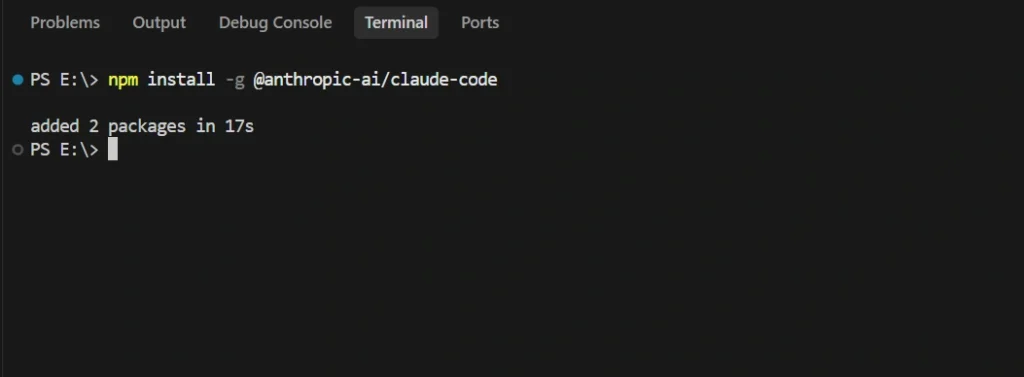
added 2 packages라는 메시지는 claude 명령어를 실행하기 위한 핵심 패키지들이 잘 설치되었다는 뜻입니다.
② 실행 및 초기 설정
원하는 프로젝트 폴더로 이동한 뒤 터미널에 claude를 입력합니다.
claude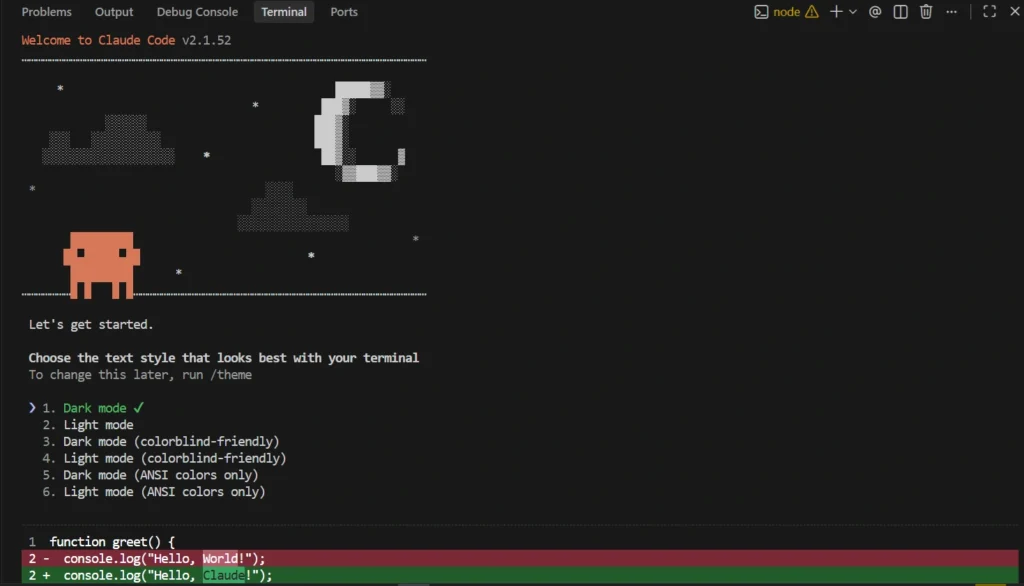
- 테마 선택: 처음 실행 시 선호하는 터미널 테마를 선택하는 화면이 나옵니다.
- 인증: 웹 브라우저가 열리며 앤스로픽 계정 로그인을 요청합니다. 인증을 마치면 터미널에서 클로드가 활성화됩니다.
4. 비용 플랜 및 사용량 설정 방법
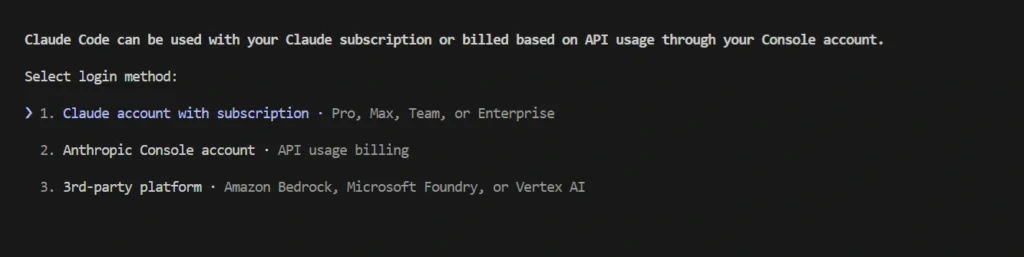
클로드 코드를 효율적으로 쓰려면 비용 구조를 이해하는 것이 중요합니다.
1. Claude Pro 구독자 (월 $20)
- 이미 클로드 유료 결제를 해서 쓰고 계신다면 추가 비용 없이 바로 1번을 선택해 로그인하시면 됩니다.
- 웹에서 쓰던 사용량과는 별개의 전용 쿼터가 주어집니다.
2. API 방식 (쓴 만큼 결제)
- 구독은 하기 싫고 찍어먹어 보고만 싶다면 2번(Console account)을 선택하세요.
- 이 방식은 처음 가입 시 앤스로픽에서 $5 정도의 무료 크레딧을 주는 경우가 있습니다. (이벤트나 계정 상태에 따라 다를 수 있음)
- 만약 무료 크레딧이 들어와 있다면, 그 금액 내에서는 무료로 써볼 수 있습니다.
| 구분 | API 키 방식 (Pay-as-you-go) | Pro 플랜 (월 정액제) |
| 비용 | 쓴 만큼 결제 (사용량에 따라 고액 가능) | 월 $20 고정 |
| 특징 | 제한 없이 쓸 수 있지만 비용 관리가 어려움 | 무료 대비 약 5배 많은 사용량 제공 |
| 추천 | 가끔 짧게 사용하는 유저 | 매일 개발 업무에 활용하는 헤비 유저 (권장) |
[!TIP]
사용량 제한(Rate Limit) 주의: Pro 플랜이라도 작업량이 많으면 일일/주간 제한에 걸릴 수 있습니다. “Thinking” 과정이 길어지면 토큰 소모가 크니, 질문을 구체적으로 던져서 AI의 고민 시간을 줄여주는 것이 요령입니다.
5. VS Code와 연동하여 생산성 높이기
터미널만 보는 것보다 VS Code의 인터페이스를 활용하면 훨씬 쾌적합니다.
① 공식 확장 프로그램 활용
VS Code 마켓플레이스에서 Anthropic 공식 플러그인을 설치하세요.
- 장점: 내가 선택한 코드 영역을 클로드에게 즉시 전달할 수 있고, 파일이 수정된 부분을 시각적으로(Diff) 확인하기 매우 편합니다.
② Claude Code Chat (서드파티) 사용
채팅 UI를 선호한다면 서드파티 플러그인도 좋은 대안입니다.
- 주의사항: 화면에 표시되는 ‘예상 비용($)’은 Pro 플랜 사용자에게는 참고용 수치일 뿐입니다. 실제 추가 결제되지 않으니 안심하세요. (단, API 키 연결 시에는 실제 과금됨)
6. 클로드 코드 활용 꿀팁
- 에이전트에게 맡기기: “이 프로젝트의 모든 테스트 코드를 실행하고, 실패하는 부분이 있으면 원인을 찾아서 고쳐줘”라고 시켜보세요. 알아서 터미널 명령을 치고 코드를 수정합니다.
- 한글 ‘Thinking’ 확인: 클로드가 문제를 해결하기 위해 스스로 생각하는 과정이 출력되는데, 이를 통해 AI가 내 의도를 정확히 파악했는지 검토할 수 있습니다.
- 안정화된 윈도우 환경: 이전 버전의 버그(MCP 오류 등)가 많이 개선되었으므로, 에러가 난다면
npm update -g @anthropic-ai/claude-code를 통해 최신 버전(1.0.51 이상)인지 확인하세요.
리눅스 환경(WSL)을 선호하신다면
혹시 윈도우를 쓰지만 리눅스 명령어 환경이 더 편하거나, 기존에 개발 환경을 WSL로 잡아두신 분들도 계실 거예요. 그런 분들은 WSL을 켜고 우분투 터미널에서 똑같이 진행해 주시면 돼요.
WSL을 켜고 패키지 목록을 업데이트한 뒤 Node.js를 설치하고, 위에서 했던 것과 동일한 npm install 명령어를 입력하면 리눅스 환경에서도 클로드 코드를 쾌적하게 사용할 수 있어요. 윈도우 터미널이 익숙하지 않다면 이 방법도 좋은 선택지가 될 수 있답니다.
7. VS Code와 클로드 코드(Claude Code)의 조합
터미널 환경이 낯선 분들이라면 VS Code와 클로드 코드를 연동하는 것만으로도 작업 효율이 비약적으로 상승합니다. 직접 써보며 느낀 연동의 장점들을 정리했습니다.
1. 공식 확장 프로그램의 강력한 편의성 앤스로픽에서 제공하는 공식 플러그인을 설치하면 터미널 창을 따로 띄울 필요 없이 VS Code 안에서 클로드를 만날 수 있습니다.
- 코드 맥락 공유: 마우스로 드래그한 코드 영역을 클로드가 즉시 이해합니다.
- 시각적인 차이 확인(Diff): 클로드가 수정한 코드를 터미널의 텍스트가 아닌, VS Code의 깔끔한 비교 화면으로 확인할 수 있어 검토가 훨씬 빠릅니다.
- 열린 탭 인식: 현재 작업 중인 파일들을 클로드가 실시간으로 파악하여 더 정확한 수정안을 제시합니다.
2. 사용자 친화적인 채팅 UI (Claude Code Chat) 서드파티 플러그인을 활용하면 일반적인 채팅창 형태의 UI도 사용할 수 있습니다. 여기서 주의할 점은 표시되는 ‘예상 비용($)’입니다. Pro 플랜 구독자라면 이는 실제 결제 금액이 아닌 사용량 환산 수치일 뿐이므로 안심해도 됩니다. (단, API 키 방식 사용자는 실제 과금과 연결되니 주의가 필요합니다.)
3. 단순한 도구를 넘어선 ‘AI 동료’ 클로드 코드를 사용하다 보면 단순히 코드를 생성해주는 기계가 아니라, 내 생각의 흐름을 함께 고민해주는 파트너라는 느낌을 받습니다. 특히 문제를 해결하기 위해 거치는 ‘Thinking(추론)’ 과정이 출력될 때는 마치 동료와 머리를 맞대고 고민하는 듯한 친근함마저 느껴집니다.
8. 사용량 제한에 대한 솔직한 후기
직접 클로드 코드를 사용해 보니 가장 크게 체감되는 부분은 역시 사용량 제한(Rate Limit)이었습니다.
1. 생각보다 타이트한 Pro 플랜의 제한 월 정액제인 Pro 플랜을 사용하더라도 복잡한 코딩 작업을 집중적으로 요청하다 보면 제한에 상당히 빨리 도달하는 편입니다. 열심히 작업을 진행하다가 하루에 두 번 정도 제한에 걸려 흐름이 끊기는 경우가 생기곤 합니다.
2. 주간 사용량 제한 정책 도입 최근에는 24시간 내내 가동되는 자동화 요청을 방지하기 위해 주간 사용량 제한 정책까지 추가되어 관리가 더 엄격해졌습니다. 일반 사용자 입장에서는 작업 연속성이 끊길 수 있다는 점이 다소 아쉽게 느껴집니다.
3. 효율적인 활용 요령이 필수 이런 제약 때문에 모든 과정을 AI에 전적으로 의존하기보다는, 중요한 로직 설계나 복잡한 디버깅처럼 꼭 필요한 순간에만 적절히 분배해서 사용하는 ‘강약 조절’이 필요해 보입니다
결론적으로, 사용량 제한이라는 아쉬운 점은 있지만, 생산성 향상 측면에서는 거부할 수 없는 매력을 가진 도구입니다. 이제는 혼자 모든 것을 해결하기보다 클로드 코드와 같은 AI 파트너와 얼마나 잘 협력하느냐가 개발자의 핵심 역량이 될 것으로 보입니다.더 편하고 간편하게 설치하는 방법은 2편을 참고하세요!