지난 1편에 이어 구글 서치 콘솔까지 사용자 등록이 완료되었다면 이제 워드프레스에 적용할 차례입니다. 오늘은 워드프레스 구글 자동 색인 설정을 통해 글을 발행하자마자 구글 로봇을 우리 블로그로 강제 소환하는 마법을 부려보겠습니다!
목차
1단계: 구글 자동 색인 세팅하기
먼저 구글에게 “나 글 썼어!”라고 DM을 보내줄 자동화 비서가 필요합니다. Rank Math SEO와 Instant Indexing 플러그인 조합이면 구글 색인 누락 방지 준비는 끝난 거나 다름없어요. 먼저 아래 방법으로 플러그인을 설치하세요
- 워드프레스 관리자 화면에서 [플러그인] > [새로 추가]로 들어갑니다.
- 검색창에 Rank Math를 치고 설치 후 활성화해주세요. (이미 있다면 패스!)
- 여기에 Instant Indexing for Google이라는 녀석을 하나 더 추가해야 합니다. 이게 바로 구글 인덱싱 API와 내 블로그를 이어주는 핵심 연결 고리거든요.
2단계: 구글과 통하는 색인(JSON) 연결
이제 구글 클라우드에서 전에 발급받은 Google API 인증 키를 워드프레스에 적용할 차례입니다. 구글 검색 노출 속도를 결정짓는 가장 중요한 단계니 집중하세요!
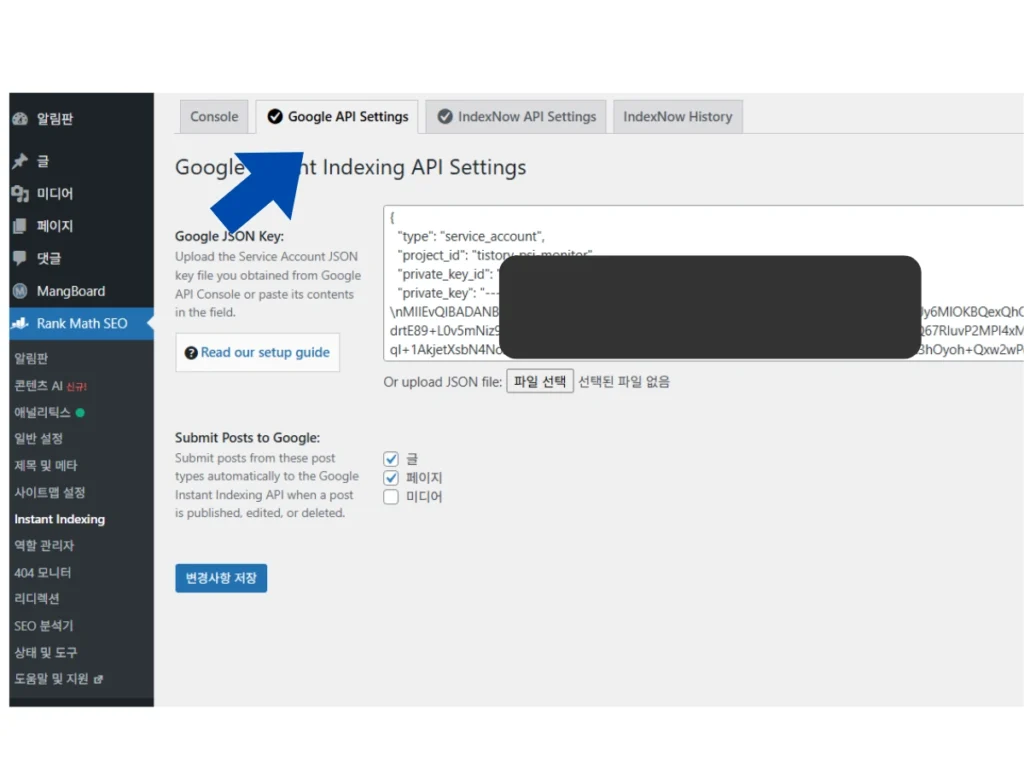
- [Rank Math] > [Instant Indexing] > [Google API Settings] 메뉴로 이동합니다.
- 미리 받아둔 JSON 파일을 업로드하거나, 메모장으로 열어서 그 안의 복잡한 코드를 통째로 텍스트 칸에 복사해 넣어주세요.
- Submit Post Types 항목에서 구글에 즉시 알려줄 대상을 선택합니다. 보통 [Posts(글)]와 [Pages(페이지)]를 체크하면 완벽해요.
- 마지막으로 [Save Changes] 버튼을 꾹! 안 누르면 지금까지 한 고생이 물거품이 됩니다.
3단계: 구글 로봇에게 첫 신호 보내기
설정이 끝났다면 이제구글 자동 색인 등록이 잘 되는지 확인해봐야겠죠?구글 검색 반영 확인을 위해 1초 만에 테스트 신호를 보내봅시다.
- 같은 화면의 [Console] 탭으로 갑니다.
- 내 블로그 글 중 아직 색인이 안 된 주소나, 최신 글 URL을 복사해서 칸에 넣으세요.
- Action 항목이 [Google: Publish/update URL]로 되어 있는지 확인하고 [Send to API] 버튼을 누릅니다.
잠시 후 하단에 “Success”라는 초록색 메시지나 응답 코드 200이 뜬다면? 축하드립니다! 이제 글은 발행과 동시에 구글 로봇이 빛의 속도로 달려와 낚아챌 준비가 끝난 거예요.
혹시 에러가 뜨나요? (꿀팁)
만약 ‘403 Forbidden’ 같은 에러가 난다면, 십중팔구 구글 서치 콘솔에서 서비스 계정 이메일을 ‘소유자(Owner)’로 추가하지 않았을 확률이 높아요. 권한만 소유자로 바꿔주면 막혔던 혈이 뻥 뚫리듯 해결됩니다!