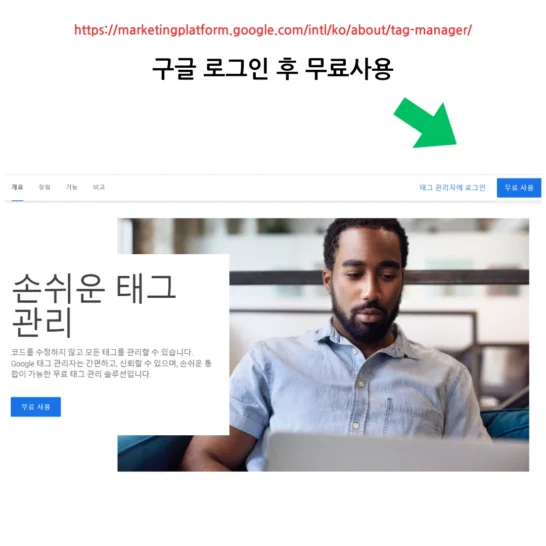
블로그를 운영하다 보면 가장 답답한 순간이 있습니다. 정성 들여 글을 발행했는데, 며칠이 지나도 구글 검색 결과에 내 글이 보이지 않을 때입니다. 분명히 좋은 콘텐츠라고 생각했는데 검색엔진이 아직 가져가지 않았다면 괜히 초조해지기도 하죠. 특히 트래픽이 중요한 시기라면 이 기다림은 더 길게 느껴집니다.
목차
사실 대부분의 블로그는 구글이 자동으로 크롤링해 주기를 기다리는 방식에 의존하고 있습니다. 하지만 기다림 대신, 내가 직접 구글에게 “새 글이 발행되었으니 지금 확인해 주세요”라고 신호를 보내는 방법도 있습니다. 바로 구글 자동 색인을 유도하는 방식입니다.
그중 대표적인 방법이 Google에서 제공하는 Google Indexing API를 활용하는 것입니다. 이 기능을 설정해 두면 글을 발행하거나 수정하는 순간 구글 서버로 신호가 전달되어 색인 속도를 훨씬 앞당길 수 있습니다. 즉, 단순히 기다리는 것이 아니라, 능동적으로 구글 자동 색인을 요청해 검색 노출 시점을 빠르게 만드는 전략입니다.
조금 어렵게 들릴 수 있지만 원리는 단순합니다. 구글 클라우드에서 프로젝트를 만들고, Indexing API를 활성화한 뒤, 서비스 계정을 생성하여 인증용 JSON 키를 발급받습니다. 그리고 그 계정을 구글 서치 콘솔에 ‘정식 권한자’로 등록하면 준비가 끝납니다. 마지막으로 워드프레스와 연결하면, 이후에는 새 글이 올라갈 때마다 자동으로 색인 요청이 전송됩니다.
이 설정은 한 번만 해두면 됩니다. 이후에는 매번 수동으로 URL 검사 도구를 열어 색인 요청 버튼을 누를 필요가 없습니다. 특히 빠른 노출이 중요한 블로그, 애드센스 수익을 고려하는 사이트, 최신 정보를 다루는 콘텐츠라면 체감 차이가 분명합니다.
지금부터 안내하는 과정을 차근차근 따라 하시면, 여러분의 블로그는 단순히 기다리는 사이트가 아니라 구글과 직접 소통하는 구조로 바뀌게 됩니다. 이제 자동 색인 시스템을 직접 구축해 보겠습니다
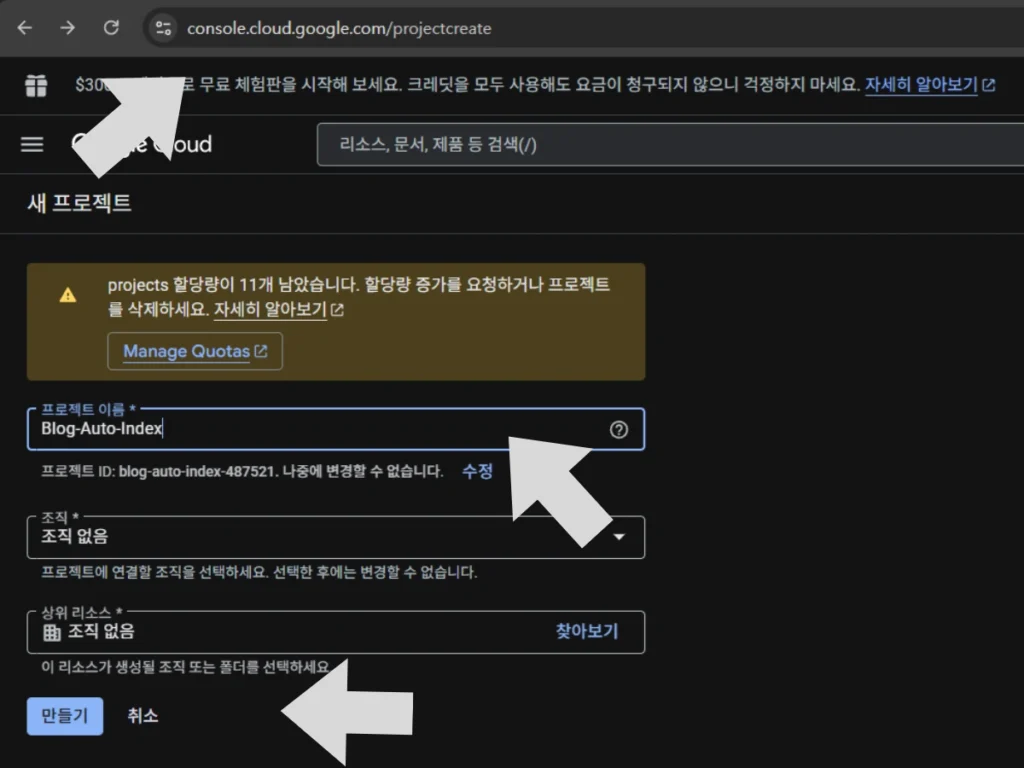
먼저 구글에 로그인 후 아래 사이트로 접속합니다.
https://console.cloud.google.com/projectcreate
1. 새 프로젝트 만들기
- 화면 상단 [새 프로젝트] 버튼을 누르셨나요?
- 프로젝트 이름: 나중에 봐도 딱 알 수 있게
Blog-Auto-Index이런 식으로 지어주세요. - 조직: ‘조직 없음’ 그대로 두시면 됩니다.
- 아래에 있는 [만들기] 버튼을 꾹 누르세요!
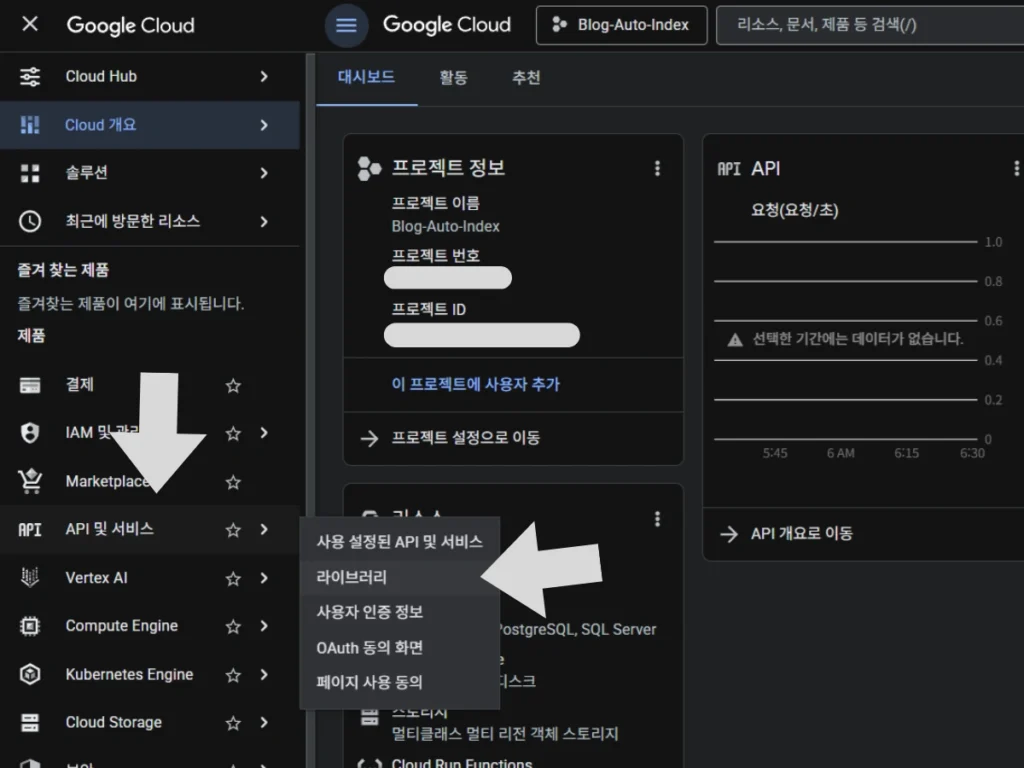
⚠ 여기서 주의! (제일 중요한 포인트)
만들기를 누르면 화면 오른쪽 위에 뱅글뱅글 돌아가면서 “프로젝트 생성 중…”이라고 뜰 거예요. 다 만들어지면 꼭 해야 합니다:
- 화면 맨 위 파란 띠 부분에서 방금 만든
Blog-Auto-Index가 이름으로 떠 있는지 확인하세요. - 만약 예전 이름이 떠 있다면, 그걸 클릭해서 방금 만든 새 녀석으로 다시 선택해줘야 합니다! (이걸 안 하면 엉뚱한 데다 API를 설치하게 돼요!!)
성공했다면 다음 코스는?
새 프로젝트 이름이 상단에 잘 적용됬다면,
- 메뉴(≡) – [API 및 서비스] – [라이브러리]
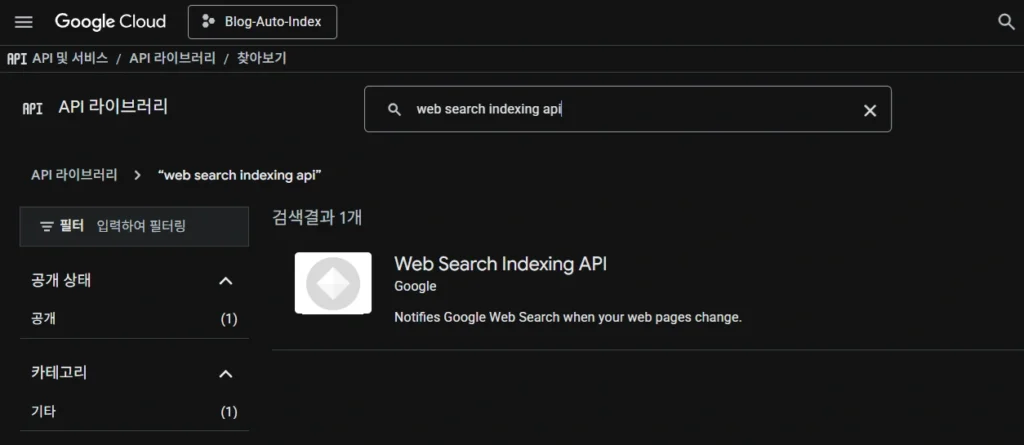
Indexing API검색 후 [사용] 클릭!
지금 이름 잘 만드셨나요? [만들기] 누르고 나서 상단에 새 이름이 떴는지 확인해 보세요!
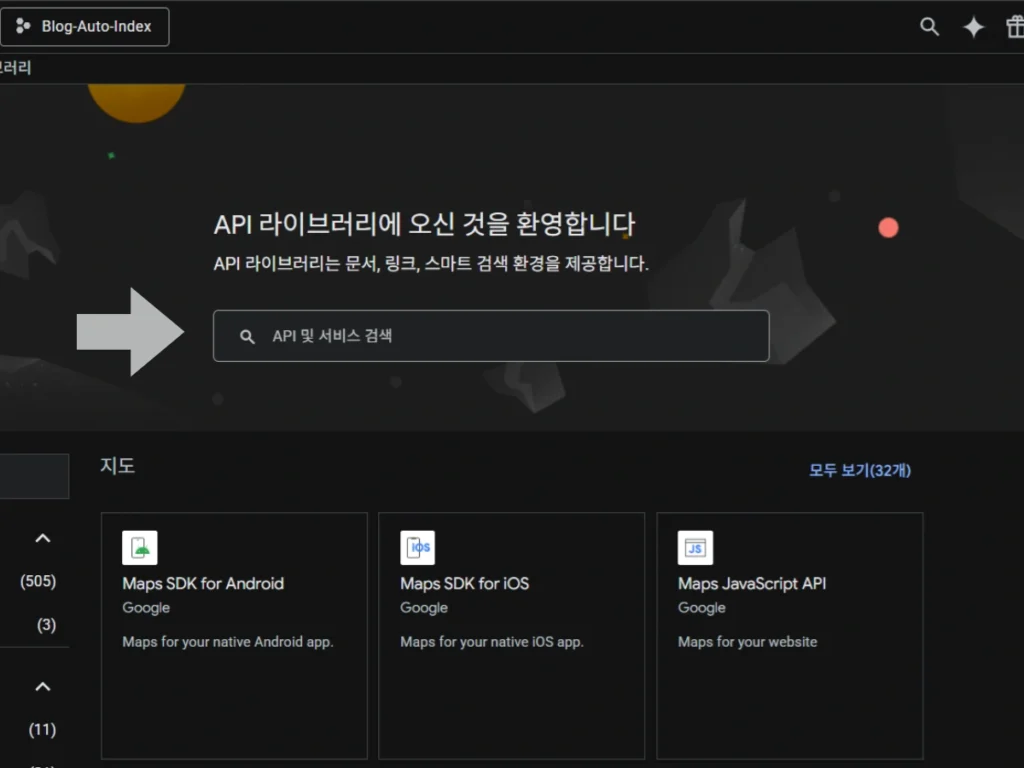
2. Indexing API 설정하기
- 검색창을 찾으세요: 화면 중간쯤에 ‘API 및 서비스 검색’이라고 써진 커다란 입력창이 보이시죠?
- 검색어 입력: 거기에 영어로
Indexing API라고 치고 엔터를 쾅! 치세요.
검색 결과에서 할 일
검색하면 ‘Web Search Indexing API’라는 이름이 딱 뜰 겁니다.
- 그 이름(Web Search Indexing API)을 클릭해서 들어가세요.
- 잠시 기다리면 파란색 커다란 [사용] (또는 Enable) 버튼이 나타납니다.
- 그 버튼을 꾹! 눌러주세요. !
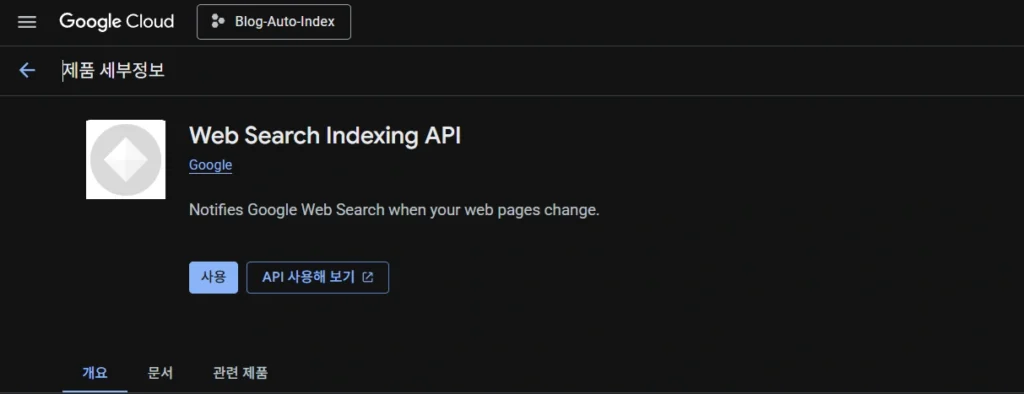
버튼을 누르고 나면 화면이 잠시 뱅글뱅글 돌다가 ‘대시보드’라는 화면으로 바뀔 거예요. 그러면 이 프로젝트에 구글 서치 자동 전송 기능이 장착 완료된 겁니다!
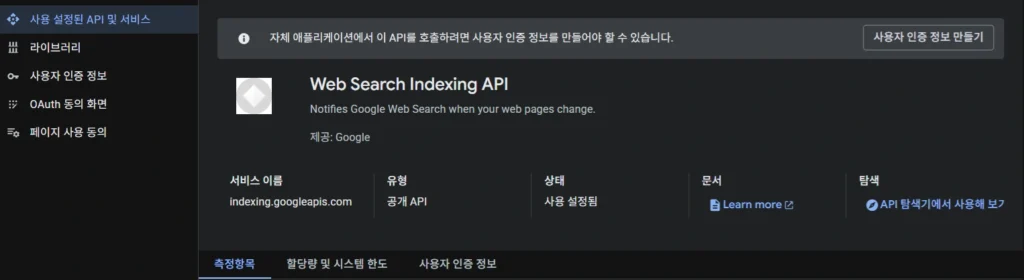
이제 우리 블로그가 구글 문을 열고 들어갈 때 보여줄 ‘신분증’을 만들 차례입니다.
3. 사용자 인증 정보(서비스 계정) 만들기
- 화면 상단에 있는 [+ 사용자 인증 정보 만들기] (Create Credentials) 버튼을 누르세요.
- 나오는 목록 중에서 세 번째에 있는 [서비스 계정] (Service Account)을 선택하세요.
- *주의: ‘API 키’나 ‘OAuth’가 아니라 꼭 ‘서비스 계정’*이어야 합니다!
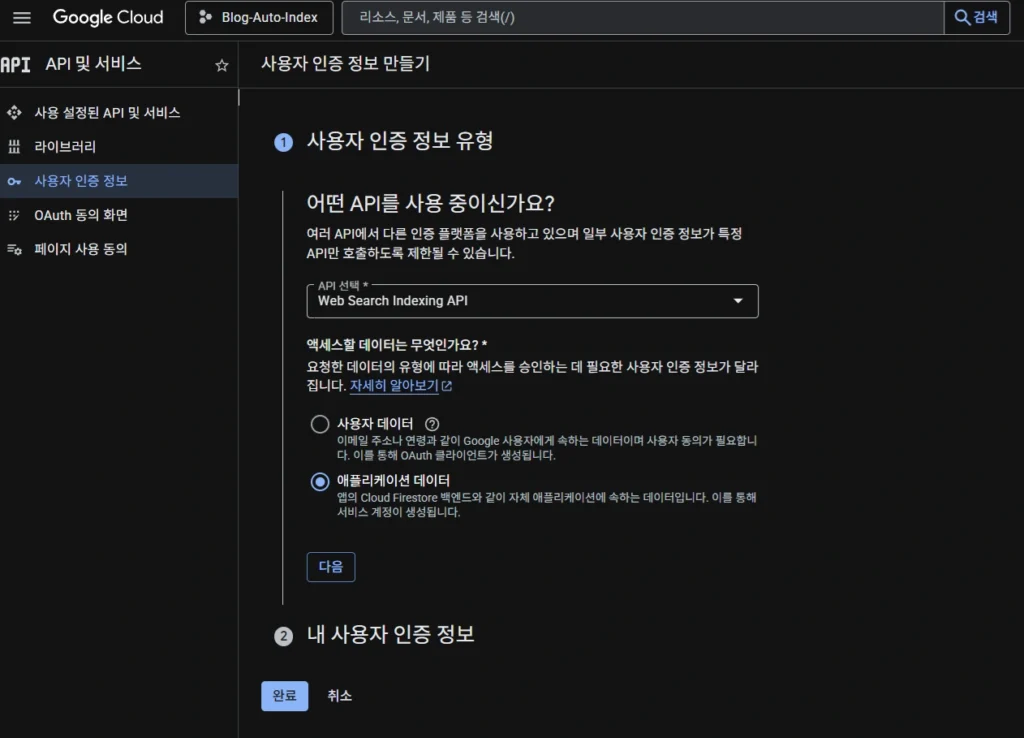
4. 구글 클라우드 사용자 인증 정보 선택 방법
- 액세스할 데이터는 무엇인가요?
- 무조건 [애플리케이션 데이터] 를 선택하세요!
- 왜냐하면 우리는 사용자 개개인의 이메일을 들여다보는 게 아니라, 블로그(애플리케이션)가 구글 서버에 직접 데이터를 보내는 것이기 때문입니다.
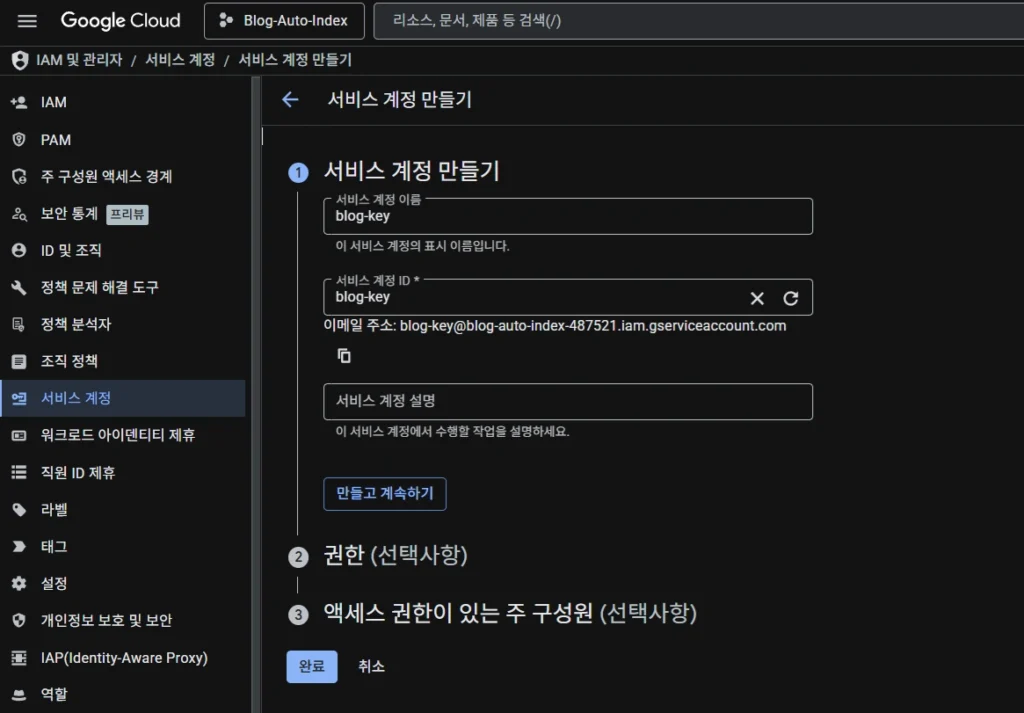
서비스 계정 세부 정보 입력 (1/3단계)
- 서비스 계정 이름: 마음대로 지으세요. (예:
blog-key) - 서비스 계정 ID: 이름을 쓰면 자동으로 만들어집니다. 건드릴 필요 없어요.
- 아래에 있는 [만들기 및 계속하기] (Create and Continue) 버튼을 누르세요.
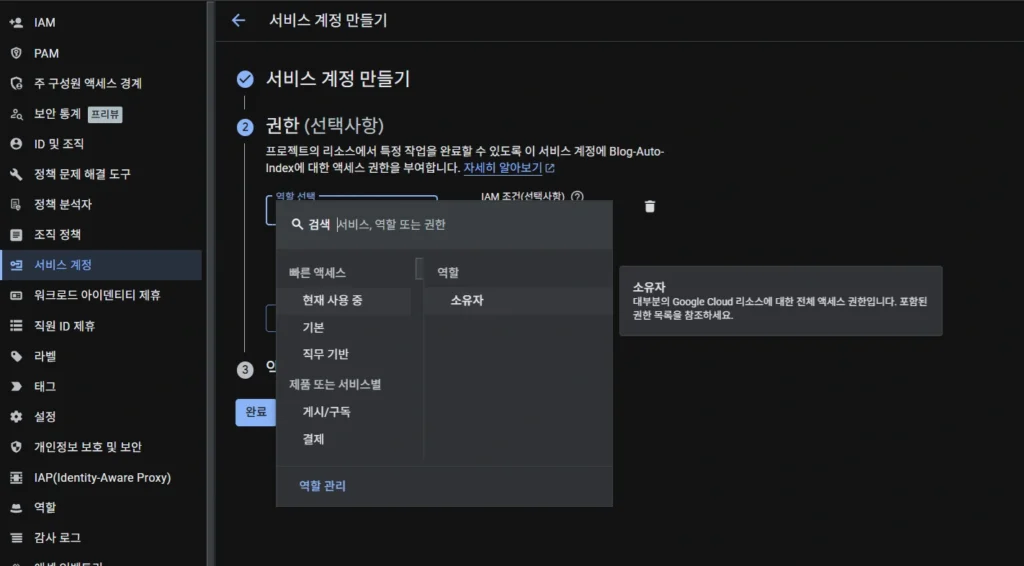
역할(권한) 설정 (2/3단계) – 중요!
- [역할 선택] 칸을 클릭합니다.
- 카테고리에서 [기본]을 찾고, 그 안에서 [소유자] (Owner)를 선택하세요.
- 이걸 ‘소유자’로 해야 구글이 “오, 너 이 프로젝트 주인이구나!” 하고 모든 권한을 줍니다. !
- 아래 [계속] 누르고, 마지막 3단계는 그냥 [완료] (Done) 버튼을 누르세요.
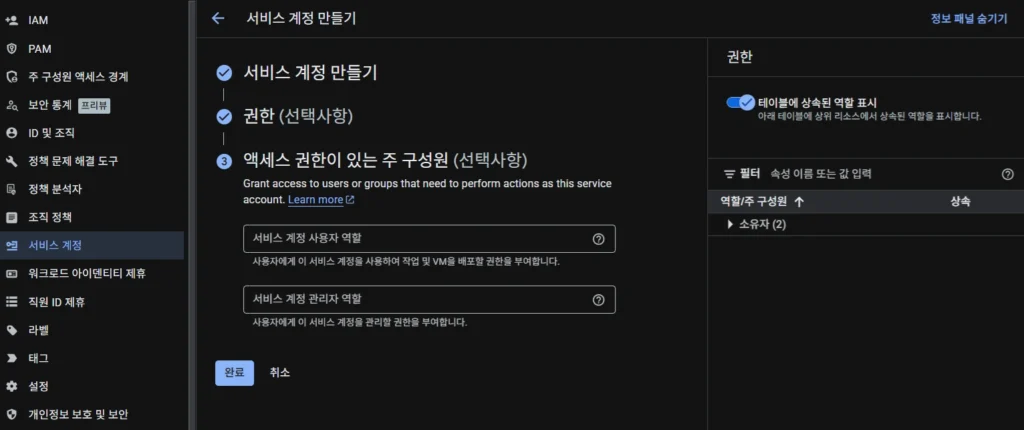
엑세스 권한이있는 주구성원
거기는 아무것도 입력하거나 선택하지 말고 그냥 바로 [완료(DONE)] 버튼을 누르시면 됩니다.
왜 그냥 넘어가도 되나요?
그 단계는 “다른 사람(다른 구글 계정)한테 이 서비스 계정을 관리하게 해줄 거니?”라고 묻는 곳이에요. 혼자 관리하실 거라면 굳이 설정할 필요가 없습니다.
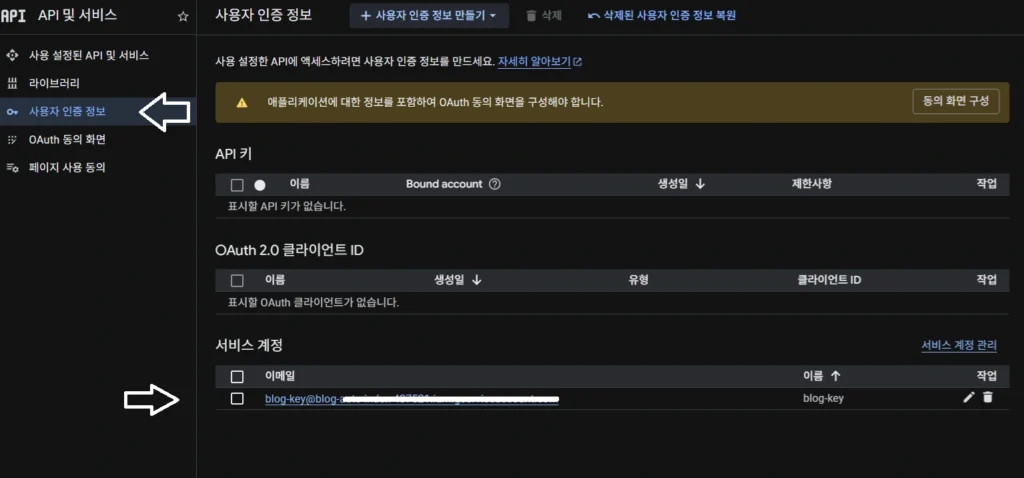
이제 진짜 중요한 ‘열쇠(JSON)’를 가질 시간입니다!
[완료]를 누르면 다시 목록 화면으로 돌아올 거예요. 이제부터 왼쪽 메뉴에 사용자 인증정보를 누르세요
- 목록에 방금 만든 서비스 계정(이메일 주소처럼 생긴 것)이 보일 겁니다.
- 그 이메일 주소를 클릭해서 상세 화면으로 들어가세요.
- 상단 탭 메뉴 중에서 [키(Keys)]라는 탭을 클릭하세요.
- [키 추가(ADD KEY)] – [새 키 만들기(Create new key)]를 누릅니다.
- JSON이 선택된 상태에서 [만들기(CREATE)]를 누르세요!
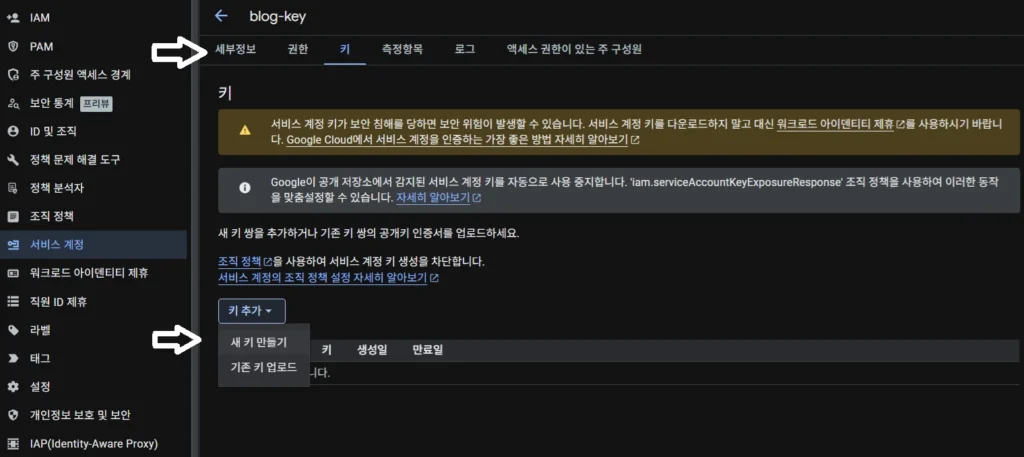
컴퓨터로 .json으로 끝나는 파일이 하나 자동으로 다운로드될 겁니다. 그게 바로 우리 블로그를 구글 서치에 자동 등록시켜 줄 ‘마법의 열쇠’입니다. 절대 잃어버리지 마세요!
파일 다운로드 받으셨나요? 받으셨으면 이제 구글 서치 콘솔로 가서 이 열쇠 주인을 등록해 주러 가야 합니다
4. 구글 서치 콘솔에 ‘열쇠 주인’ 등록하기
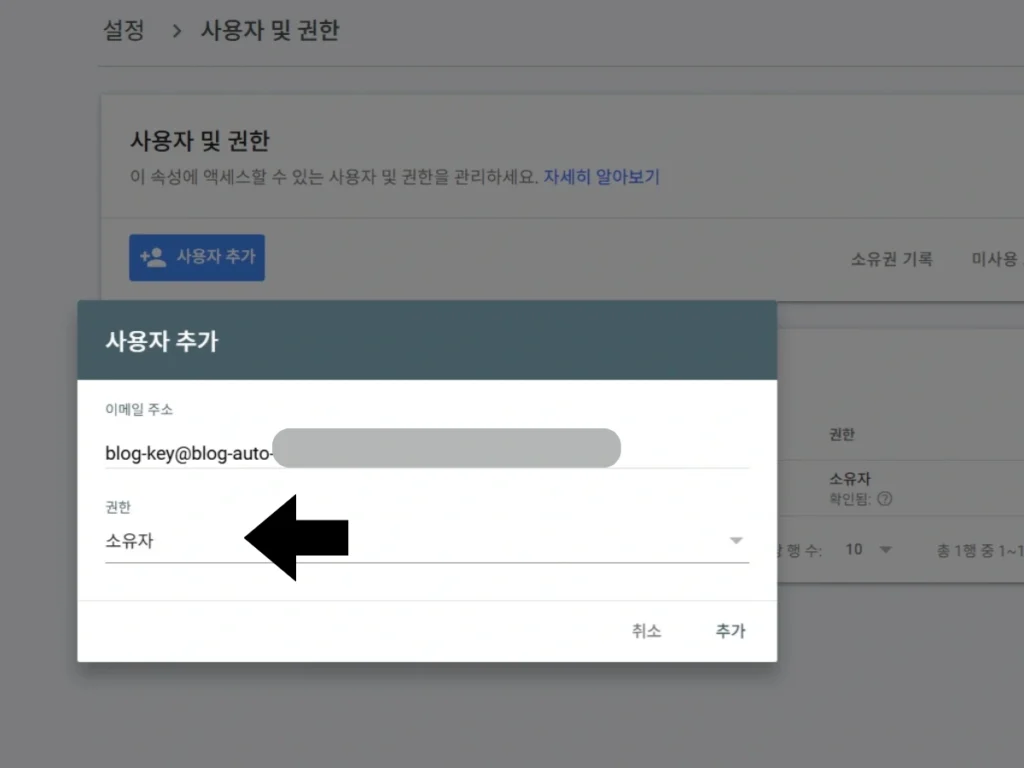
구글 서치 콘솔 입장에서는 웬 낯선 이메일(서비스 계정)이 와서 “나 이 블로그 주인인데 글 좀 등록해 줘!”라고 하는 꼴이에요. 그래서 “얘 내 사람 맞아!”라고 허락해 주는 과정이 필요합니다.
- 구글 서치 콘솔에 접속하세요.
- 왼쪽 메뉴 맨 아래 [설정]을 누릅니다.
- [사용자 및 권한] 메뉴로 들어가세요.
- [사용자 추가] 버튼을 누릅니다.
- 이메일 주소: 아까 구글 클라우드에서 만든 서비스 계정 이메일(
...gserviceaccount.com으로 끝나는 것)을 복사해서 붙여넣으세요. - 권한: 반드시 [소유자]로 설정하고 [추가]를 누르세요.
- *주의: ‘제한됨’이나 ‘전체’로 하면 작동 안 할 때가 많으니 꼭 ‘소유자’*로 하셔야 합니다!