사용하지 않는 셋톱박스를 활용해 전기 요금 걱정 없는 미니 서버를 구축하는 방법을 소개합니다. 소음이 전혀 없고 전력 소모가 매우 적은 환경에서 나만의 웹서버나 3D 프린터 전용 서버, 그리고 개인용 클라우드인 NAS까지 알차게 사용하는 노하우를 공유합니다.
예전에는 일반 TV를 스마트 TV처럼 쓰기 위해 안드로이드 기반의 TV 박스를 많이 장만하셨을 겁니다. 하지만 요즘은 TV 자체의 기능이 워낙 좋아지면서 거실 한구석에서 먼지만 쌓여가는 기기가 된 경우가 많습니다. 새로 사더라도 가격이 저렴해서 부담이 없지만, 이미 가지고 있는 구형 기기를 버리지 않고 보관 중이라면 이를 리눅스 서버로 변신시켜 보는 것이 좋습니다. 간단한 설정만으로도 버려질 뻔한 기기가 훌륭한 컴퓨터 역할을 수행하게 됩니다.
중고 TV 박스로 리눅스 서버 설치하고 홈네트워크 구축하기
- 가벼운 리눅스 OS 설치 후 미니 웹서버 운영
- 3D 프린터를 정밀하게 제어하는 클리퍼(Klipper) 전용 PC로 활용
- 추억의 고전 게임기 에뮬레이터 머신으로 전환 (자세한 내용은 이전 글을 참고해 주세요)
- 집안을 살피는 가정용 CCTV 및 보안 서버 구축
이번 시간에는 대표적인 가성비 모델인 안드로이드 셋톱박스에 리눅스를 올려서 웹서버와 3D 프린팅 환경을 만드는 과정을 구체적으로 살펴보겠습니다.
가성비 좋은 TV 박스를 서버로 썼을 때 얻는 이점
특히 VONTAR X3, R3, T95 시리즈처럼 Amlogic 칩셋이 들어간 모델들은 암비안(Armbian), 우분투, 데비안 같은 리눅스 OS를 설치하기가 무척 수월합니다. 크기가 작아 어디에나 두기 좋고, 24시간 켜두어도 전기세 부담이 거의 없어 입문용 서버로 안성맞춤입니다.
- 매우 경제적인 기기 가격
- 팬이 없는 구조로 소음이 완벽히 차단된 무소음 설계
- 한 달 내내 켜두어도 부담 없는 저전력 구동
- USB 포트와 HDMI, 유무선 인터넷 등 풍부한 확장성
| 주요 활용도 | 상세 설명 |
| 개인용 NAS | Samba나 NFS 설정을 통해 파일 공유 서버로 사용 |
| 미디어 센터 | Plex나 Jellyfin을 설치해 영화 및 드라마 스트리밍 |
| 스마트 홈 | Home Assistant 등을 이용한 가전제품 자동화 제어 |
| 코딩 및 개발 | Git 서버나 Docker를 활용한 개인 개발 환경 조성 |
구형 TV 박스에 리눅스 OS 설치하는 과정
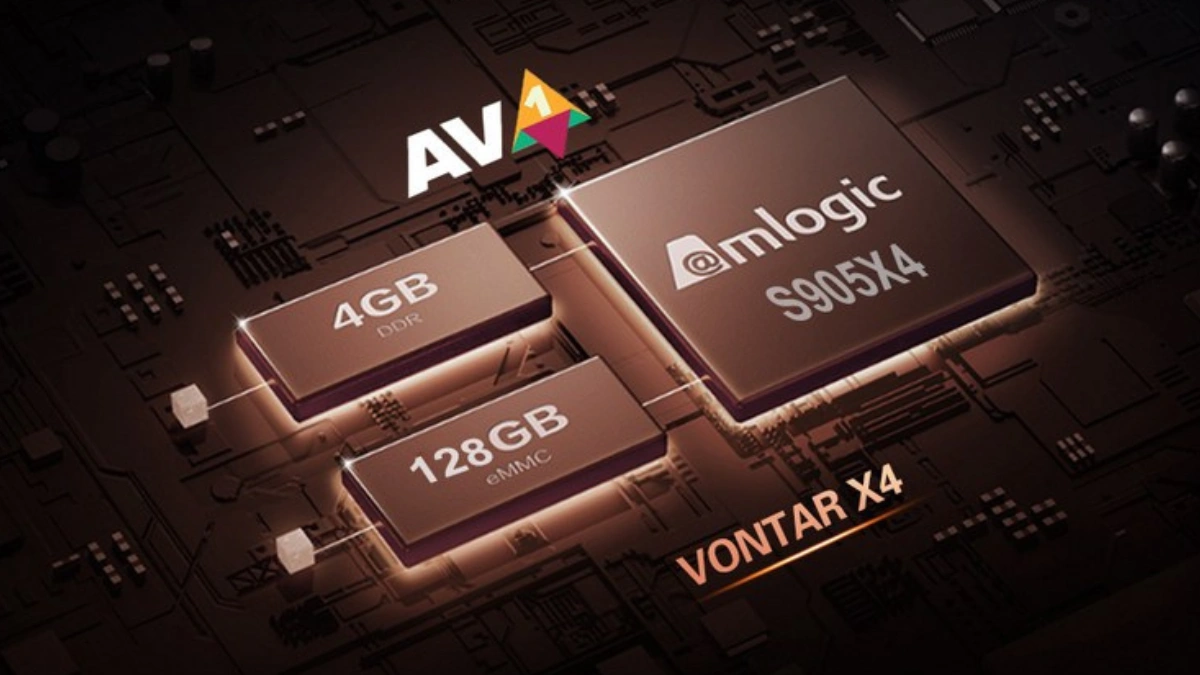
1. 필요한 준비물 미리 체크하기
준비물은 간단합니다. 본체와 초기 부팅에 필요한 SD카드, 그리고 초기 진입을 위한 도구만 있으면 됩니다.
| 준비 아이템 | 역할 및 특징 |
| VONTAR TV Box | Amlogic 계열(S905 등) 칩셋이 탑재된 모델 권장 |
| SD카드 또는 USB | 서버 운영체제를 담을 부팅용 미디어 |
| 리눅스 이미지 | ARM 기기에 최적화된 Armbian 파일 |
| 입력 장치 | 설정 초기에 필요한 키보드, 마우스 및 모니터 |
| 인터넷 연결 | 안정적인 접속을 위한 랜선 또는 와이파이 |
2. 운영체제 이미지 다운로드
- Armbian 공식 홈페이지나 관련 커뮤니티에서 내 기기에 맞는 OS 파일을 내려받습니다.
내 셋톱박스 사양과 일치하는 ISO 파일을 선택하는 것이 중요합니다.
3. 부팅용 메모리 카드 제작
- Etcher나 Rufus 같은 프로그램을 사용하여 내려받은 이미지를 SD카드에 기록합니다.
- 이때 부팅 파티션의 이름이 BOOT로 되어 있는지 확인합니다.
4. 기기 부팅 및 원격 접속(SSH)
- 기기 뒷면이나 이어폰 단자 안쪽에 숨겨진 리셋 버튼을 누른 상태에서 전원을 켭니다.
- 화면에 리눅스 로고가 나오면 성공이며, 이후 원격 접속(SSH)을 통해 PC에서 간편하게 제어할 수 있습니다.
5. 서버 운영을 위한 기초 명령어 설정
서버를 안정적으로 관리하기 위해 필요한 기본 프로그램들을 설치해 줍니다.
# 원격 관리용 SSH 서버 활성화

sudo apt install openssh-server -y
# 시스템 리소스 실시간 모니터링 도구

sudo apt install htop -y
# 네트워크 상태 점검을 위한 기본 도구 설치

sudo apt install net-tools -y
네트워크 정보를 확인하는 명령어 묶음도 잊지 말고 설치해 주세요.
sudo apt update

sudo apt install net-tools -y
3D 프린터 성능을 높여주는 클리퍼(Klipper) 설치
단순한 출력을 넘어 프린터의 속도와 품질을 개선하고 싶다면 3D 프린터 서버로 활용해 보세요. 일반 컴퓨터에 설치하는 방식과 거의 동일하여 누구나 따라 할 수 있습니다.
- 내 프린터 모델에 최적화된 설정 파일을 편집합니다.
- USB 케이블로 프린터와 미니 서버를 연결합니다.
- 전원을 켜면 자동으로 실행되도록 서비스를 등록합니다.
웹 기반 관리 도구 연결
- Mainsail이나 Fluidd 같은 UI를 활용하면 웹 브라우저에서 편리하게 관리할 수 있습니다.
- 외부에서도 프린터의 진행 상황을 실시간으로 확인하고 제어할 수 있어 매우 편리합니다.
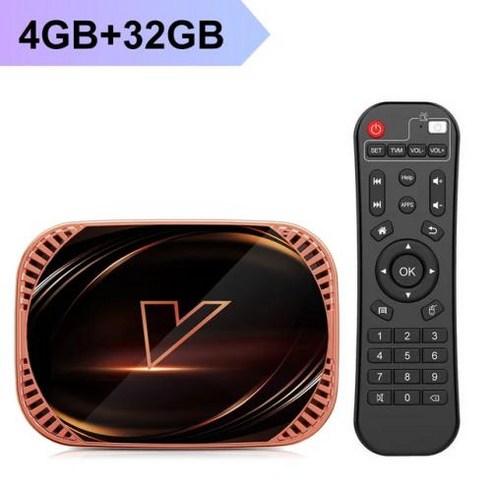 |
| VONTAR Amlogic S905X4 TV 박스 안드로이드 11 (4GB/64GB) 4K 미디어 플레이어 |
| 61,240원 |
| 별점 정보 없음 |
| 제품 상세 정보 확인하기 |
이 포스팅은 쿠팡 파트너스 활동의 일환으로, 이에 따른 일정액의 수수료를 제공받습니다.
나만의 웹사이트를 위한 웹서버 구축 (LAMP 환경)
가정용 서버를 만들었다면 공부용이나 테스트용으로 홈페이지를 직접 운영해 볼 수 있습니다.
# 웹 엔진인 Apache 설치

sudo apt install apache2 -y
# 웹 언어 PHP 설치

sudo apt install php libapache2-mod-php -y
# 데이터베이스 MySQL 설치

sudo apt install mysql-server -y
- 전 세계적으로 많이 쓰이는 워드프레스 설치가 가능합니다.
- 포트폴리오나 개인 블로그를 운영하며 서버 관리 실력을 키울 수 있습니다.
워드프레스 간단 설치 단계
- 지정된 웹 경로에 워드프레스 파일을 업로드합니다.
- 데이터베이스 접속 계정을 생성합니다.
- 주소를 입력해 접속한 뒤 설정 과정을 마칩니다.
중고 장터 등에서 쉽게 구할 수 있는 오래된 TV 박스는 더 이상 단순한 영상 재생기가 아닙니다. 리눅스라는 새 옷을 입혀주면 훌륭한 개인용 미니 서버로 다시 태어납니다. 복잡한 대형 서버 대신 작고 조용한 장치로 나만의 디지털 작업실을 만들어 보세요.
구형 셋톱박스를 재활용할 가치가 있을까요?
집에 방치된 기기가 있다면 리눅스 설치를 통해 미니 홈서버로 쓰는 것이 최선의 선택입니다. 전력 효율이 워낙 좋아 24시간 가동되는 웹서버나 파일 저장소로 활용하기에 이보다 좋은 기기는 찾기 힘듭니다.
서버로 쓰기 좋은 모델은 무엇인가요?
주로 VONTAR X3나 T95처럼 Amlogic S905 계열 칩셋이 들어간 제품들이 리눅스 호환성이 뛰어납니다. 이런 기기들은 전용 설치 이미지가 풍부하여 초보자도 SSH 접속까지 큰 어려움 없이 진행할 수 있습니다.
실제로 어떤 작업을 할 수 있나요?
가장 인기가 많은 활용법은 3D 프린터 제어 서버입니다. 클리퍼를 통해 출력물의 품질을 높이고 웹 화면으로 원격 모니터링이 가능해집니다. 또한, 홈페이지 제작 연습을 위한 개인 서버로도 훌륭합니다. 워드프레스나 데이터베이스를 올려서 실제 서비스 환경을 미리 테스트해 볼 수 있습니다. 이외에도 가족끼리 사진을 공유하는 NAS, 영화를 모아보는 미디어 서버 등 작지만 강한 성능을 체감하실 수 있습니다. 무소음과 저전력이라는 강점을 가진 이 작은 박스로 스마트한 디지털 생활을 시작해 보시기 바랍니다.


