티스토리 글쓰기 도구: 자동 저장 기능과 에디터 폭 조절 기능으로 초보 블로거부터 파워 블로거까지 생산성 향상.
티스토리 블로거로서 “글을 저장하지 못한 채 날려버린 경험” 혹은 “좁은 에디터 창에서의 답답한 글쓰기“는 누구나 한 번쯤 겪어봤을 문제입니다. 이러한 문제를 단번에 해결해 줄 크롬 확장 프로그램, 바로 Tistory Editor 크롬 확장 프로그램을 소개합니다. 이 크롬 확장 프로그램은 자동 저장 기능과 에디터 너비 조절 기능을 통해 티스토리 글쓰기 환경을 한 단계 업그레이드시켜줍니다. 초보 블로거부터 파워 블로거까지 모두에게 유용한 도구입니다.
티스토리 확장 프로그램이란?
Tistory Editor Helper는 티스토리 에디터에 Google Chrome 확장 프로그램으로, 글쓰기 도중 발생할 수 있는 다양한 문제로부터 콘텐츠를 보호하고, 더 편리한 작성을 돕는 기능을 제공합니다.
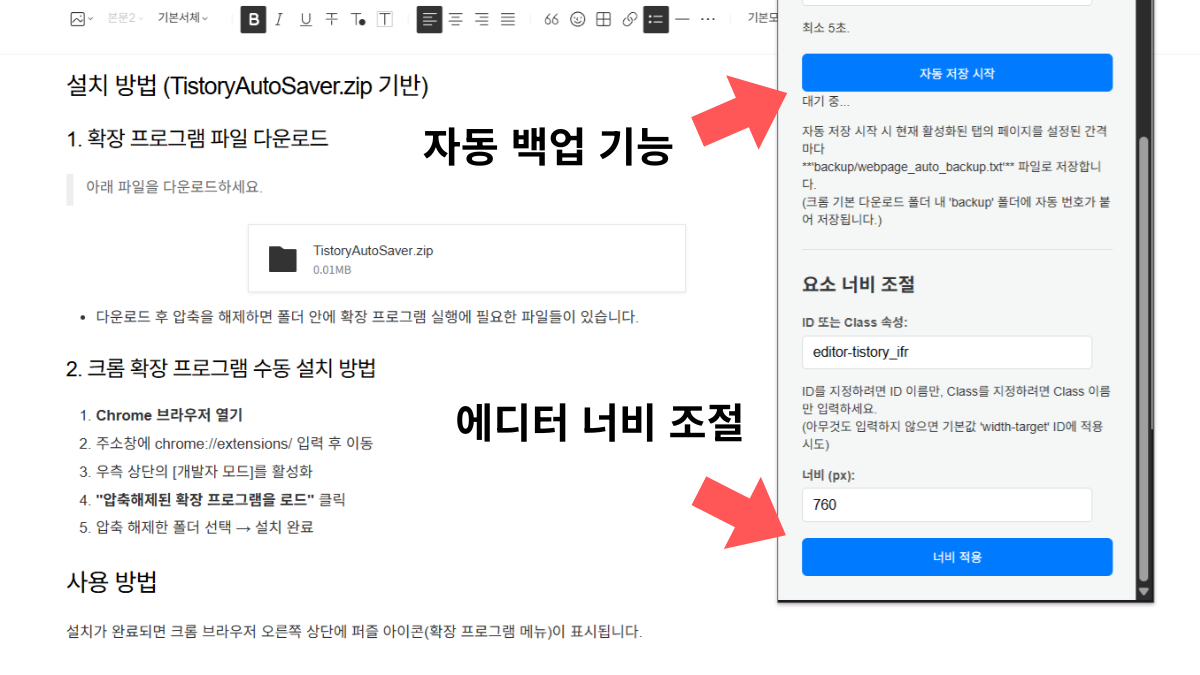
1. 자동 저장 기능
- 사용자가 설정한 시간 간격(예: 10초, 30초, 60초 등)에 따라 작성 중인 글의 내용을 자동으로 백업합니다.
- 갑작스러운 브라우저 종료, 인터넷 끊김, 시스템 오류가 발생해도 백업 파일을 통해 복구 가능합니다.
- 저장 경로는 크롬 다운로드 폴더 backup 폴더이며, 파일명은 webpage_auto_backup.txt 형식으로 저장됩니다.
- 백업 파일 정리가 필요할 경우 해당 폴더를 통째로 삭제하면 됩니다.
2. 에디터 너비 조절 기능
- 좁은 에디터에서 답답하게 글 쓰는 시대는 끝났습니다.
- 에디터의 특정 요소(ID나 Class 속성) 너비를 원하는 픽셀(px) 단위로 직접 설정할 수 있어, 넓고 시원한 글쓰기 공간을 만들어줍니다.
- 다중 모니터나 고해상도 화면 사용자에게 특히 유용한 기능입니다.
주요 기능 요약
| 기능명 | 설명 |
| 자동 저장 | 설정 간격마다 현재 글 내용 백업. 예상치 못한 종료 상황 대비 |
| 너비 조절 | 에디터 영역의 ID 또는 클래스 요소 너비를 사용자가 직접 조절 가능 |
설치 방법 (TistoryAutoSaver.zip 기반)
1. 확장 프로그램 파일 다운로드
아래 파일을 다운로드하세요.VER2.0 업그레이드.

2. 크롬 확장 프로그램 수동 설치 방법
- Chrome 브라우저 열기
- 주소창에 chrome://extensions/ 입력 후 이동
- 우측 상단의 [개발자 모드]를 활성화
- “압축해제된 확장 프로그램을 로드” 클릭
- 압축 해제한 폴더 선택 설치 완료
사용 방법
설치가 완료되면 크롬 브라우저 오른쪽 상단에 퍼즐 아이콘(확장 프로그램 메뉴)이 표시됩니다.

1. 확장 프로그램 고정 (선택 사항)
- 퍼즐 아이콘 클릭 “Tistory Editor ” 옆의 핀 아이콘 클릭 툴바에 고정됨
2. 기능 실행 순서
- 티스토리 글쓰기 페이지 접속
- 크롬 툴바에서 Tistory Editor 아이콘 클릭
- 자동 저장 시작
- 저장 간격(예: 10초)을 입력한 후 자동 저장 시작 버튼 클릭
- 에디터 너비 조절
- 조절할 요소의 ID 또는 Class 이름 입력
- 원하는 너비(px) 입력 너비 적용 클릭
티스토리 글쓰기를 스마트하게
Tistory Editor Helper는 단순한 자동 저장 기능을 넘어, 사용자가 자신만의 최적화된 글쓰기 환경을 만드는 데 도움을 주는 도구입니다. 시간과 노력을 아끼고, 실수로 인한 글 손실을 방지하며, 넓은 화면에서 보다 편안하게 콘텐츠를 작성해보세요.
Tistory Editor 확장 프로그램은 무엇인가요?
티스토리 블로그 글쓰기를 더 편리하게 만들어주는 크롬 확장 프로그램입니다. 자동 저장 기능과 에디터 너비 조절 기능을 통해 글 손실 방지와 쾌적한 편집 환경을 제공합니다.
자동 저장 기능은 어떻게 작동하나요?
사용자가 설정한 간격(예: 10초, 30초 등)마다 글 내용을 자동으로 백업하며, 크롬의 다운로드 폴더 내 backup 폴더에 webpage_auto_backup.txt 형식으로 저장됩니다. 예기치 못한 종료 상황에서도 복구가 가능합니다.
설치와 사용 방법은 어떻게 되나요?
먼저 TistoryAutoSaver.zip 파일을 다운로드하고 압축을 해제한 뒤, 크롬 브라우저에서 개발자 모드 활성화 후 압축 해제된 확장 프로그램 로드를 통해 설치합니다. 설치 후 티스토리 글쓰기 페이지에서 확장 프로그램 아이콘을 클릭해 자동 저장과 너비 조절 기능을 사용할 수 있습니다.