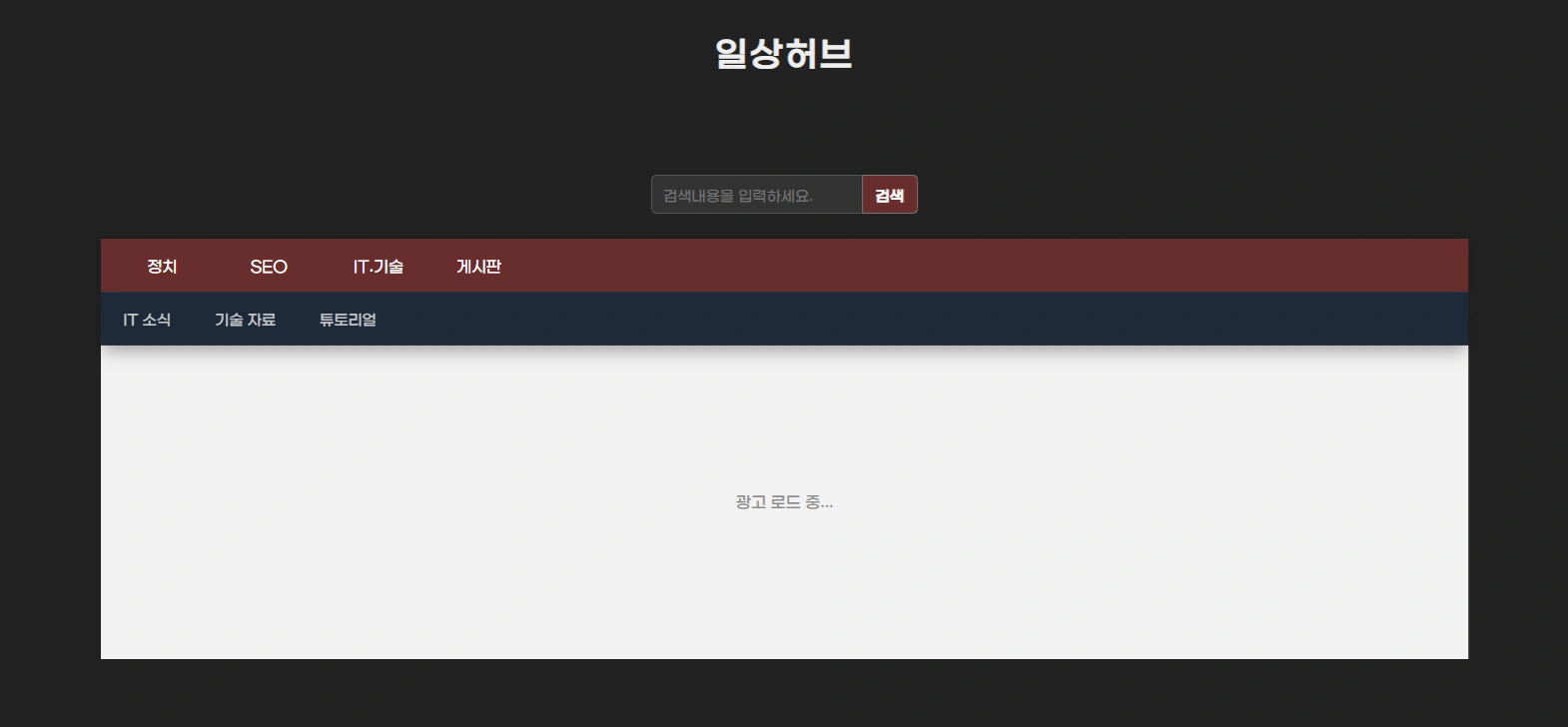
블로그를 열심히 운영해서 어렵게 애드센스 승인을 받았는데, 막상 글을 올리고 나면 특정 페이지에서 광고가 나타나지 않아 당황스러운 경우가 종종 생기곤 합니다. 광고가 있어야 할 자리에 하얀 빈 공간만 덩그러니 남게 되면, 기대했던 블로그 광고 수익에 지장이 생기는 것은 물론이고 페이지 로딩 시 화면이 갑자기 밀리는 현상 때문에 방문자의 가독성도 떨어지게 되는데요.
이런 현상은 광고 인벤토리가 부족하거나 구글 측의 일시적인 오류로 발생하곤 하는데요. 오늘은 애드센스 광고 송출 실패 상황을 대비해, 광고가 나오지 않을 때 카카오 애드핏이나 쿠팡 파트너스 제휴 마케팅 이미지로 광고 자동 전환이 이루어지도록 설정하여 수익을 끝까지 지키는 3단계 광고 폴백 코드 활용법을 친절하게 알려드리겠습니다. 이렇게 자동 전환 기능을 미리 준비해두면 빈 칸으로 날아가는 수익을 최소화할 수 있습니다
이전에 공유해 드린 수익형 블로그 운영 노하우에 이어, 오늘은 실전에서 바로 적용할 수 있는 기술적인 팁을 준비했습니다. 보통 애드센스 하나만 운영하는 분들이 많지만, 저처럼 수익의 안정성을 위해 애드센스 애드핏 동시 운영 방식으로 관리하는 분들도 계실 거예요. 여러 광고를 섞어서 사용할 때는 가장 수익이 좋은 광고를 우선순위로 두고, 상황이 여의치 않을 때 차선책을 보여주는 광고 자동 전환 스크립트가 필수적입니다.
광고가 제때 뜨지 않으면 그만큼 수익이 낭비되고 있는 셈입니다. 특히 티스토리 같은 플랫폼에서는 광고 로딩 속도나 매칭 문제로 빈 화면이 자주 나타나기도 하죠. 이때 애드센스 실패 시 애드핏 전환 기능을 넣어두면 광고 유실을 최소화할 수 있습니다.
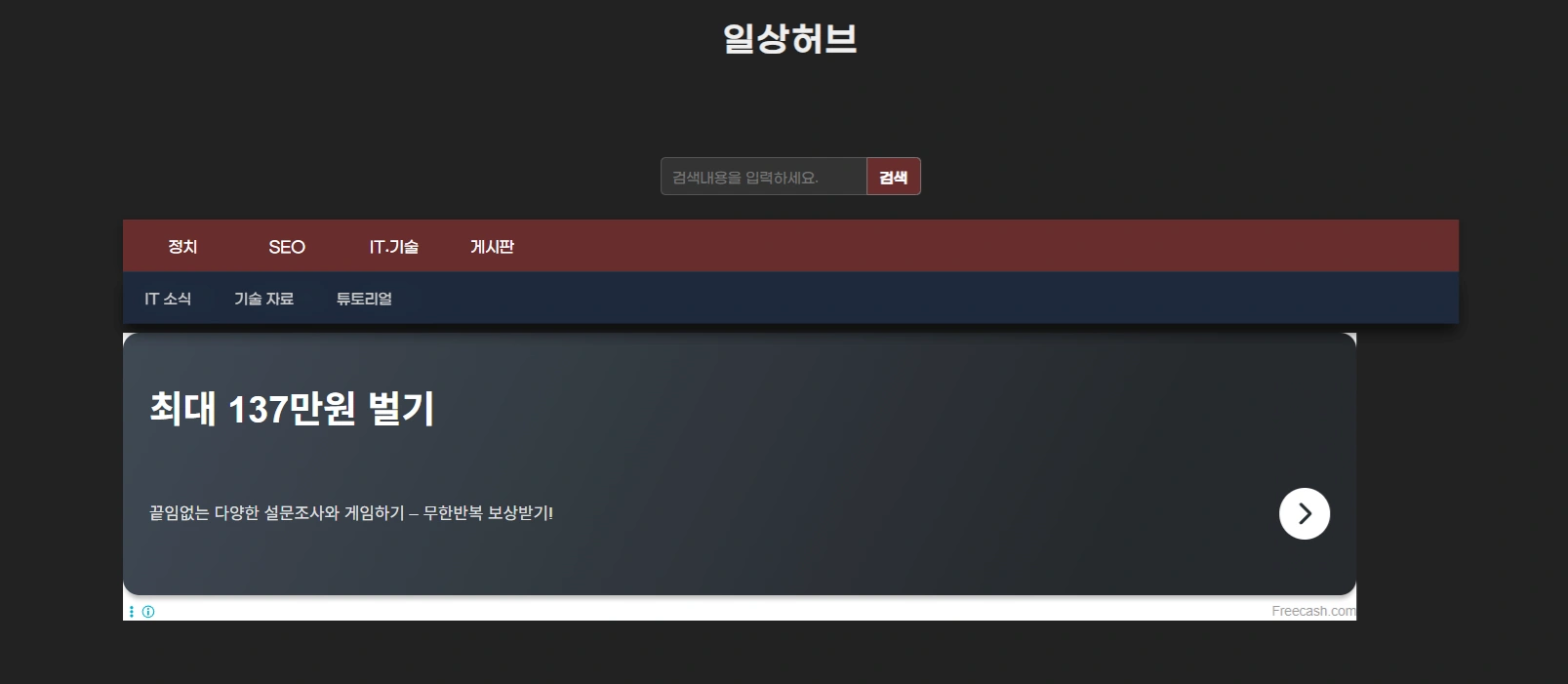
이번에 소개해 드릴 방법은 1순위 애드센스가 실패하면 2순위 애드핏을 보여주고, 이마저도 안 될 경우 3순위로 내가 지정한 제휴 이미지 광고를 띄우는 방식입니다. 이렇게 3단계로 방어막을 쳐두면 어떤 상황에서도 수익이 발생하는 구조를 만들 수 있습니다.
누구나 따라 할 수 있는 광고 자동 전환 코드 설치
수익 손실을 막아주는 이 코드는 티스토리 블로그의 스킨 편집 메뉴나 글쓰기 화면의 HTML 모드에서 간단히 넣을 수 있습니다.
- 모든 글에 적용하고 싶을 때: 블로그 관리자 페이지의 [스킨 편집] – [html 편집] 메뉴에서 원하는 위치(주로 본문 상단이나 하단)에 코드를 삽입하세요.
- 특정 글에만 적용하고 싶을 때: 글을 쓸 때 상단 메뉴에서 [HTML] 탭을 누른 뒤 원하는 곳에 직접 넣으면 됩니다.
아래 제공되는 코드에서 본인의 광고 단위 ID와 슬롯 번호만 정확하게 바꿔서 사용해 보세요.
<div class="ad-container">
 <div class="ad-placeholder" id="initial-placeholder">광고를 불러오는 중입니다...</div>

 <!-- 1단계: 메인 수익원 애드센스 광고 -->
 <div id="adsense-ad" class="ad-slot">
 <ins class="adsbygoogle"
 style="display:block;width:100%;height:100%;"
 data-ad-client="ca-pub-본인의_ID입력"
 data-ad-slot="본인의_슬롯번호"
 data-ad-format="auto"
 data-full-width-responsive="true"></ins>
 </div>

 <!-- 2단계: 보조 수익원 카카오 애드핏 광고 -->
 <div id="kakao-ad" class="ad-slot">
 <ins class="kakao_ad_area"
 style="display:block;width:100%;height:100%;"
 data-ad-unit="DAN-본인의_유닛ID"
 data-ad-width="728"
 data-ad-height="90"></ins>
 </div>

 <!-- 3단계: 마지막 보루 제휴 마케팅 이미지 광고 -->
 <div id="fallback-ad" class="ad-slot fallback-image">
 <a href="제휴링크_주소" target="_blank">
 <img src="이미지_주소.webp" alt="추천 상품 및 서비스 안내 광고 이미지" loading="lazy">
 </a>
 </div>
</div>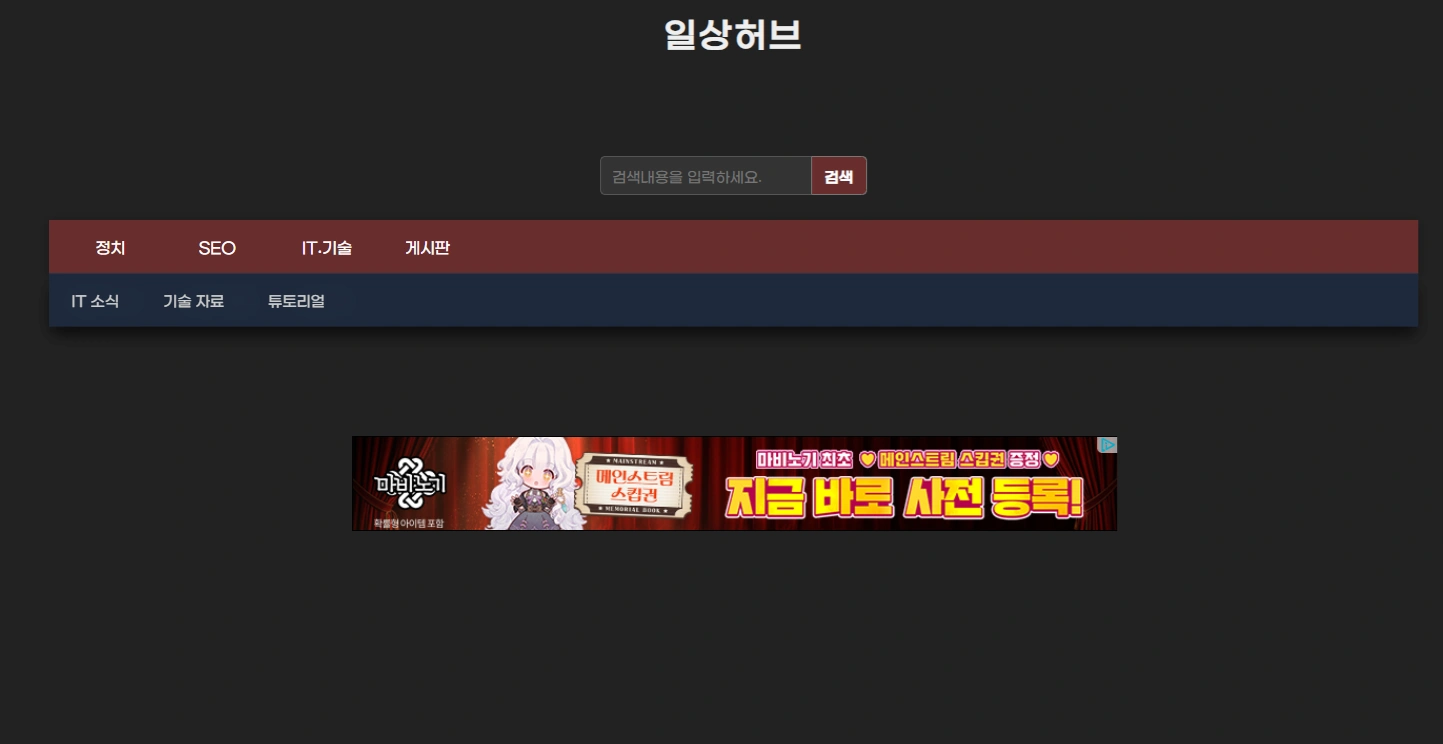
광고 상태를 감지하는 자바스크립트 활용
단순히 코드를 나열하는 것만으로는 부족합니다. 광고가 실제로 떴는지 감시하고, 안 떴을 때 다음 순서로 넘겨주는 광고 로딩 감지 스크립트가 필요합니다. 여기서는 MutationObserver라는 기술을 사용하여 광고가 실제로 화면에 나타났는지(높이가 50px 이상인지) 정확하게 확인합니다.
<script>
document.addEventListener("DOMContentLoaded", function() {
 const adsense = document.getElementById("adsense-ad");
 const kakao = document.getElementById("kakao-ad");
 const fallback = document.getElementById("fallback-ad");

 // 광고가 잘 떴는지 확인하고 다음으로 넘기는 함수
 const tryAd = (el, scriptLoader, onFail, timeout = 3000) => {
 el.classList.add("visible");
 scriptLoader();

 // 광고 박스 안에 실제 광고 내용(iframe)이 생기는지 감시합니다.
 const observer = new MutationObserver(() => {
 const iframe = el.querySelector("iframe");
 if (iframe && iframe.offsetHeight > 50) {
 observer.disconnect(); // 로딩 성공 시 감시 중단
 }
 });
 observer.observe(el, { childList: true, subtree: true });

 // 설정한 시간(타임아웃) 동안 소식이 없으면 실패로 간주합니다.
 setTimeout(() => {
 const iframe = el.querySelector("iframe");
 if (!iframe || iframe.offsetHeight <= 50) {
 el.classList.remove("visible");
 observer.disconnect();
 onFail(); // 다음 광고 실행
 }
 }, timeout);
 };

 // 애드센스 스크립트 불러오기
 const loadAdsense = () => {
 const s = document.createElement("script");
 s.src = "https://pagead2.googlesyndication.com/pagead/js/adsbygoogle.js?client=ca-pub-본인ID";
 s.async = true;
 s.crossOrigin = "anonymous";
 s.onload = () => (adsbygoogle = window.adsbygoogle || []).push({});
 document.head.appendChild(s);
 };

 // 애드핏 스크립트 불러오기
 const loadAdfit = () => {
 const s = document.createElement("script");
 s.src = "//t1.daumcdn.net/kas/static/ba.min.js";
 s.async = true;
 s.onload = () => (kakao_ad_area = window.kakao_ad_area || []).push({});
 document.head.appendChild(s);
 };

 // 순서대로 실행: 애드센스 도전 -> 안되면 애드핏 -> 그것도 안되면 이미지
 tryAd(adsense, loadAdsense, () => {
 tryAd(kakao, loadAdfit, () => fallback.classList.add("visible"), 2000);
 }, 3000);
});
</script>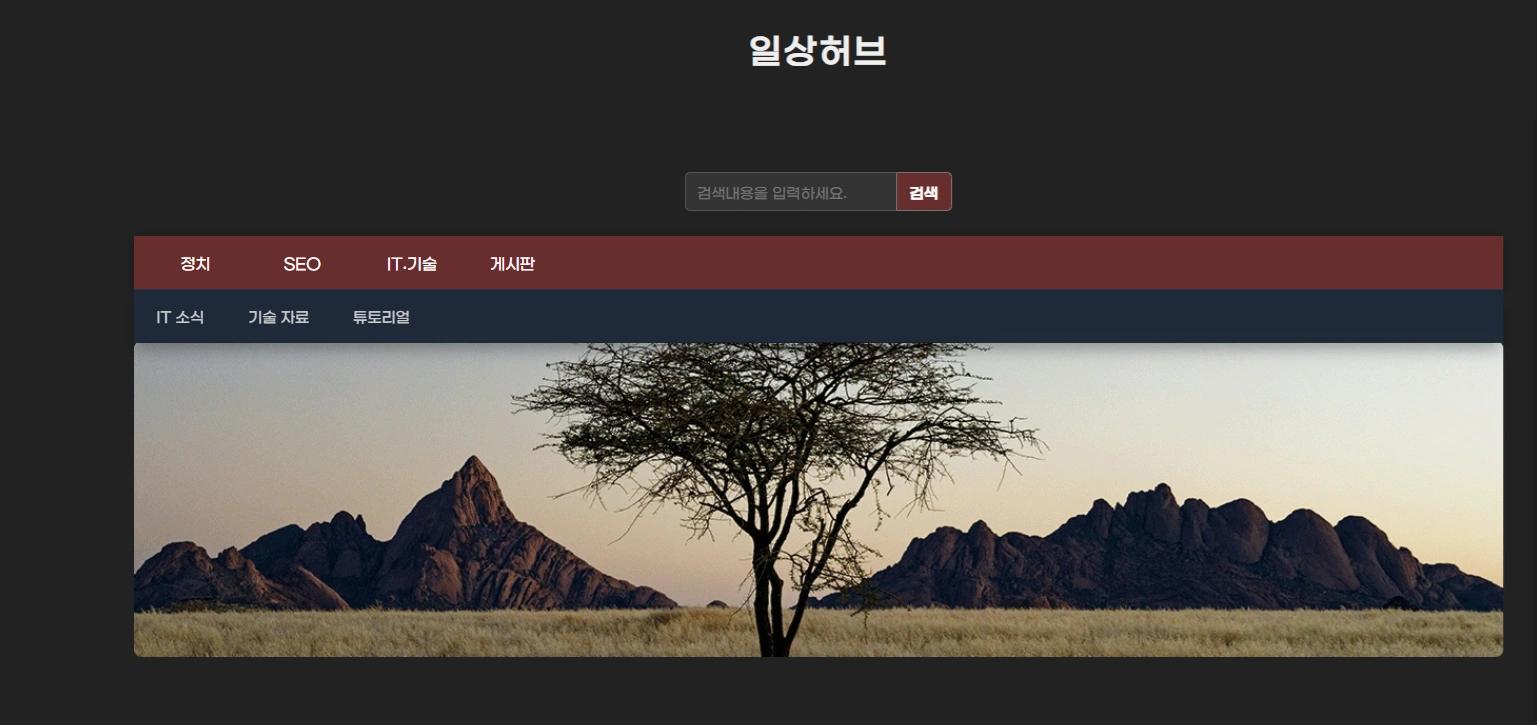
설정할 때 이것만은 꼭 확인하세요
- 코드 값 변경:
data-ad-client와data-ad-unit등은 반드시 본인의 실제 광고 고유값으로 수정해야 수익이 정확히 집계됩니다. - 제휴 이미지 활용: 마지막 단계인 이미지 광고에 본인이 활동 중인 쿠팡 파트너스나 제휴 마케팅 링크를 걸어두면 추가적인 수익을 노릴 수 있습니다.
- 위치 선정: 방문자가 글을 읽기 시작할 때 가장 먼저 보는 본문 상단이나 정보가 끝나는 하단에 배치하는 것이 클릭률이 높습니다.
이 방법이 좋은 이유 (수익과 검색 노출)
| 기능 | 설명 및 기대 효과 |
|---|---|
| 광고 유실 방지 | 애드센스 실패 시 대체 광고가 즉시 메워주므로 빈틈없는 수익 창출이 가능합니다. |
| 레이아웃 안정성 | CSS로 광고 자리를 미리 잡아두기 때문에 레이아웃 밀림(CLS) 문제를 해결하여 SEO 점수를 높입니다. |
| 모바일 최적화 | 화면 크기에 맞춰 자동으로 조절되는 반응형 구조라 모든 기기에서 안정적인 노출을 보장합니다. |
화면 밀림 방지를 위한 CSS 스타일 설정법
광고가 늦게 뜨면서 글자가 아래로 툭 떨어지는 현상은 방문자에게 아주 안 좋은 경험을 줍니다. 이를 막기 위해 광고가 들어갈 자리를 미리 비워두는 디자인 설정이 필요합니다. 아래 CSS 코드는 광고가 로딩되는 동안에도 깔끔한 레이아웃을 유지하도록 돕습니다.
<style>
.ad-container {
 width: 100%;
 height: 300px; /* 광고 영역의 최소 높이를 미리 잡아두어 화면 밀림을 방지합니다 */
 overflow: hidden;
 position: relative;
 display: flex;
 justify-content: center;
 align-items: center;
 background: #f9f9f9;
}

.ad-slot {
 width: 100%;
 height: 100%;
 position: absolute;
 top: 0;
 left: 0;
 display: flex;
 justify-content: center;
 align-items: center;
 visibility: hidden;
 opacity: 0;
 transition: opacity 0.5s ease-in-out;
}

/* 광고 로딩이 성공한 경우에만 화면에 보여줍니다 */
.ad-slot.visible {
 visibility: visible;
 opacity: 1;
}

.fallback-image img {
 width: 100%;
 height: 100%;
 object-fit: cover; /* 이미지가 찌그러지지 않고 영역을 꽉 채우게 합니다 */
}

.ad-placeholder {
 color: #aaa;
 font-size: 0.9em;
}
</style>
효율적인 다중 광고 운영 전략 요약
단일 광고에만 의존하는 것은 조금 위험할 수 있습니다. 애드센스 정책 위반이나 일시적인 송출 오류가 생기면 블로그 수익이 한순간에 0원이 될 수 있기 때문이죠. 그래서 아래와 같이 순차적인 방어 전략을 세우는 것이 현명합니다.
| 순서 | 광고 유형 | 역할 및 대응 방식 |
|---|---|---|
| 1순위 | 구글 애드센스 | 가장 높은 클릭 수익을 담당하는 메인 광고 |
| 2순위 | 카카오 애드핏 | 애드센스 공백을 메워주는 든든한 보조 광고 |
| 3순위 | 제휴 마케팅 배너 | 특정 상품 판매로 높은 수익을 노리는 롱테일 수익 모델 |
이번에 소개해 드린 멀티 광고 전환 방법을 활용하면 수익의 기복을 줄이고 더 안정적으로 블로그를 운영하실 수 있을 거예요.
이 코드를 사용하면 블로그 속도가 많이 느려지나요?
이 스크립트는 비동기 방식으로 작동하여 글의 본문이 다 뜨고 나서 광고를 불러오기 시작합니다. 또한 정해진 시간 내에 광고가 안 뜨면 바로 다음 단계로 넘어가기 때문에 페이지 로딩이 무한정 늦어지는 일을 막아줍니다.
애드센스랑 애드핏을 이렇게 같이 써도 정책 위반이 아닌가요?
네, 괜찮습니다. 구글 정책은 한 화면에 광고를 억지로 겹쳐서 보여주는 것을 금지하지만, 이 코드는 자바스크립트를 통해 오직 하나의 광고만 선택해서 보여주는 방식입니다. 사용자의 화면에는 단 하나의 광고만 나타나므로 정책적으로 문제가 되지 않습니다.
제휴 이미지 광고를 넣으면 검색 노출에 불이익이 있나요?
광고가 안 나오는 빈 공간을 의미 있는 이미지로 채우는 것이기 때문에 오히려 페이지의 완성도가 높아집니다. 이미지에 적절한 설명 문구(alt 태그)를 달아주고 관련 있는 링크를 연결한다면 사용자에게도 유익한 정보를 주는 셈이라 SEO에 긍정적인 영향을 줄 수 있습니다.