블로그나 웹사이트를 운영하다 보면 웹 페이지가 뜨는 과정이 SEO에 정말 중요하다는 이야기, 많이 들어보셨을 거예요. 오늘은 사용자가 주소를 입력하는 순간부터 화면이 짠 하고 뜰 때까지 어떤 일이 벌어지는지, 그리고 우리가 어디를 손봐야 사이트가 빨라지는지 이야기해볼게요. 특히 DNS 조회나 리소스 연결 같은 기술적인 부분부터 구글이 중요하게 보는 코어 웹 바이탈(Core Web Vitals) 점수를 높이는 꿀팁까지 챙겨가세요.
웹 페이지가 로딩되는 과정과 속도가 느려지는 이유
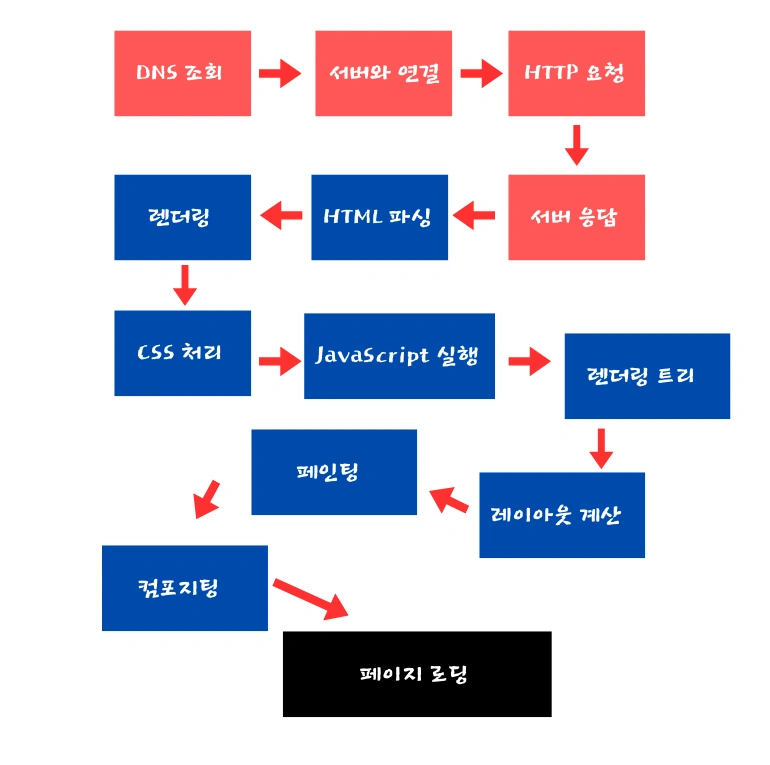
우리가 주소창에 URL을 입력하면, 컴퓨터는 DNS 조회를 통해 IP 주소를 찾고 서버와 연결해요. 그다음 서버에서 HTML과 CSS를 받아와서 뼈대(DOM)를 만들고, 디자인을 입히고, 자바스크립트로 움직임도 주죠. 마지막으로 위치를 계산해서 화면에 그림을 그려주는 게 전체적인 로딩 과정이에요.
검색엔진 최적화 작업을 할 때 이 흐름을 이해하고 있으면 어디가 문제인지 찾기가 훨씬 수월해져요. 모든 단계를 우리가 다 고칠 수는 없지만, 운영자가 손댈 수 있는 부분을 찾아서 개선하는 게 포인트거든요. 혹시 SEO 작업을 다 했는데도 사이트가 느리다면, 웹페이지 로딩 단계별 요약 정리를 보면서 어느 단계에서 병목 현상이 생기는지 체크해보는 것도 좋아요.
웹페이지 로딩 순서대로 살펴보는 최적화 꿀팁
1. DNS 조회와 리소스 미리 연결하기 (TTFB 개선)
DNS 조회는 쉬운 도메인 이름을 컴퓨터가 이해하는 숫자(IP 주소)로 바꾸는 과정이에요. 마치 전화번호부를 뒤지는 것과 비슷하죠. 외부 사이트에서 폰트나 이미지를 많이 가져오면 이 과정에서 시간이 지체될 수 있어요. 그래서 자주 쓰는 정보는 미리 연결 준비를 시켜두면 로딩이 훨씬 빨라져요.
dns-prefetch는 주소를 미리 찾아서 저장해두는 것이고,
preconnect는 연결까지 미리 해두라고 브라우저에 시키는 거예요.
✔ 이렇게 적용해보세요 (외부 리소스 사전 연결 예시)
link rel="preconnect" href="https://fonts.googleapis.com"

link rel="dns-prefetch" href="https://fonts.gstatic.com"
이렇게 설정해두면 첫 바이트를 받는 시간(TTFB)이 줄어들어서, 결과적으로 가장 큰 콘텐츠가 뜨는 시간(LCP) 점수도 좋아진답니다. 구글 폰트나 CDN을 쓸 때 유용해요.
2. 서버 연결부터 응답 받기까지
IP 주소를 알았으니 브라우저는 서버와 ‘악수(TCP Handshake)’를 하고 데이터를 달라고 요청해요. 서버는 요청을 처리하고 HTML 파일 같은 응답을 보내주죠. 서버가 얼마나 빨리 대답해주느냐가 초기 속도를 좌우해요. 그래서 호스팅 서버 성능이나 캐싱 설정을 잘 해두는 게 필수예요.
3. HTML 읽고 뼈대 만들기 (DOM)
브라우저가 HTML 코드를 읽으면서 ‘여긴 제목, 여긴 본문’ 이렇게 구조를 파악해서 DOM 트리를 만들어요. 만약 이 과정에서 너무 무거운 CSS나 자바스크립트 파일을 만나면 읽다가 멈칫할 수 있으니 주의해야 해요.
4. 디자인 입히기 (CSS 처리)
뼈대가 잡히면 CSS 파일을 읽어서 예쁘게 꾸며주는 작업을 해요. CSS 파일이 너무 크면 화면이 하얗게 멈춰있는 시간이 길어져요. 그래서 꼭 필요한 핵심 CSS(Critical CSS)는 HTML 안에 바로 넣고, 나머지는 천천히 불러오게 하면 첫 화면이 뜨는 속도(FCP)가 빨라져요.
5. 자바스크립트 실행과 반응성 챙기기
이제 자바스크립트가 움직임을 더해줄 차례예요. 하지만 스크립트 실행이 너무 오래 걸리면 사용자가 버튼을 눌러도 반응이 없을 수 있어요. 이게 바로 INP나 TBT 점수를 깎아먹는 주범이죠. 당장 필요 없는 스크립트는 defer나 async 속성을 써서 나중에 로딩되게 하고, 코드 용량도 최대한 줄여주는 게 좋아요.
6. 화면 배치와 그리기 (CLS 주의!)
DOM과 CSS 내용을 합쳐서 실제로 화면 어디에 뭘 그릴지 계산하는 단계예요. SEO에서 중요한 CLS(레이아웃 이동) 문제가 여기서 제일 많이 생겨요. 이미지가 로딩되면서 글자가 팍 튀는 경험 해보셨죠? 이미지에 가로세로 크기(width, height)를 미리 적어두거나 광고 자리를 확보해두면 이런 덜컹거림을 막을 수 있어요.
블록 요소: 혼자 한 줄을 다 차지하는 녀석들이에요.
인라인 요소: 내용만큼만 자리를 차지해서 옆으로 나란히 설 수 있어요.
7. 페인팅과 컴포지팅, 그리고 로딩 완료
계산된 위치에 색을 칠하고(페인팅), 여러 겹의 레이어를 합쳐서(컴포지팅) 우리 눈앞에 보여줘요. 모든 리소스가 다 불러와지고 화면이 완성되면 비로소 로딩이 끝나는 거죠.
코어 웹 바이탈 점수, 어디를 고쳐야 할까?
구글이 말하는 ‘좋은 사용자 경험’은 결국 로딩 과정과 연결돼 있어요. 주요 지표별로 어디를 신경 써야 하는지 표로 정리해봤어요.
| Core Web Vital 지표 | 무엇을 측정하나요? | 목표 점수 | 관련된 단계 | 해결 꿀팁 |
|---|---|---|---|---|
| LCP (로딩 성능) | 가장 큰 콘텐츠가 뜨는 시간 | 2.5초 이내 | 서버 응답, 이미지 로딩, CSS | 서버 응답 속도 개선, 중요 CSS 인라인 처리 |
| INP (반응성) | 클릭 후 반응하기까지 걸리는 시간 | 200ms 미만 | 자바스크립트 실행 | 스크립트 쪼개기, 불필요한 코드 줄이기 |
| CLS (시각적 안정성) | 화면이 덜컹거리는 정도 | 0.1 미만 | 레이아웃 계산 | 이미지 크기 미리 지정, 폰트 로딩 최적화 |
자주 묻는 질문 (FAQ)
Q: 핵심 CSS를 HTML에 직접 넣으면(인라인) 진짜 빨라지나요?
A: 네, 효과가 꽤 커요! 핵심 CSS는 첫 화면을 보여주는 데 꼭 필요한 스타일이거든요. 이걸 HTML 안에 넣어두면 브라우저가 외부 스타일 파일을 다운로드하느라 기다리지 않아도 돼서, 방문자가 흰 화면을 보는 시간이 확 줄어들어요.
Q: 스크립트 넣을 때 defer랑 async는 뭐가 달라요?
A: 둘 다 “일단 다운로드만 받아둬”라고 해서 로딩을 방해하지 않는 건 똑같아요. 차이점은 실행 타이밍이에요. async는 다운 다 되자마자 바로 실행해버려서 순서가 꼬일 수 있고요, defer는 HTML을 다 읽고 나서 순서대로 실행해요. 순서가 중요한 기능이라면 defer를 쓰는 게 안전해요.
Q: 화면이 덜컹거리는 CLS 문제, 어떻게 잡나요?
A: 보통 이미지나 광고가 뒤늦게 뜨면서 자리를 밀어내서 생겨요. 들어갈 자리를 미리 확보해두는 게(width, height 명시) 제일 중요하고요, 웹 폰트가 늦게 뜨면서 글자 모양이 바뀌는 것도 원인일 수 있으니 font-display: swap 같은 설정을 확인해보세요.