안녕하세요! 웹사이트나 블로그를 운영하다 보면 분명 고화질로 올린 사진인데, 막상 포스팅을 확인하면 묘하게 뿌옇거나 흐릿하게 보여서 속상했던 적 있으시죠? 특히 반응형 디자인에서는 브라우저가 이미지 크기를 강제로 조절하면서 부드러운 계단 현상(anti-aliasing)을 적용하기 때문에 의도치 않게 화질(이미지 선명도)이 떨어져 보일 수 있습니다.
오늘은 코딩 한 줄로 내 블로그의 이미지 화질(이미지 선명도) 개선 방법을 준비했어요. CSS의 image-rendering 속성을 활용해 티스토리 썸네일 흐림 현상을 잡고, 로고나 아이콘을 칼날처럼 날카롭고 선명하게 만드는 노하우를 지금 바로 공유해 드릴게요!
티스토리 썸네일(이미지 선명도) 흐림 현상, CSS로 간단하게 해결하기
이미지가 흐릿해지는 이유는 브라우저가 이미지를 확대하거나 축소할 때 픽셀 사이의 빈 공간을 대충 부드럽게 채우려고 하기 때문이에요. 이때 image-rendering 속성을 사용하면 브라우저에게 “대충 뭉개지 말고 아주 선명하게 보여줘!”라고 명령할 수 있습니다.
1. image-rendering 속성, 어떤 걸 써야 할까?
브라우저가 픽셀을 어떻게 다룰지 결정하는 이 속성은 상황에 따라 골라 쓰는 재미가 있어요. 내 블로그의 이미지 성격에 맞춰 선택해 보세요.
| 속성값 | 설명 | 추천 콘텐츠 |
|---|---|---|
| auto | 기본값으로, 브라우저가 알아서 부드럽게 처리합니다. | 일반적인 풍경이나 인물 사진 |
| crisp-edges | 경계선을 날카롭게 유지해서 아주 선명하게 보여줍니다. | 로고, 아이콘, 텍스트가 포함된 이미지 |
| pixelated | 픽셀 하나하나를 그대로 살려 도트 느낌을 강조합니다. | 게임 그래픽, 픽셀 아트, 도트 디자인 |
.sharp-img {
/* 모든 브라우저에서 선명하게 보이게 하는 마법의 코드 /
image-rendering: -webkit-optimize-contrast; / 크롬, 사파리 /
image-rendering: crisp-edges;               / 표준 속성 /
image-rendering: -moz-crisp-edges;          / 파이어폭스 /
-ms-interpolation-mode: nearest-neighbor;   / 인터넷 익스플로러 */
}
2. 실전 적용! 썸네일 이미지 선명도 개선과 SEO의 관계
이미지가 선명해지는 건 단순히 보기에만 좋은 게 아니에요. 깔끔한 이미지 최적화는 방문자의 체류 시간을 늘리고 이탈률을 낮추는 데 큰 도움을 줍니다. 이는 결국 구글이나 네이버가 내 블로그를 “관리가 잘 된 좋은 사이트”로 인식하게 만드는 간접적인 SEO 효과를 가져오죠.
2.1 티스토리 썸네일 코드 직접 수정해서 고화질로 부르기
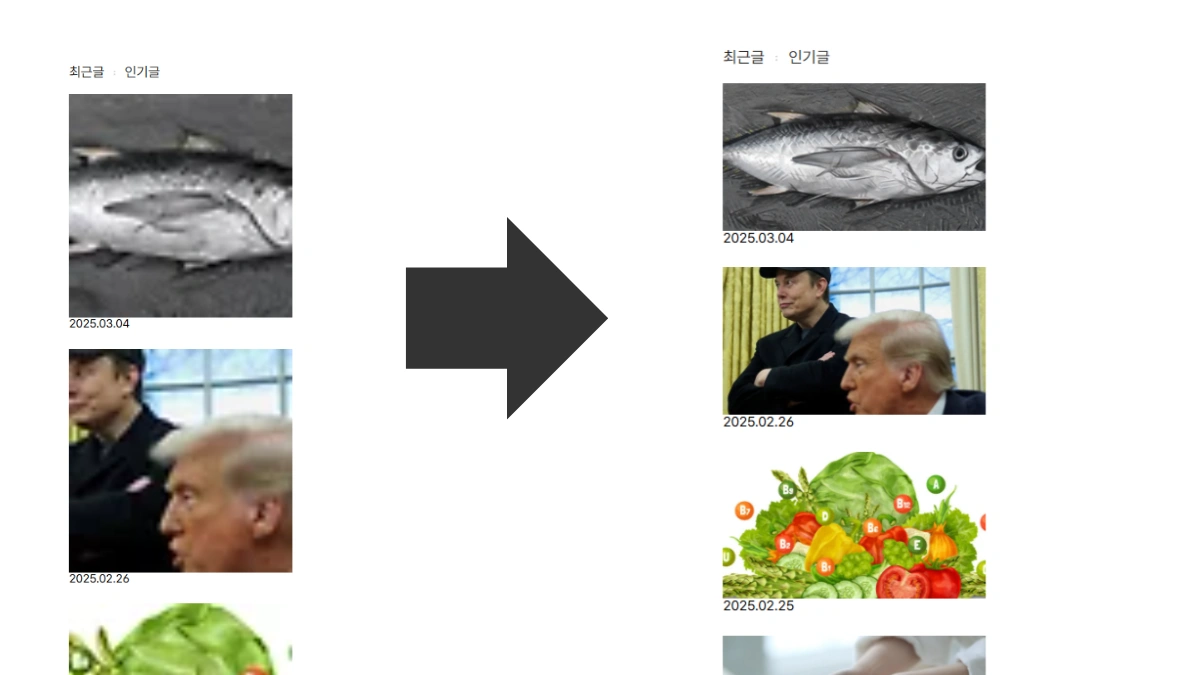
티스토리 썸네일이 유독 흐린 이유는 기본적으로 작은 사이즈의 이미지를 불러온 뒤 크게 늘려 쓰기 때문인 경우가 많아요. HTML 편집 모드에서 썸네일 주소의 숫자를 살짝만 바꿔보세요.
- 기존 코드:
C58x58(작고 흐릿한 저해상도) - 개선 코드:
C600x336(크고 선명한 고해상도 치환자로 변경)
이렇게 주소를 바꾼 뒤, CSS에 image-rendering: crisp-edges;를 더해주면 몰라보게 또렷해진 썸네일을 만날 수 있습니다.
2.2 레티나(고해상도) 디스플레이 완벽 대응법
요즘 아이폰이나 맥북 같은 고해상도 기기에서는 일반 이미지가 뿌옇게 보이기 십상이죠. 이럴 땐 미디어 쿼리를 활용해 2배 해상도 이미지를 따로 불러주는 전략이 필요합니다.
@media (-webkit-min-device-pixel-ratio: 2), (min-resolution: 192dpi) {
.logo {
background-image: url('[email protected]'); /* 고해상도 전용 이미지 */
image-rendering: crisp-edges;
}
}
3. 전문가처럼 관리하는 이미지 최적화 꿀팁
코드를 넣는 것만큼 중요한 것이 바로 기본적인 이미지 관리입니다. 다음 4단계만 기억하세요!
- 원본은 크게: 화면에 보여줄 크기보다 최소 2배 이상 큰 해상도로 제작하세요.
- 포맷의 마법: 최신 포맷인 WebP를 사용하면 용량은 줄이면서 화질은 지킬 수 있습니다.
- CSS 찰떡궁합:
image-rendering과object-fit: cover;를 함께 쓰면 비율 왜곡 없이 깔끔하게 배치됩니다. - 성능 체크: 크롬 개발자 도구의 Lighthouse로 로딩 속도와 품질의 균형이 맞는지 확인해 보세요.
4. 고급 사용자를 위한 화질 개선
Canvas와 SVG 필터 활용하기
자바스크립트로 이미지를 다루는 Canvas 환경에서도 imageSmoothingEnabled = false; 설정을 통해 픽셀 뭉개짐을 방지할 수 있습니다. 또한, SVG 필터를 결합하면 단순한 선명도를 넘어 밝기나 대비를 조절해 이미지의 입체감을 더 살릴 수 있죠.
/* 캔버스 보간 끄기 예제 */
const ctx = canvas.getContext('2d');
ctx.imageSmoothingEnabled = false;
모든 사진에 crisp-edges를 써도 되나요?
부드러운 느낌이 중요한 풍경 사진이나 인물 사진에는 오히려 어색할 수 있어요. 경계선이 뚜렷해야 하는 로고, 아이콘, 텍스트 이미지에 가장 효과적입니다.
WebP가 정말 PNG보다 좋나요?
네! 투명 배경이 필요하면서도 용량을 획기적으로 줄이고 싶다면 WebP가 정답입니다. 최신 브라우저 대부분이 지원하므로 적극 권장해 드려요.
티스토리 썸네일 수정이 너무 어려워요.
HTML 수정이 겁난다면 CSS에서 .thumb-img { image-rendering: -webkit-optimize-contrast; }만 추가해 보세요. 이것만으로도 어느 정도 선명해지는 효과를 볼 수 있습니다.