CSS image-rendering 속성을 사용하여 웹사이트와 블로그의 이미지 선명도를 높이는 방법을 알아보고 특히 티스토리 썸네일 흐림 현상을 개선하는crisp-edges 및 pixelated 속성 활용법, 고해상도(레티나) 디스플레이 대응 전략, Canvas 이미지 품질 설정 등 최적화 기술을 통해하고 이미지 화질 개선방법 입니다.
웹사이트를 운영하거나 블로그를 디자인할 때,이미지가 의도와 달리 흐릿하게 보이는 경우가 종종 있습니다. 특히 반응형 웹 디자인에서는 이미지 크기가 동적으로 변하면서 브라우저가 자동으로 리사이징 처리하고, 이 과정에서 부드러운 계단 현상(anti-aliasing)이 적용되어 이미지가 뿌옇게 보일 수 있습니다.
티스토리 썸네일 흐림 현상, image-rendering으로 개선하는 방법
이러한 문제는 image-rendering 속성을 통해 일정 부분 제어할 수 있으며, 특히 썸네일, 아이콘, 픽셀 아트 등에서 시각적 선명도를 높이는 데 유용합니다. 이번 글에서는 블로그에 이미지 화질 개선하는 방법에 대한 이야기를 해보겠습니다.
1. image-rendering 속성의 기본 이해 및 브라우저 제어 원리
image-rendering은 브라우저가 이미지를 어떻게 렌더링(픽셀을 조정해서 보여줄지) 결정하는 CSS 속성입니다. 특히 이미지 확대 시 선명도 유지와 부드러운 보간을 선택할 수 있게 해줍니다.
1.1 주요 image-rendering 속성값 설명
| 속성값 | 설명 |
|---|---|
| auto | 브라우저 기본 알고리즘 사용 (부드러운 보간, 기본값) |
| crisp-edges | 계단 현상을 유지하여 선명한 경계 제공 (아이콘, 로고에 적합) |
| pixelated | 픽셀 아트 스타일 유지 (도트 그래픽에 적합) |
| -webkit-optimize-contrast | 웹킷 계열 브라우저(사파리, 크롬 등)에서 선명도 향상 (비표준) |
.example-img {

 image-rendering: crisp-edges; /* 표준 */

 image-rendering: -webkit-optimize-contrast; /* 크롬, 사파리 (비표준) */

 image-rendering: -moz-crisp-edges; /* 파이어폭스 */

 -ms-interpolation-mode: nearest-neighbor; /* IE 전용 */

}
1.2 image-rendering 속성이 필요한 콘텐츠 유형
- 도트 기반 게임 그래픽 및 픽셀 아트
- 정교한 아이콘, 로고 및 명확한 라인이 필요한 디자인 요소
- 의료산업용 고해상도 이미지 뷰어
- 지도, 도표 등 선명한 라인과 텍스트가 중요한 콘텐츠
2. 이미지 화질 개선 실전 적용 사례 및 SEO 연관성
이 속성은 다소 기술적인 성격을 지니고 있지만, 블로그 운영자 입장에서 이미지를 또렷하게 인식할 수 있게 만드는 것은 중요합니다.
특히 티스토리 블로그를 포함한 CMS 환경에서는, 이미지 선명도 최적화가 단순히 시각적 만족도를 넘어 SEO(검색엔진 최적화)에도 영향을 줄 수 있습니다. 높은 품질의 이미지는 사용자 체류 시간을 늘리고 이탈률을 낮춰 간접적으로 SEO에 긍정적인 영향을 미칩니다.
2.1 썸네일 이미지 최적화 및 CSS 제어
블로그 본문에 삽입된 이미지는 크게 불편함이 없으나, 썸네일 이미지의 경우 해상도와 비율, 선명도 측면에서 부족함을 느끼는 경우가 많습니다. 썸네일은 클릭 유도율(CTR)에 직접적인 영향을 주기 때문에, 별도의 최적화가 필수적입니다.
2.2 썸네일 CSS 구조 예시와 속성 설명
div class="gallery"

 img src="product.webp"

 class="optimized-thumb"

 width="400"

 height="300"

 alt="제품 썸네일"

/div
style
.optimized-thumb {
width: 100%;
height: auto;
image-rendering: crisp-edges;
object-fit: contain;
border: 1px solid #f0f0f0;
transition: transform 0.3s ease;
}
.optimized-thumb:hover {
transform: scale(1.03);
filter: contrast(1.1);
}
/style
2.3 티스토리 이미지 썸네일 코드 직접 수정
티스토리는 이미지 치환자({이미지}) 기반으로 썸네일 이미지를 로드합니다. 이때 썸네일 로드 URL의 해상도 치환자(예: C58x58)를 직접 수정하여 더 큰 해상도의 썸네일을 불러올 수 있습니다. 이 과정에서 렌더링 제어를 추가하는 것이 필요합니다.
원본 코드
src="//i1.daumcdn.net/thumb/C58x58.fwebp.q85/?fname=" alt=""
수정한 코드 (썸네일 크기를 명시적으로 높여 선명도 개선)
src="//i1.daumcdn.net/thumb/C600x336.fwebp.q85/?fname=" alt=""
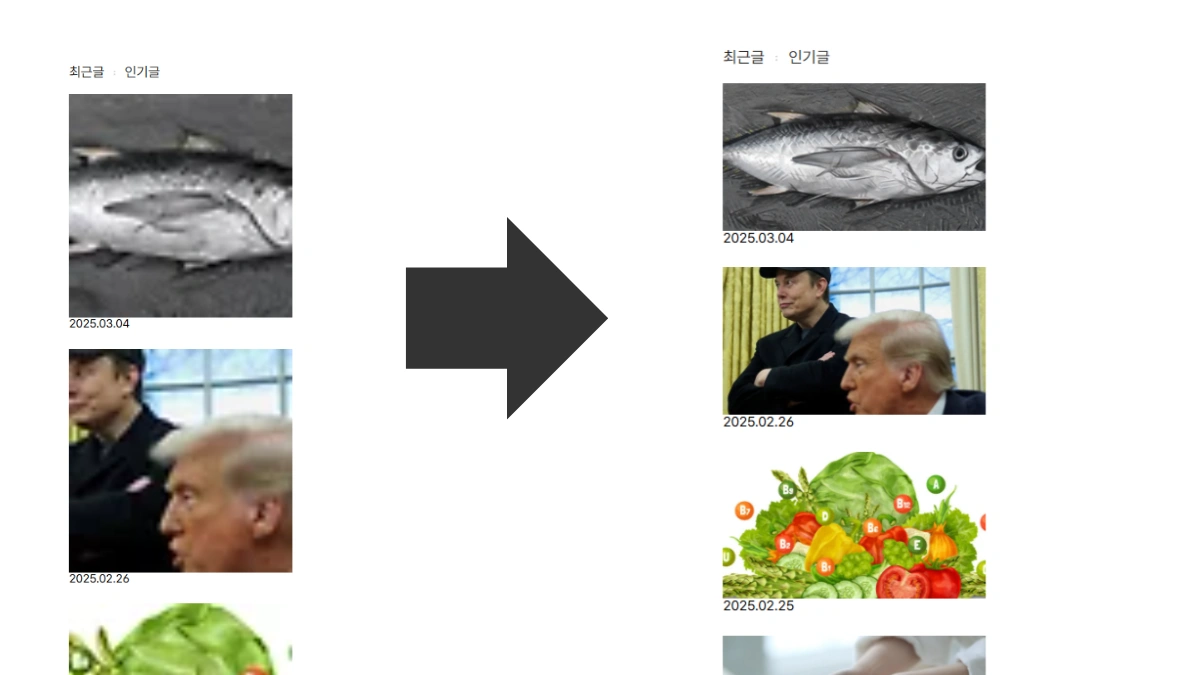
2.4 고해상도(레티나) 디스플레이 대응 전략
고해상도 디스플레이에서는 일반 해상도의 이미지를 그대로 사용할 경우 픽셀 밀도 차이로 인해 뿌옇게 보일 수 있습니다. 이를 해결하기 위해 미디어 쿼리와 image-rendering 속성을 결합하는 것이 효과적입니다.
@media (-webkit-min-device-pixel-ratio: 2),

 (min-resolution: 192dpi) {

 .high-dpi-img {

 background-image: url('image@2x.jpg'); /* 2배 해상도 이미지 조건부 로딩 */

 image-rendering: crisp-edges; /* 선명도 유지 */

 }

}
이 전략은 일반 기기에는 가벼운 이미지를, 고해상도 기기에는 선명한 큰 이미지를 불러주어 속도와 품질의 균형을 맞춥니다.
3. 성능 비교 및 이미지 최적화 단계별 팁
3.1 렌더링 방식 비교표: 선명도, 성능, 활용 사례
아래는 CSS image-rendering 속성의 대표적인 렌더링 방식 3가지에 대한 선명도, 성능, 활용 사례 비교표입니다.
| 렌더링 방식 | 선명도 | 성능 | 사례 |
|---|---|---|---|
| 기본 리사이징 (auto) | △ | ★★★ | 일반 사진 (부드러운 확대 축소) |
| crisp-edges | ★★★ | ★★ | 아이콘, 로고 (날카로운 경계 유지) |
| pixelated | ★★ | ★★★ | 도트 그래픽 (픽셀 의도적 확대) |
3.2 이미지 최적화 단계별 종합 팁
- 원본 해상도 확보: 표시 크기의 2배 이상 해상도로 제작해야 고해상도 환경에서 선명합니다.
- 포맷 선택: WebP(최신 브라우저), PNG(투명도, 아이콘), JPEG(일반 사진) 순으로 고려합니다.
- CSS 설정: image-rendering, object-fit 등 속성을 조합하여 이미지의 표현 방식을 제어합니다.
- 성능 점검: Chrome DevTools, Lighthouse 등으로 로딩 속도와 품질을 테스트하여 균형점을 찾습니다.
4. 블로그 이미지 개선 고급 활용 테크닉
4.1 Canvas 이미지 품질 설정 (imageSmoothingEnabled)
HTML5의 Canvas 요소를 사용하여 이미지를 그리거나 조작하는 경우, 자바스크립트를 통해 렌더링 품질을 직접 제어할 수 있습니다.
- imageSmoothingEnabled 속성은 캔버스에서 이미지 확대/축소 시 픽셀 보간(블러) 효과를 켜거나 끄는 옵션입니다.
- false로 설정하면 픽셀 단위가 깨끗하게 유지되어, 도트 그래픽이나 픽셀 아트를 표현할 때 유용합니다.
const canvas = document.getElementById('myCanvas');

const ctx = canvas.getContext('2d');
ctx.imageSmoothingEnabled = false;
ctx.webkitImageSmoothingEnabled = false; // 크롬, 사파리용
ctx.mozImageSmoothingEnabled = false; // 파이어폭스용
4.2 SVG 필터 결합 예시
SVG(Scalable Vector Graphics) 필터를 사용하면 이미지의 선명도를 유지하면서도 다양한 그래픽 효과를 정교하게 적용할 수 있습니다. 예를 들어, 흐림(feGaussianBlur), 밝기(feComponentTransfer), 그림자(feDropShadow) 효과를 결합할 수 있습니다.
svg width="0" height="0" style="position:absolute; visibility:hidden;"

 defs

 filter id="combinedFilter" x="-20%" y="-20%" width="140%" height="140%"

 !-- 1. 흐림 효과 --

 feGaussianBlur in="SourceGraphic" stdDeviation="3" result="blurred"/
!-- 2. 밝기 조절 --
feComponentTransfer in="blurred" result="brightened"
feFuncR type="linear" slope="1.2" intercept="0"/
feFuncG type="linear" slope="1.2" intercept="0"/
feFuncB type="linear" slope="1.2" intercept="0"/
/feComponentTransfer
!-- 3. 그림자 효과 --
feDropShadow dx="4" dy="4" stdDeviation="2" flood-color="rgba(0,0,0,0.5)" /
/filter
/defs
/svg
5. 크로스 브라우저 대응 및 최종 최적화 코드
5.1 크로스 브라우저 호환성 확보
image-rendering 속성은 브라우저마다 접두사를 사용하거나 일부 속성값을 지원하지 않을 수 있어, 모든 주요 브라우저에서 동일한 선명도를 얻기 위해서는 아래와 같이 여러 속성을 동시에 선언하는 것이 좋습니다.
.img-optimized {

 image-rendering: crisp-edges;

 image-rendering: -webkit-optimize-contrast;

 image-rendering: -moz-crisp-edges;

 -ms-interpolation-mode: nearest-neighbor;

}
| 속성 | 설명 | 대상 브라우저 |
|---|---|---|
| image-rendering: crisp-edges; | 이미지 확대 시, 흐리지 않고 선명하게(픽셀 유지) 표시 | 표준 브라우저 |
| image-rendering: -webkit-optimize-contrast; | 크롬, 사파리에서 대비를 유지한 고화질 렌더링 (비표준) | WebKit 계열 (Chrome, Safari) |
| image-rendering: -moz-crisp-edges; | 파이어폭스 전용 픽셀 선명도 유지 옵션 | Firefox |
| -ms-interpolation-mode: nearest-neighbor; | IE 전용 이미지 확대 시 가장 가까운 픽셀 값을 그대로 유지 | Internet Explorer |
5.2 블로그 이미지 선명도를 높이기 위한 최종 권장 전략
이미지 최적화는 단순히 CSS 속성 하나만으로 해결되는 문제가 아니며, 다음과 같은 종합적 접근이 필요합니다:
- 고품질 원본 확보 (표시 크기의 2배 해상도)
- 적절한 이미지 포맷(WebP 우선) 선택
- 상황에 맞는 image-rendering 속성 적용
- 고해상도 대응 및 성능 테스트 병행
이미지가 또렷하게 보이는 것만으로도 블로그의 전문성과 신뢰도가 상승하며, 사용자 경험에 긍정적인 영향을 줄 수 있습니다.
자주 묻는 질문 (FAQ) – 이미지 렌더링 최적화
Q1: 왜 이미지가 블로그에서 뿌옇게 보이나요?
브라우저가 이미지를 자동 리사이징하면서 부드러운 보간(anti-aliasing)이 적용되기 때문입니다. 브라우저는 이미지를 부드럽게 보이게 하려 하지만, 이 과정에서 선명도가 떨어지며 뿌옇게 느껴집니다. image-rendering 속성을 사용하여 선명도를 조절할 수 있습니다.
Q2: 어떤 image-rendering 속성이 가장 선명한가요?
이미지의 종류에 따라 다릅니다. 일반 사진이 아닌 아이콘, 로고, 픽셀 아트와 같이 선명한 경계가 중요한 이미지에는 crisp-edges나 pixelated 속성이 뚜렷한 가장자리를 유지하여 가장 선명하게 느껴집니다.
Q3: 티스토리 썸네일을 더 선명하게 만드는 구체적인 방법은?
두 가지 방법이 있습니다. 첫째, 썸네일 이미지 로드 URL의 해상도 치환자(예: C58x58)를 더 큰 값(예: C600x336)으로 변경하여 원본 품질을 확보합니다. 둘째, 해당 썸네일 CSS에 image-rendering: crisp-edges;를 적용하여 브라우저의 보간 효과를 최소화합니다.
Q4: 고해상도(레티나) 디스플레이에서는 어떻게 대응해야 가장 선명한 이미지를 제공할 수 있나요?
2배 해상도 이미지를 제작하고, CSS 미디어 쿼리(예: @media (-webkit-min-device-pixel-ratio: 2))를 사용하여 고해상도 환경일 때만 해당 2배 이미지를 조건부로 로딩해야 합니다. 또한, image-rendering과 srcset 속성을 함께 활용하여 선명도와 로딩 속도의 균형을 맞춥니다.