블로그에 구글 애드센스 광고를 삽입해 짭짤한 수익을 기대하고 있는데, 어느 날부터 광고가 간헐적으로 보이지 않거나 아예 노출되지 않는 현상을 겪고 계신가요? 광고 코드에도 문제가 없고 승인도 정상인데 이유 없이 광고가 사라진다면, 그 배후에는 캐시 문제가 숨어 있을 수 있습니다.
웹 브라우저나 서버, CDN 등 다양한 곳에서 작동하는 캐시는 페이지 로딩 속도를 높이는 데는 아주 탁월해요. 하지만 광고와 같이 실시간으로 변동되는 외부 스크립트를 불러올 때는 오히려 광고 로딩을 방해하는 요인이 되기도 합니다. 특히 티스토리나 워드프레스처럼 정적 콘텐츠를 많이 사용하는 블로그에서는 캐시된 상태의 스크립트가 너무 오래 유지되면 광고 노출이 차단되거나 빈 공간만 남는 경우가 아주 흔하게 발생하곤 하죠.
1. 광고 노출을 방해하는 캐시
캐시는 메모리나 디스크, 브라우저 등 여러 위치에 존재하면서 웹 페이지 로딩 속도를 크게 향상시켜 줍니다. 이건 곧 애드센스 광고 최적화와도 아주 밀접한 관련이 있어요. 하지만 광고가 보였다 안 보였다 하는 증상이 있다면, 아래 단계별 체크리스트를 먼저 가볍게 훑어보시는 것을 추천드려요.
- 광고 최적화 초급: 애드센스 광고 수익 떨어질 때 점검해야 할 핵심 체크리스트
- 광고 최적화 중급: 블로그에서 애드센스 광고가 노출됐다 안 됐다 할 때 점검할 필수 요소
- 광고 최적화 응용: 애드센스 광고 최적화 JS 중복 로딩 문제 해결 방법
캐시란 무엇인가요?
캐시는 자주 사용하는 데이터를 임시로 저장해두었다가, 다음에 같은 요청이 있을 때 더 빠르게 처리할 수 있도록 도와주는 임시 저장 공간입니다. 쉽게 말해서, 자주 읽는 책을 서재 깊숙한 곳에 넣어두는 대신 책상 위에 바로 꺼내두는 것과 같은 원리라고 이해하시면 쉬워요.
블로그 운영에 캐시가 꼭 필요한 이유
- 로딩 속도 향상: 방문자가 예전에 접속했던 데이터가 저장되어 있으면 서버에 다시 요청하지 않고 바로 불러오기 때문에 속도가 대폭 빨라집니다.
- 트래픽 절감: 동일한 데이터를 반복해서 요청하지 않으니 서버 부하를 줄이고 데이터 사용량도 아낄 수 있죠.
- SEO에 긍정적인 영향: 구글 같은 검색 엔진은 빠른 로딩 속도를 아주 좋아합니다. 이건 곧 블로그 검색 노출 순위에도 유리하게 작용해요.
2. 캐시의 종류와 특징 한눈에 보기
캐시는 어디에 저장되느냐에 따라 그 성격이 조금씩 다릅니다. 내 블로그 광고가 어디서 막히고 있는지 감을 잡으려면 이 종류를 아는 것이 중요해요.
| 캐시 종류 | 저장 위치 | 주요 용도 및 특징 |
|---|---|---|
| 메모리 캐시 | RAM | 실시간 처리 속도가 매우 빠르지만 전원을 끄면 사라져요. |
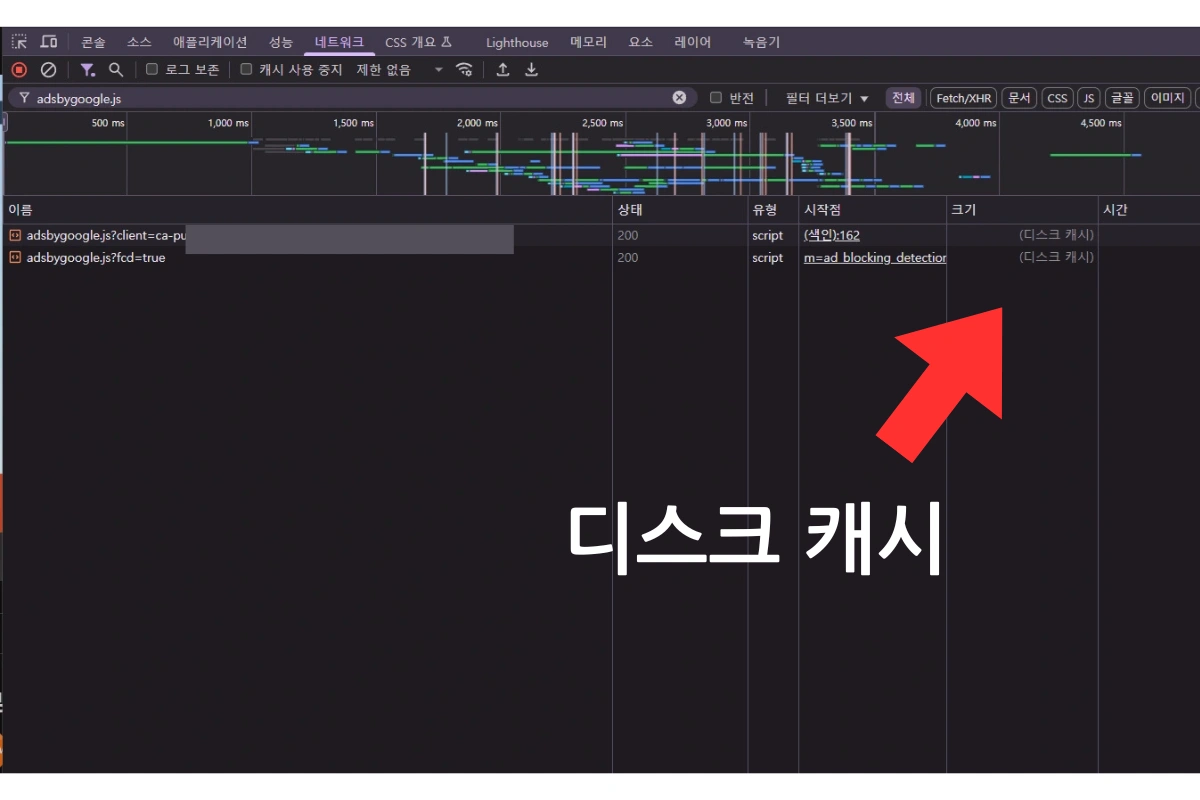
| 디스크 캐시 | HDD/SSD | 정적 리소스를 저장하며 재부팅 후에도 데이터가 남습니다. |
| 브라우저 캐시 | 사용자 PC | 이미지나 CSS를 저장해 재방문 시 로딩 속도를 높여줍니다. |
| CDN 캐시 | 글로벌 서버 | 전 세계 어디서든 가까운 서버에서 데이터를 빠르게 보내줍니다. |
3. 빠르면 항상 좋다? 캐시의 그림자 살펴보기
인터넷 환경에서 속도는 곧 경쟁력이지만, 무조건 빠르다고 다 좋은 건 아니에요. 애드센스 광고 노출 문제와 캐시 사이에는 분명한 리스크가 존재합니다.
- 최신 내용 반영 지연: 글을 수정하거나 광고 설정을 바꿨는데도 이전 내용이 그대로 보이는 경우가 생깁니다.
- 디버깅 방해: 코드를 고쳤는데도 캐시 때문에 화면이 안 바뀌어서 원인 파악에 애를 먹기도 하죠.
- 오류 유발: 잘못 저장된 캐시가 광고 로딩을 방해해서 광고 자리가 텅 비어버리는 현상을 만듭니다.
방문자에게 최신 광고가 아닌, 이미 본 광고나 잘못된 캐시 정보가 계속 노출된다면 광고 클릭률은 자연스럽게 떨어지게 됩니다. 이걸 해결하기 위해 아래와 같은 스마트한 코드를 활용해볼 수 있어요.
4. 애드센스 수익을 지키는 최적화 코드 적용하기
애드센스 광고 스크립트 뒤에 매일 변하는 날짜 값을 쿼리스트링으로 붙여주면, 브라우저가 매번 새롭게 스크립트를 불러오도록 유도할 수 있습니다. 오래된 캐시가 광고를 가로막는 상황을 방지하는 아주 효과적인 방법이죠.
애드센스 스크립트 캐시 무력화 코드
<script>
(() => {
  const d = document;
  const t = new Date();
  const v = t.getFullYear() + ('0' + (t.getMonth() + 1)).slice(-2) + ('0' + t.getDate()).slice(-2);
  const s = d.createElement('script');
  s.async = true;
  s.src = 'https://pagead2.googlesyndication.com/pagead/js/adsbygoogle.js?client=ca-pub-xxxxxxxxxxx&v=' + v;
  s.crossOrigin = 'anonymous';
  d.head.appendChild(s);
})();
</script>
티스토리 운영자를 위한 고도화 최적화 코드
이 코드는 티스토리에서 수동으로 광고를 관리하시는 분들에게 유용합니다. 메인이나 카테고리 페이지 등 특정 상황에서만 스크립트를 삽입해 효율을 높여줍니다.
<script>
(() => {
  const currentUrl = location.href;
  const blogUrl = 'https://openipc.kr/'; // 본인의 블로그 주소로 수정하세요

  const isMainOrCategory = currentUrl === blogUrl || currentUrl.includes('/category');
  if (!isMainOrCategory) return;

  const existingScripts = document.querySelectorAll('script[src*="adsbygoogle.js"]');
  if (existingScripts.length > 1) {
    for (let i = 1; i < existingScripts.length; i++) {
      existingScripts[i].remove();
    }
  }

  if (existingScripts.length === 0) {
    const script = document.createElement('script');
    const now = new Date();
    const version = now.getFullYear() + String(now.getMonth() + 1).padStart(2, '0') + String(now.getDate()).padStart(2, '0');

    script.async = true;
    script.src = 'https://pagead2.googlesyndication.com/pagead/js/adsbygoogle.js?client=ca-pub-xxxxxxxx&v=' + version;
    script.crossOrigin = 'anonymous';
    document.head.appendChild(script);
  }
})();
</script>
5. 적용 방법 및 마무리
적용 방법은 간단합니다. 티스토리 관리자 페이지의 HTML 편집 메뉴로 들어가서 ca-pub-ID 부분을 본인의 아이디로 수정한 뒤, <head> 태그 안이나 </body> 바로 위에 붙여넣기만 하면 됩니다.