프로그래밍을 처음 시작할 때 가장 많이 듣는 고민 중 하나가 바로 “설치부터 막힌다”는 이야기입니다. 파이썬 설치부터 개발 도구 설정, 환경 변수 지정까지… 본격적인 코딩을 하기도 전에 복잡한 에러 메시지를 마주하면 머리가 아파지기 마련이죠. 하지만 이제는 웹 브라우저만 있으면 설치 없이 바로 코딩을 시작할 수 있는 시대입니다.
오늘 소개할 Replit(레플릿)은 어려운 설정 없이 회원가입만으로 파이썬, HTML, 자바스크립트 등 다양한 언어를 다룰 수 있게 해주는 혁신적인 도구입니다. 내가 만든 프로젝트를 클릭 한 번으로 인터넷에 즉시 배포할 수 있다는 점이 가장 매력적이죠. 무료 온라인 코딩 환경인 레플릿을 통해 웹 개발의 방법을 알아볼께요
브라우저에서 바로 시작하는 Replit 클라우드 개발 환경
레플릿(Replit)은 별도의 프로그램을 설치할 필요 없이 크롬이나 웨일 같은 브라우저에서 코드를 작성하고 실행할 수 있는 서비스입니다. 초보자에게는 환경 구축의 부담을 덜어주고, 전문가에게는 언제 어디서든 코딩할 수 있는 유연함을 제공하죠. 특히 파이썬 Flask 백엔드와 HTML/CSS 프론트엔드를 한곳에서 관리하고 실행할 수 있어 웹 개발 전체 구조를 익히기에 최적입니다.
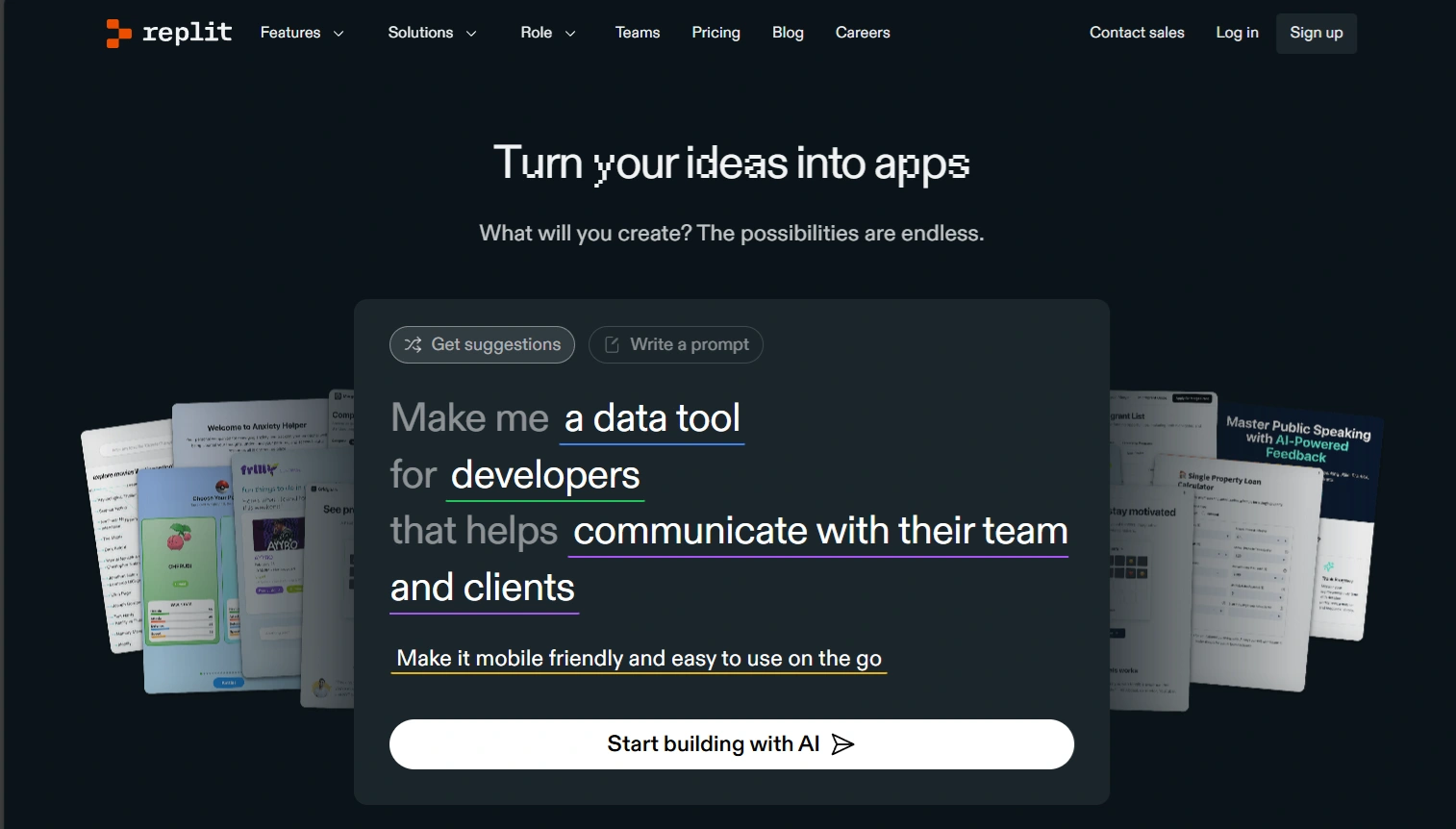
1. 레플릿을 사용하면 좋은 점
- 즉시 실행 환경: 웹 브라우저만 있다면 사양이 낮은 컴퓨터에서도 개발이 가능합니다.
- 자동 환경 설정: 복잡한 라이브러리 설치 과정을 레플릿이 대신 관리해 줍니다.
- 실시간 협업과 공유: 구글 문서처럼 여러 명이 동시에 접속해 코드를 수정하고 공유할 수 있습니다.
- 무료 플랜 제공: 개인적인 학습이나 작은 프로젝트는 비용 부담 없이 시작할 수 있습니다.
- 간편한 배포: 내가 만든 결과물을 전용 URL을 통해 친구들에게 바로 보여줄 수 있습니다.
2. Replit 가입부터 첫 프로젝트 생성까지
- 레플릿 공식 사이트에 접속합니다.
- 오른쪽 상단의 Sign Up 버튼을 누릅니다.
- 구글이나 깃허브 계정을 이용해 간편하게 가입할 수 있습니다.
- 로그인 후 화면에 보이는 Create Rep 버튼을 클릭합니다.
- 사용하고 싶은 언어(예: Python)를 선택하고 프로젝트 이름을 지어주면 준비 끝입니다.
웹 개발의 두 기둥: 프론트엔드와 백엔드 이해하기
웹사이트가 어떻게 굴러가는지 이해하려면 프론트엔드와 백엔드라는 개념을 알아야 합니다. 레플릿은 이 두 가지를 동시에 다룰 수 있는 아주 좋은 연습장입니다.
프론트엔드(Frontend)란?
사용자의 눈에 보이는 “겉모습”
우리가 브라우저를 켰을 때 보는 화려한 버튼, 세련된 글씨체, 배치된 이미지들을 만드는 영역입니다. HTML, CSS, JavaScript가 이 역할을 담당하죠.
백엔드(Backend)란?
보이지 않는 곳에서 작동하는 “뇌와 심장”
사용자가 로그인 버튼을 눌렀을 때 아이디가 맞는지 확인하거나, 쇼핑몰에서 주문 내역을 저장하는 등 데이터를 처리하는 영역입니다. 파이썬의 Flask(플라스크)나 Node.js 같은 도구들이 여기에 쓰입니다.
| 구분 | 설명 | 사용 도구 예시 |
|---|---|---|
| 프론트엔드 | 눈에 보이는 디자인과 클릭 반응 | HTML, CSS, JavaScript |
| 백엔드 | 보이지 않는 데이터 처리와 서버 로직 | Python(Flask), DB 처리 |
Replit에서 만드는 첫 번째 웹 프로젝트 구조
레플릿에서 Flask 기반 웹 앱을 만들 때는 보통 아래와 같은 파일 구성을 가집니다. 이 구조만 익혀두면 어떤 웹사이트든 뼈대를 잡을 수 있습니다.
/
├── static/
│   └── style.css      # 디자인을 담당하는 CSS 파일
├── templates/
│   └── index.html     # 화면 구성을 담당하는 HTML 파일
├── main.py            # 서버를 실행하는 파이썬 메인 파일
└── requirements.txt   # 필요한 라이브러리 목록
3-1. 서버의 심장, main.py 작성하기
파이썬의 Flask 프레임워크를 사용하여 간단한 서버를 구동하는 코드입니다.
from flask import Flask, render_template

app = Flask(__name__)

@app.route("/")
def home():
    # templates 폴더 안에 있는 index.html 파일을 화면에 보여줍니다.
    return render_template("index.html")

if __name__ == "__main__":
    # 서버를 실행합니다.
    app.run(host='0.0.0.0', port=8080)
3-2. 화면의 얼굴, templates/index.html 작성하기
사용자에게 보여줄 실제 웹 페이지 내용을 담고 있는 HTML 코드입니다.
<!DOCTYPE html>
<html>
<head>
    <title>나의 첫 웹 페이지</title>
</head>
<body>
    <h1>안녕하세요!</h1>
    <p>이것은 Replit에서 만든 첫 번째 웹 페이지입니다.</p>
    <p>Flask 서버가 이 페이지를 성공적으로 불러왔습니다!</p>
</body>
</html>
3-3. 프로젝트의 재료 리스트, requirements.txt
파이썬 프로젝트를 실행하기 위해 필요한 외부 라이브러리들을 적어두는 곳입니다. 레플릿은 이 파일을 읽고 자동으로 필요한 도구들을 설치해 줍니다.
flask
beautifulsoup4
코드를 실행하고 전 세계에 배포하는 방법
- 레플릿 에디터 좌측에서 새 파일 만들기를 눌러 위의 파일들을 생성합니다.
- 각 파일에 해당하는 코드를 복사해서 붙여넣습니다.
- 화면 상단 중앙에 있는 Run 버튼을 클릭합니다.
- 잠시 기다리면 우측 Webview 창에 내가 만든 웹 페이지가 나타납니다.
- 창 상단에 있는 URL을 복사해 주위 사람들에게 공유하면, 누구나 내 웹사이트에 접속할 수 있습니다!
레플릿은 복잡한 설치 과정 없이 오직 코딩 본연의 재미에 집중할 수 있게 해주는 고마운 도구입니다. 프론트엔드 디자인부터 백엔드 데이터 처리까지 한 번에 실습해 볼 수 있으니, 개발의 첫 단추를 끼우기에 이보다 더 좋은 환경은 없을 거예요. !


