AI와 기술의 발전으로 프로그래밍은 이제 누구나 쉽게 접근할 수 있는 필수 역량이 되었습니다. 이번 글에서는 초보자도 쉽게 사용할 수 있는 코딩 에디터(Code Editor) 중 하나인 비주얼 스튜디오 코드(Visual Studio Code, VS Code)의 설치 방법과 Python 개발 환경 설정을 단계별로 설명합니다. 또한, VS Code의 강력한 기능과 Python의 장점을 결합하여 효율적인 프로그래밍 환경을 구축하는 방법을 소개합니다。
코딩 초보를 위한 비주얼 스튜디오 코드와 파이썬 설정
코드 에디터(Code Editor)소개
코딩 에디터(Code Editor)는 프로그래밍 코드를 작성하고 편집하는 도구입니다. 텍스트 편집기와 달리, 코드 작성에 특화된 기능(예: 구문 강조, 자동 완성, 디버깅 등)을 제공합니다. 대표적인 코드 편집기로는 VS Code, PyCharm, Sublime Text, Atom 등이 있습니다.

코드 편집기의 주요 기능
- 구문 강조(Syntax Highlighting): 코드의 구문을 색상으로 구분하여 가독성을 높입니다.
- 자동 완성(Auto Completion): 코드를 빠르게 작성할 수 있도록 도와줍니다.
- 디버깅(Debugging): 코드의 오류를 찾고 수정하는 데 유용합니다.
- 확장성(Extensibility): 다양한 플러그인을 통해 기능을 확장할 수 있습니다.
비주얼 스튜디오 코드(VS Code) 소개
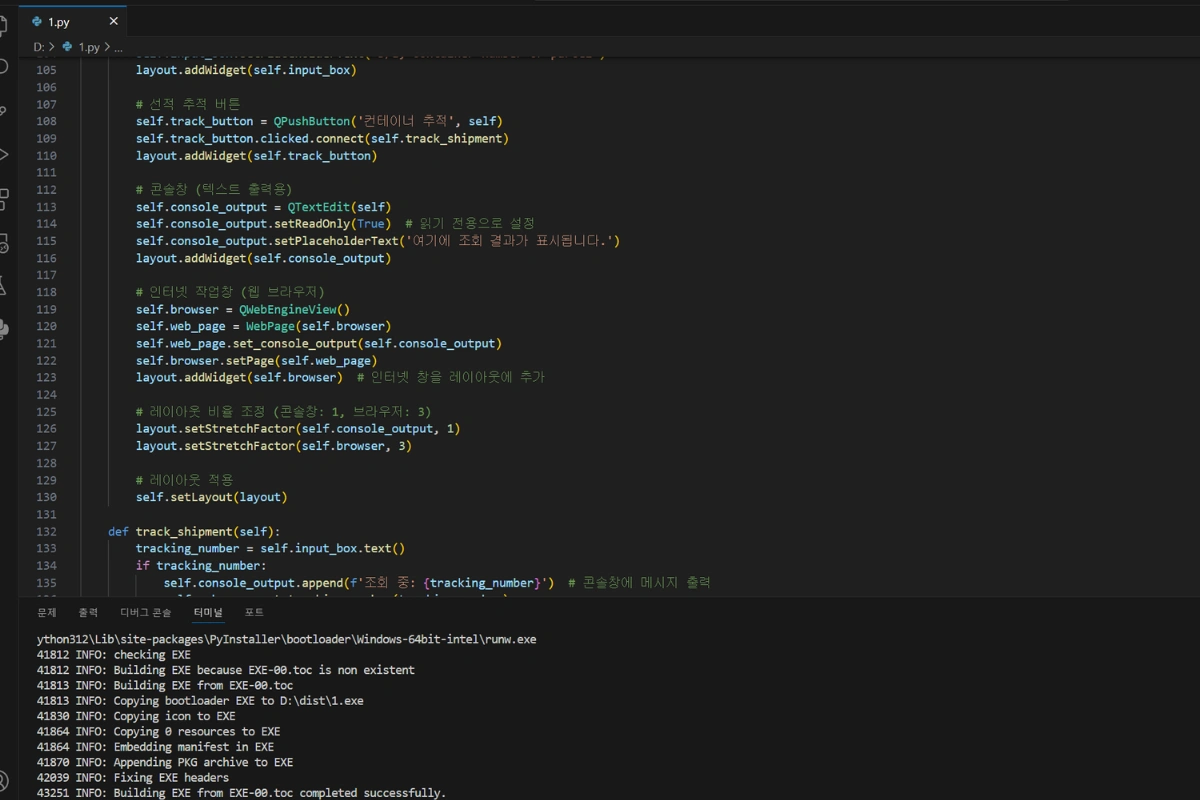
비주얼 스튜디오 코드(Visual Studio Code, VS Code)는 마이크로소프트에서 개발한 무료 오픈소스 코드 편집기입니다. 가볍고 빠르며, 다양한 프로그래밍 언어를 지원합니다. 특히, 코드 자동 완성, 디버깅, Git 통합, 확장 기능 등을 통해 개발자들이 효율적으로 작업할 수 있도록 돕습니다.
VS Code의 주요 특징
- 경량화 및 빠른 실행: 시스템 자원을 적게 사용하며 빠르게 실행됩니다.
- 확장성: Python, JavaScript, C++ 등 다양한 언어를 지원하는 확장 프로그램이 풍부합니다.
- 디버깅 기능: 내장 디버거를 통해 코드 오류를 쉽게 찾고 수정할 수 있습니다.
- Git 통합: 버전 관리를 VS Code 내에서 직접 처리할 수 있습니다.
- 사용자 친화적 인터페이스: 직관적인 UI로 초보자도 쉽게 사용할 수 있습니다.
Python 소개
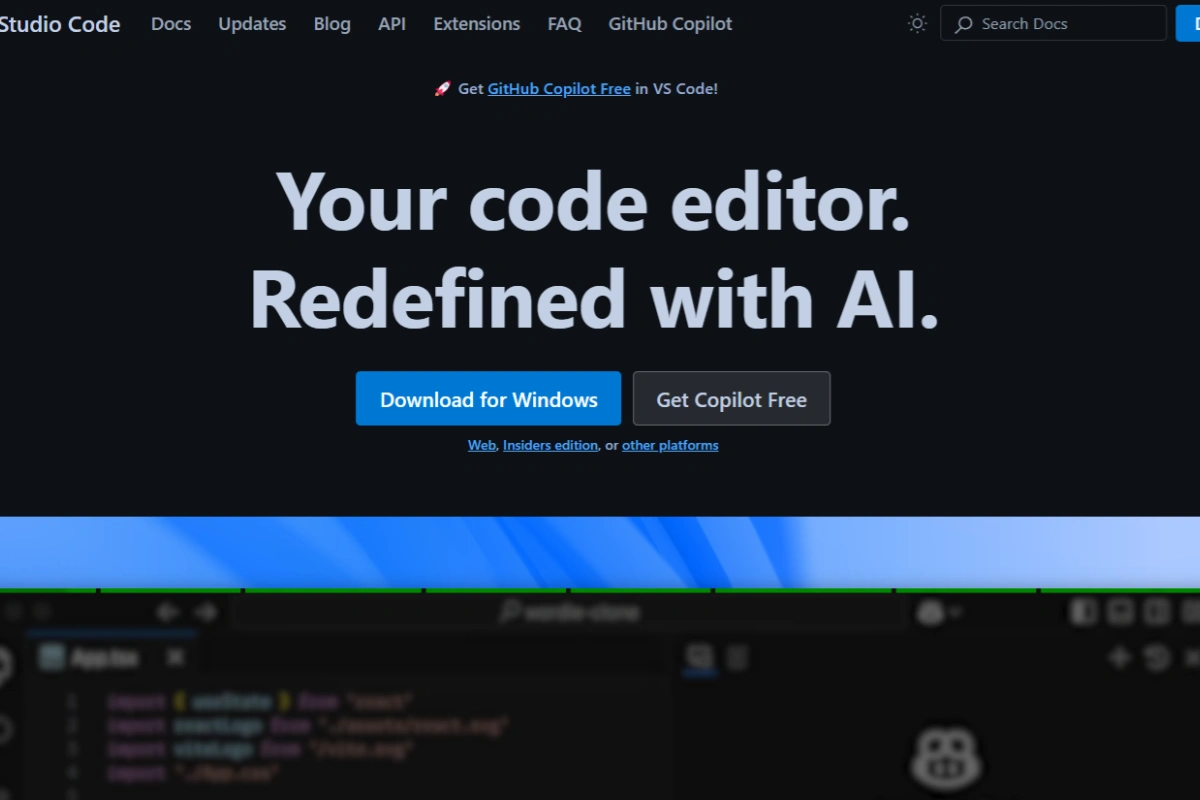
Python은 1991년 귀도 반 로섬(Guido van Rossum)이 개발한 고급 프로그래밍 언어입니다. 간결하고 읽기 쉬운 문법으로 초보자부터 전문가까지 폭넓은 사용자층을 보유하고 있습니다. 특히, 데이터 과학, 웹 개발, 자동화, 인공지능(AI), 머신러닝 등 다양한 분야에서 활용됩니다.
Python의 주요 특징
- 간결한 문법: 코드가 읽기 쉽고 작성하기 쉬워 초보자에게 적합합니다.
- 강력한 라이브러리: 데이터 분석, 머신러닝 등 다양한 분야에 특화된 라이브러리가 풍부합니다.
- 크로스 플랫폼: Windows, macOS, Linux 등 다양한 운영체제에서 사용 가능합니다.
- 다양한 용도: 웹 개발, 데이터 분석, 인공지능 등 여러 분야에서 활용됩니다.
비주얼 스튜디오 코드 설치 방법
VS Code를 설치하는 방법은 매우 간단합니다. 아래 단계를 따라 진행해 보세요.
다운로드
Visual Studio Code 공식 웹사이트에 접속하여 운영체제에 맞는 설치 파일을 다운로드합니다.
설치
- 다운로드한 파일을 실행하여 설치 마법사를 시작합니다.
- 설치 과정에서 “Add to PATH” 옵션을 체크하여 터미널에서
code명령어로 VS Code를 실행할 수 있도록 설정합니다. - 설치 완료 후, “Launch Visual Studio Code”를 체크한 뒤 “Finish”를 클릭하여 VS Code를 실행합니다.
비주얼 스튜디오 코드에서 Python 설정
VS Code에서 Python 개발 환경을 설정하는 방법을 단계별로 설명합니다.
Python 설치
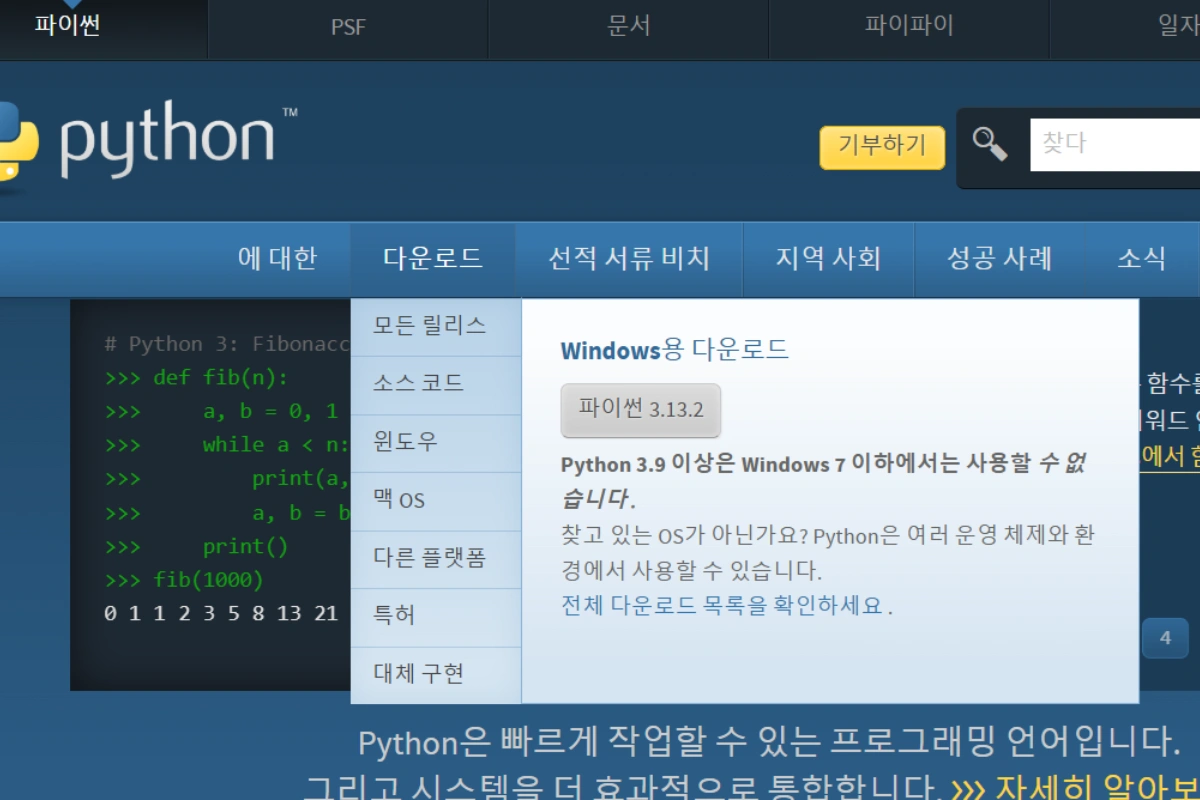
- Python 공식 웹사이트에 접속하여 최신 버전의 Python을 다운로드합니다.
- 설치 시 “Add Python to PATH” 옵션을 반드시 선택합니다.
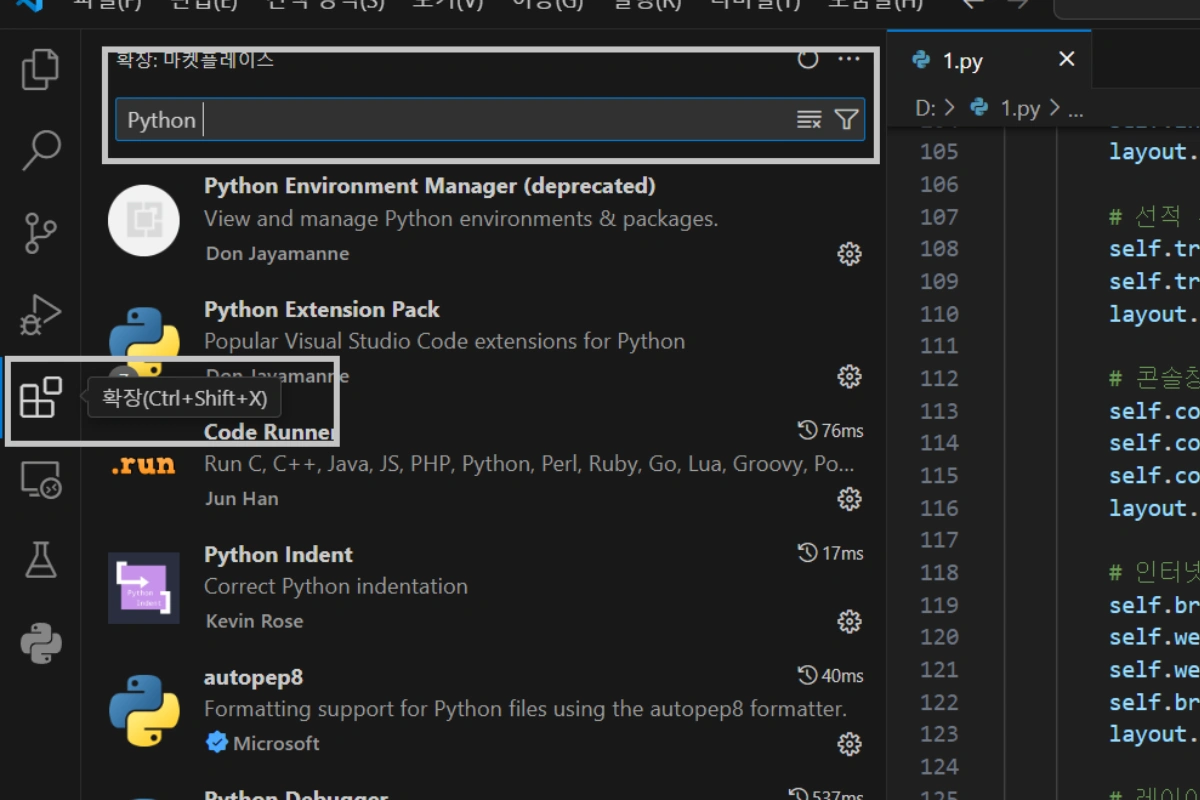
Python 확장 프로그램 설치
- VS Code를 실행하고, 좌측 사이드바에서 Extensions 아이콘을 클릭합니다.
- 검색 창에 Python을 입력하여 마이크로소프트에서 제공하는 Python 확장 프로그램을 설치합니다.
Python 인터프리터 선택
- VS Code 화면 왼쪽 하단의 Python 인터프리터 선택 아이콘을 클릭합니다.
- 설치된 Python 버전을 선택합니다.
비주얼 스튜디오 코드(Visual Studio Code)에서 Ctrl + Shift + P를 눌러 Python 설정을 간단히 설정하는 방법은 다음과 같습니다。
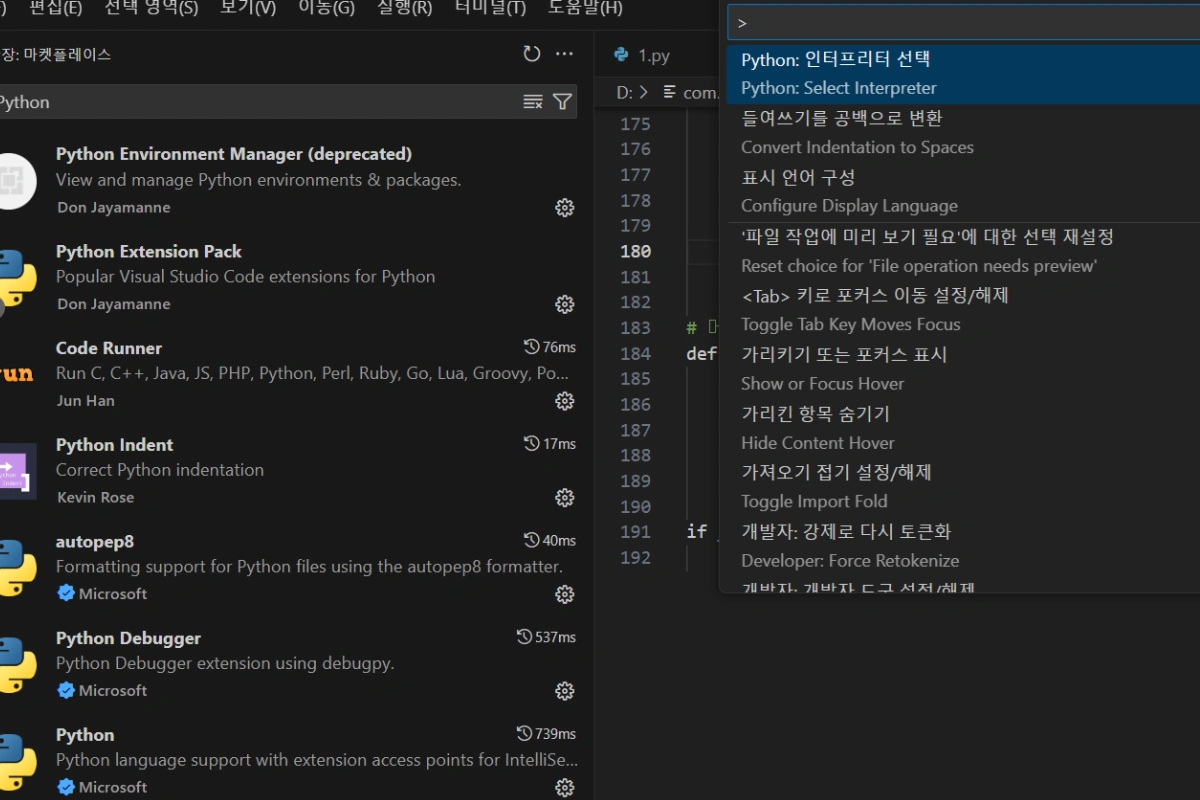
- Ctrl + Shift + P를 눌러 명령 팔레트를 엽니다.
- 명령 팔레트에서 “Python: Select Interpreter”를 입력하고 선택합니다.
- 설치된 Python 인터프리터 목록이 나타나면, 원하는 Python 버전을 선택합니다.
- 선택한 Python 인터프리터가 VS Code의 기본 환경으로 설정됩니다.
이 과정으로 Python 개발 환경을 간단하게 설정할 수 있습니다.
Python 코드 실행
VS Code에서 Python 파일을 작성한 후, 터미널에서 Run Python File 버튼을 클릭하거나 Ctrl + F5 단축키를 사용하여 코드를 실행할 수 있습니다.
비주얼 스튜디오 코드(Visual Studio Code)는 강력한 기능과 확장성을 통해 Python 개발을 더욱 효율적으로 만들어 줍니다. 이 방법를 통해 VS Code와 Python을 설치하고 설정하는 방법을 익혔다면, 이제 본격적으로 Python 개발을 시작해 보세요. AI, 데이터 과학, 웹 개발 등 다양한 분야에서 사용할수 있습니다.