블로그나 SNS에 공들여 찍은 사진을 올릴 때, 혹시 그냥 올리고 계시진 않나요? 소중한 내 창작물이 인터넷 세상에서 보호받으려면 이미지 메타 태그를 수정해서 저작권을 표시해두는 게 정말 중요해요. 이게 어려워 보일 수도 있지만, 무료 뷰어인 XnView MP를 사용하면 누구나 쉽게 따라 할 수 있답니다.
오늘은 내 사진에 이름표를 붙여주는 방법과 함께, 검색 엔진이 내 이미지를 더 잘 찾게 만드는 꿀팁을 친구에게 알려주듯 차근차근 설명해 드릴게요.
복잡한 용어, 딱 필요한 것만 알아볼까요? (IPTC, XMP, EXIF)
사진 파일 안에는 눈에 보이는 그림 말고도 여러 가지 정보가 숨어 있어요. 프로그램을 다루기 전에 이 세 가지만 구분하면 훨씬 이해하기 쉬워요.
| 이름 | 무슨 역할인가요? | 어떤 내용이 들어가나요? | 검색에 중요한가요? |
|---|---|---|---|
| EXIF | 촬영 정보 | 카메라 기종, 셔터 속도, 촬영 장소(GPS) | 보통 |
| IPTC | 저작권 정보 | 찍은 사람(저작권자), 사진 설명, 제목 | 아주 중요함 |
| XMP | 편집 기록 | 보정 내용, 라이선스, 나만의 태그 | 아주 중요함 |
XnView MP로 1분 만에 저작권 표시하기
XnView MP는 윈도우랑 맥, 리눅스까지 다 지원하는 정말 괜찮은 무료 이미지 프로그램이에요. 저도 사진 정리할 때 항상 쓰는데, 기능이 강력해서 좋더라고요. 이제 같이 저작권 정보를 넣어볼까요?
1. 프로그램 설치하고 사진 불러오기
먼저 공식 홈페이지에서 프로그램을 다운로드해서 설치해 주세요. 실행한 다음 수정하고 싶은 사진을 불러오면 됩니다. 한 장씩 해도 되지만, 여행 사진처럼 여러 장을 한꺼번에 선택해서 일괄 수정도 가능해서 정말 편해요.
2. 편집 메뉴 찾기
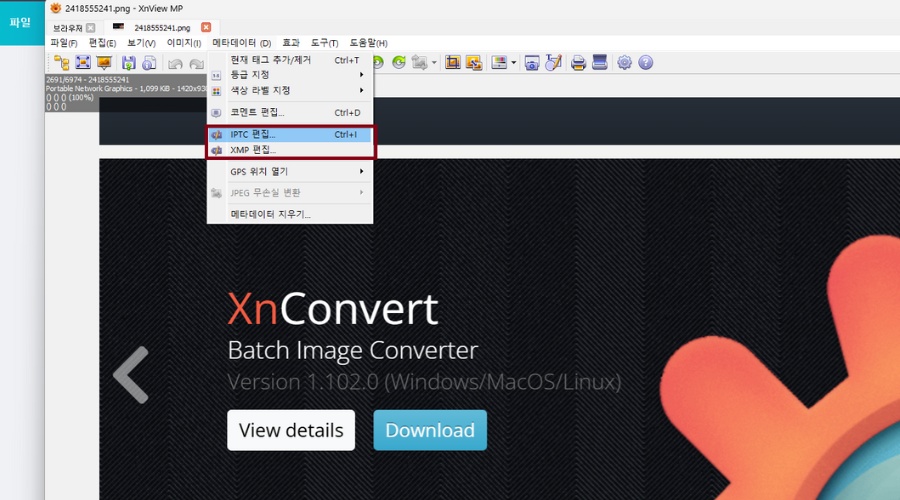
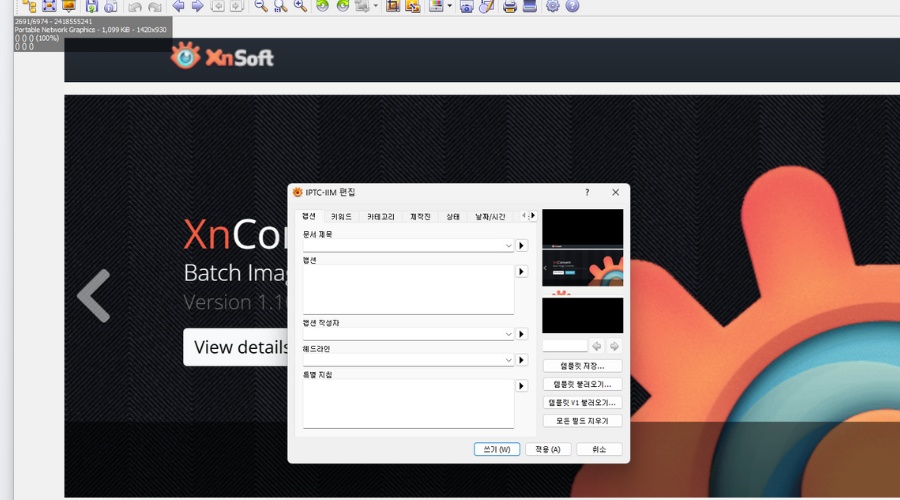
사진을 선택했으면 상단 메뉴에서 ‘메타데이터’를 누르고 IPTC/XMP 편집을 찾아 클릭해 주세요. 여기가 바로 우리 사진에 ‘내 것’이라는 도장을 찍어줄 공간이에요.
3. 빈칸 채워넣기 (가장 중요한 단계!)
입력창이 뜨면 당황하지 말고 아래 내용 위주로 채워주시면 돼요.
- 저작권(Copyright): “Copyright 2025 [내이름] All Rights Reserved” 이렇게 적어주면 훨씬 전문적으로 보여요.
- 만든 사람(Author): 본인 닉네임이나 블로그 이름, 혹은 회사명을 적으세요.
- 키워드 및 설명: 여기가 꿀팁인데요, 구글 검색에 잘 걸리도록 사진과 관련된 단어들을 자연스럽게 넣어주면 더 좋아요.
검색 엔진도 메타데이터를 좋아해요
단순히 사진 설명(alt 태그)만 적는 것보다, 파일 자체에 정보를 심어두면 검색 엔진이 “아, 이 사진은 믿을 수 있는 자료구나” 하고 판단할 가능성이 커져요.
- 내용을 더 잘 이해해요: 검색 로봇이 메타데이터를 읽고 사진의 문맥을 정확하게 파악하게 도와줘요.
- 있어 보이는 배지 획득: 정보를 제대로 넣으면 구글 이미지 검색 탭에서 ‘라이선스 가능’ 같은 배지가 붙기도 해서, 사람들이 더 많이 클릭하게 돼요.
- 불펌 방지 효과: 누군가 내 사진을 퍼가더라도 파일 속에 내 이름이 박혀 있으니, 나중에 내 것이라고 증명하기가 훨씬 수월해지죠.
자주 물어보시는 질문들 (Q&A)
Q1. 이렇게 수정하면 사진 화질이 안 좋아지나요?
A1. 절대 아니에요! 그림 부분은 건드리지 않고, 파일 안에 글자 정보만 살짝 끼워 넣는 거라 화질은 100% 그대로 유지되니까 안심하세요.
Q2. 블로그에 올리면 정보가 지워지기도 하나요?
A2. 네, 맞아요. 네이버 블로그나 티스토리 설정, 혹은 이미지 용량을 줄여주는 플러그인이 메타데이터를 지워버리는 경우가 종종 있어요. 그래서 원본 유지 설정을 확인하거나, 사진 아래에 텍스트로 출처를 한 번 더 적어주는 게 가장 안전해요.
Q3. 핸드폰 어플로는 못 하나요?
A3. 폰에서도 EXIF 편집 어플을 쓰면 가능해요. 하지만 사진 수십 장을 한 번에 정리하거나 복잡한 정보를 꼼꼼하게 넣으려면, 아무래도 PC에서 XnView MP를 쓰는 게 훨씬 빠르고 속 시원하실 거예요.
이미지 메타 태그 수정은 내 콘텐츠를 지키는 가장 기초적이면서도 확실한 방법인 것 같아요. 이미지 화질 개선만큼이나 중요한 게 바로 이 ‘정보 심기’ 작업이니까, 오늘부터라도 하나씩 적용해 보시면 어떨까요? 여러분의 소중한 사진, 이제 더 똑똑하게 관리해 보세요!


