인터넷 강의나 자격증 공부를 하다 보면 강사님 말씀이 너무 느려서 답답할 때가 있죠? 시간은 부족한데 들어야 할 강의는 산더미처럼 쌓여있고요. 오늘은 크롬 확장 프로그램이랑 개발자 도구를 활용해서 동영상 배속을 내 마음대로 조절하는 방법을 알려드릴게요. 배속 기능이 막혀있는 사이트에서도 쓸 수 있어서 정말 유용하답니다.
인터넷 강의나 유튜브 영상을 빠르게 보고 싶을 때, 동영상 배속 설정만큼 좋은 게 없죠. 하지만 가끔 학교나 회사 교육 사이트에서는 이 기능을 막아두기도 하는데요. 이럴 때 크롬 확장 프로그램이나 개발자 도구만 있으면 아주 쉽게 속도를 조절할 수 있어요.
답답한 강의 속도, 시원하게 해결하는 방법
온라인 강의를 효율적으로 들으려면, 나에게 맞는 속도로 영상을 보는 게 정말 중요해요. 특히 자격증 시험이나 밀린 강의를 몰아볼 때 시간을 엄청나게 아껴주거든요. 일부 웹사이트에서 배속 버튼을 없애거나 막아놨더라도 걱정하지 마세요. 오늘 알려드리는 두 가지 방법이면 누구나 쉽게 빠르게 보기가 가능하니까요.
1. 크롬 확장 프로그램 ‘Video Speed Controller’ 사용하기

크롬 브라우저를 쓰고 계신다면, Video Speed Controller라는 확장 프로그램을 꼭 깔아보세요. 다양한 웹사이트에서 온라인 교육 영상을 볼 때 단축키 하나로 속도를 자유자재로 바꿀 수 있거든요. 유튜브나 넷플릭스는 물론이고 대부분의 인강 사이트에서 작동해서 시간 절약에 최고예요.
| 단축키 | 기능 |
|---|---|
| S | 재생 속도 감소 (Decrease speed) |
| D | 재생 속도 증가 (Increase speed) |
| R | 재생 속도 초기화 (Reset speed) |
| Z | 10초 뒤로 이동 (Rewind) |
| X | 10초 앞으로 이동 (Advance) |
| V | 컨트롤러 표시/숨기기 (Show/hide controller) |

설치하고 사용하는 방법도 간단해요
- 먼저 크롬 웹 스토어에서 Video Speed Controller를 검색해서 설치해주세요.
- 설치가 끝나면 브라우저 오른쪽 위에 작은 아이콘이 생겨요.
- 설정(Settings)에 들어가면 속도를 얼마나 올릴지, 단축키는 뭘로 할지 내 입맛대로 바꿀 수 있어요. 보통 5배속까지도 설정이 가능해요.
- 이제 영상을 틀고 V 키를 누르면 화면에 숫자가 나오고, D 키를 누르면 속도가 빨라져요.
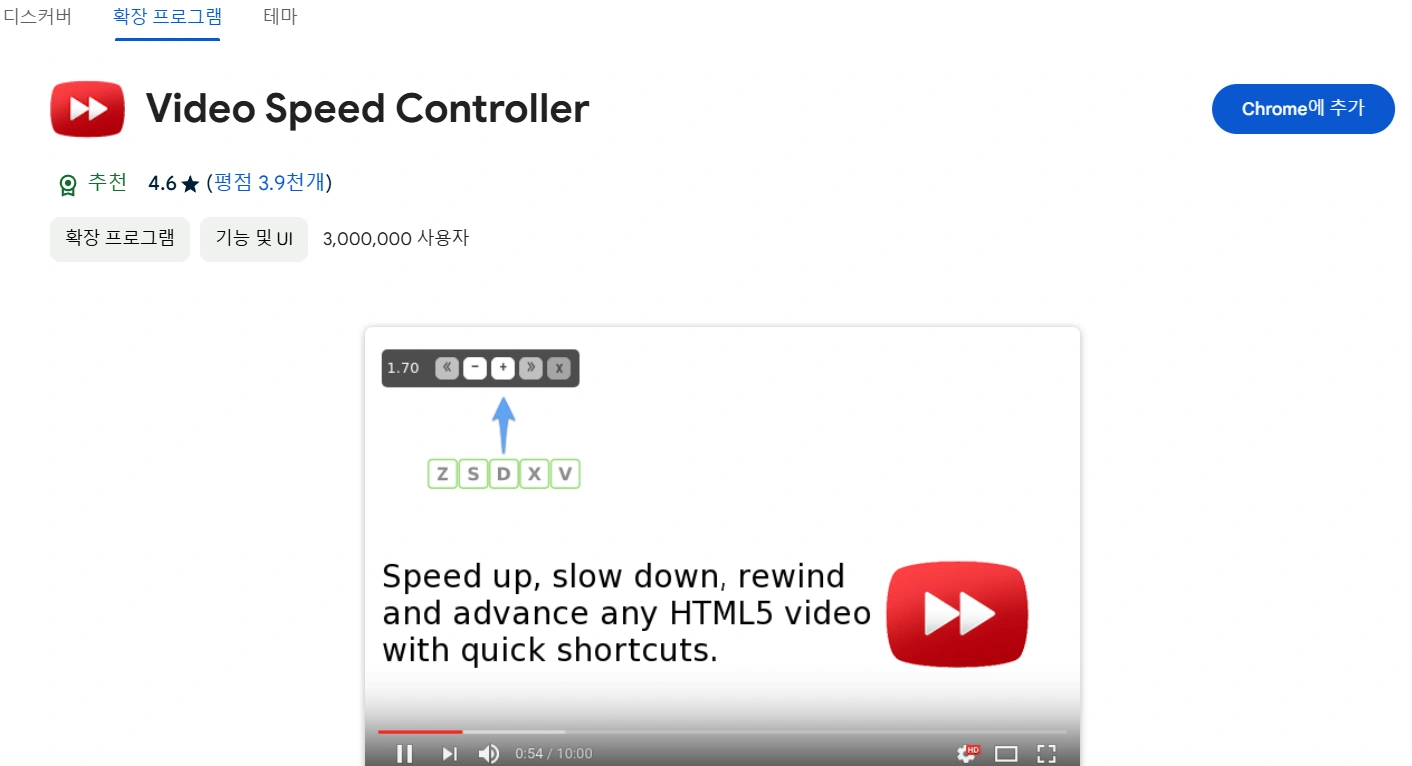
이 프로그램 하나면 배속 버튼이 없는 사이트에서도 문제없이 원하는 속도로 공부할 수 있어요.
이미지 화질 높이는 무료 사이트 소개-관련글 보기
2. 프로그램 설치 없이 개발자 도구로 배속 뚫기
회사 컴퓨터라서 프로그램을 못 깔거나, 보안 때문에 확장 프로그램이 안 먹히는 경우도 있죠? 그럴 땐 크롬에 있는 개발자 도구(Console)를 쓰면 돼요. 자바스크립트 코드 딱 한 줄만 복사해 넣으면 강의 속도를 강제로 조절할 수 있답니다.
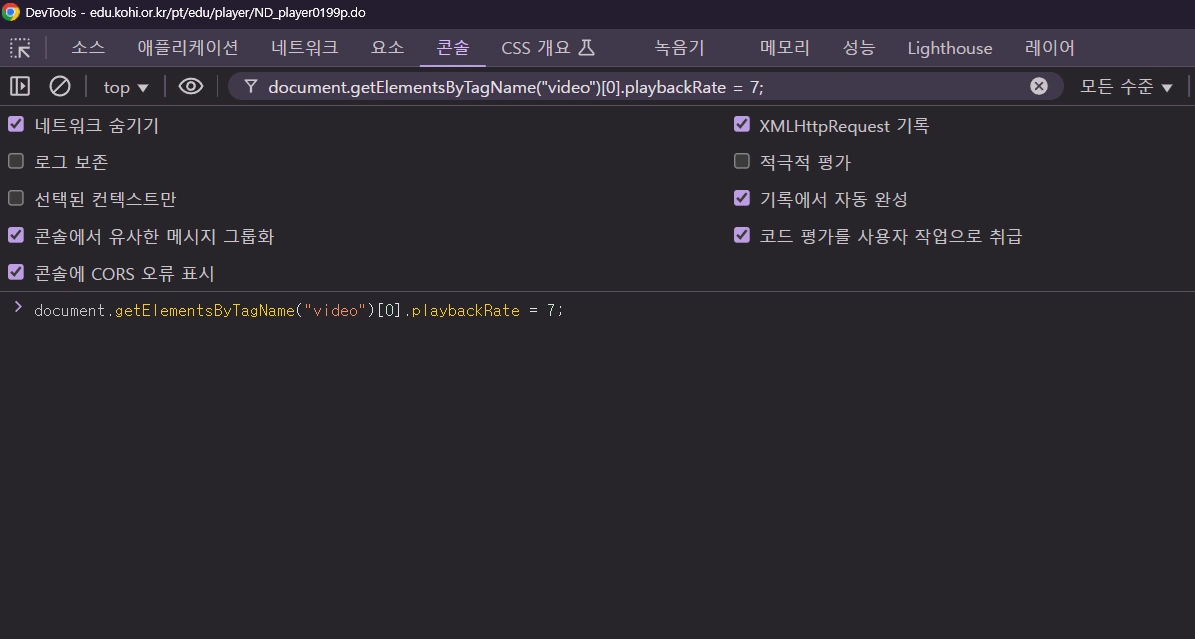
개발자 도구로 배속 설정하는 법:
- 강의 영상을 켠 상태에서 키보드의 F12 키나 Ctrl + Shift + I를 눌러서 개발자 도구 창을 열어주세요.
- 상단 메뉴 중에 Console(콘솔) 탭을 클릭하세요.
- 아래 코드를 복사해서 붙여넣고 엔터(Enter)를 치세요.
document.getElementsByTagName("video")[0].playbackRate = 2;
코드 설명:
- 맨 뒤에 있는 숫자 2가 배속 속도예요.
- 만약 1.5배속으로 보고 싶다면 2 대신 1.5를 넣으면 되고, 3배속을 원하면 3을 넣으면 돼요.
이 방법은 배속 제한을 우회해서 최대 16배속까지도 올릴 수 있는 강력한 팁이에요.
나에게 딱 맞는 배속 찾기 팁
무조건 빠르게 본다고 좋은 건 아니에요. 효율적으로 공부하려면 내용에 따라 속도를 조절하는 게 좋아요.
- 이미 아는 내용이나 복습할 때: 1.5~2배속 추천
- 처음 듣거나 어려운 개념일 때: 1~1.2배속 추천
- 중요한 내용을 다시 들을 때: 1.2~1.5배속으로 빠르게 반복
더 알차게 공부하는 노하우
- 짧게 끊어 듣기: 2배속으로 빠르게 듣다가 중요한 부분이 나오면 잠깐 멈추고 메모하세요.
- 필기와 병행하기: 손은 바쁘게 움직이면서 귀로는 빠르게 정보를 입력받으면 집중력이 올라가요.
- 쉬는 시간 갖기: 배속으로 들으면 뇌가 더 많은 정보를 처리하느라 금방 지칠 수 있으니 중간중간 꼭 쉬어주세요.
- 속도 실험하기: 강사님 말투나 과목에 따라 잘 들리는 속도가 다르니 이것저것 시도해보세요.
자주 묻는 질문 (FAQ)
Q1: 모든 사이트에서 다 되나요?
A1: 네, 대부분의 사이트가 HTML5 플레이어를 쓰기 때문에 잘 작동해요. 만약 사이트 정책 때문에 막혀있다면 위에서 알려드린 개발자 도구 방법을 써보세요.
Q2: 너무 빠르면 머리에 안 들어오지 않을까요?
A2: 맞아요. 그래서 처음엔 1.2배속 정도로 시작해서 조금씩 속도를 올리면서 내 귀가 적응할 시간을 주는 게 좋아요.
Q3: 반복해서 보는 게 좋나요?
A3: 그럼요. 2배속으로 한 번 훑고, 1.5배속으로 다시 보면 기억에 훨씬 오래 남아요.
Q4: 확장 프로그램 없이도 되나요?
A4: 물론이죠. 개발자 도구(Console)에 코드 한 줄만 넣으면 설치 없이도 바로 배속 설정이 가능해요. document.getElementsByTagName("video")[0].playbackRate = 2; 이 코드를 기억해두세요.
Q5: 과목마다 적절한 배속이 다른가요?
A5: 네, 어려운 과목은 1.2배속 정도가 적당하고, 쉬운 교양 과목이나 이미 아는 내용은 2배속으로 들어도 충분해요.
온라인 강의, 이제 답답해하지 말고 스마트하게 들으세요
오늘 알려드린 배속 설정 꿀팁으로 지루한 강의 시간은 줄이고, 공부 효율은 확 높여보세요! 이제 Video Speed Controller와 개발자 도구만 있으면 어떤 강의든 내 페이스대로 주도할 수 있을 거예요. 시간은 아끼고 성적은 올리는 똑똑한 학습 되시길 바랄게요.