티스토리 블로그를 운영하다 보면 기본 디자인이 조금 심심하게 느껴질 때가 있죠? 남들과는 다른 나만의 개성을 담고 싶어서 외부 스킨을 찾아보시는 분들이 많을 거예요. 코딩을 잘 몰라도 걱정하지 마세요. 파일만 잘 불러오면 누구나 예쁜 블로그를 만들 수 있거든요. 오늘은 초보자도 쉽게 따라 할 수 있는 적용 방법을 알려드릴게요.
스킨 바꾸기 전 챙겨야 할 점
스킨 변경은 마치 집 인테리어를 새로 하는 것과 비슷해요. 기분 전환에는 좋지만, 무작정 바꾸면 검색 결과에서 내 글이 뒤로 밀려날 수도 있거든요. 그래서 시작하기 전에 몇 가지는 꼭 확인하는 게 좋아요.
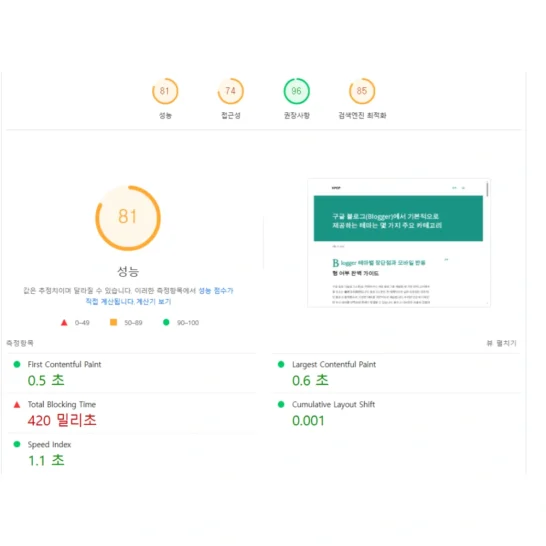
가장 중요한 건 기존 스킨 백업이에요. 설정하다가 혹시라도 꼬이면 바로 예전 상태로 돌려야 하니까요. 그리고 모바일에서도 글이 잘 보이는지, 페이지가 뜨는 속도가 너무 느리지 않은지도 한번 쓱 훑어보면 좋답니다.
외부 스킨 파일 준비하고 등록하기
1. 압축 풀고 파일 준비하기
보통 인터넷에서 받은 스킨은 압축 파일로 되어 있을 거예요. 북클럽 다크 모드나 라이트 모드 같은 스킨 파일을 받으셨다면, 일단 다운로드한 파일의 압축을 풀어서 준비해 주세요.
2. 파일 업로드하고 저장하기
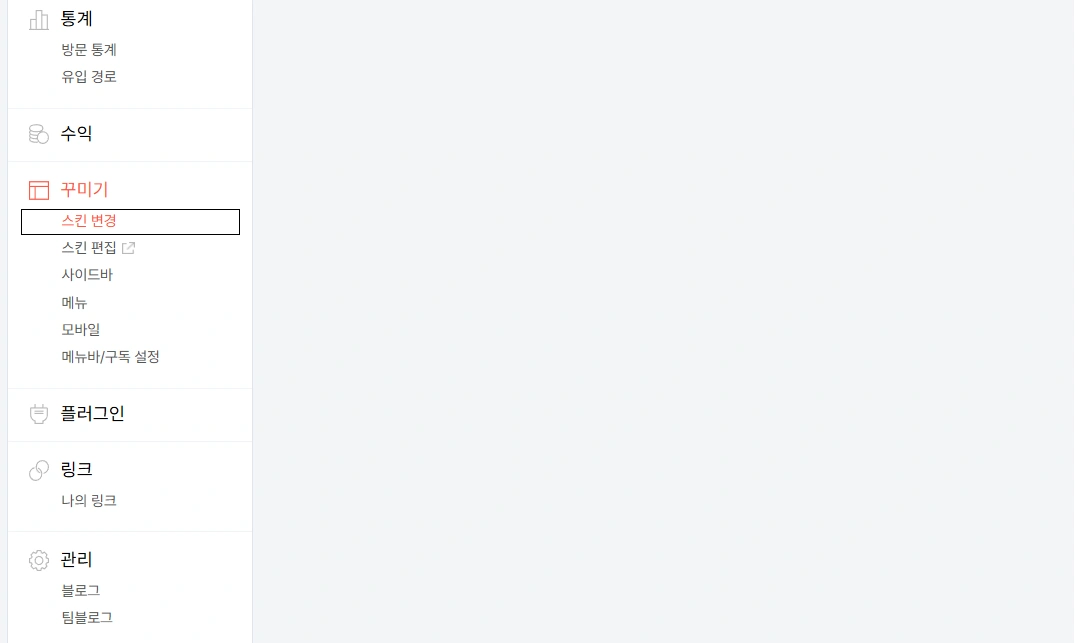
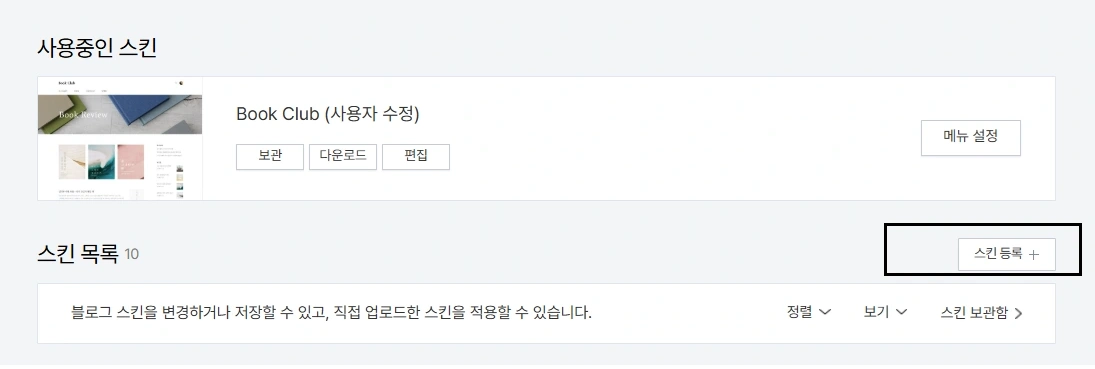
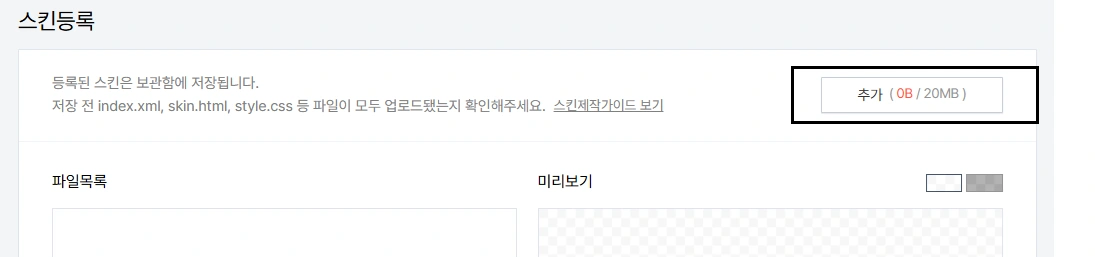
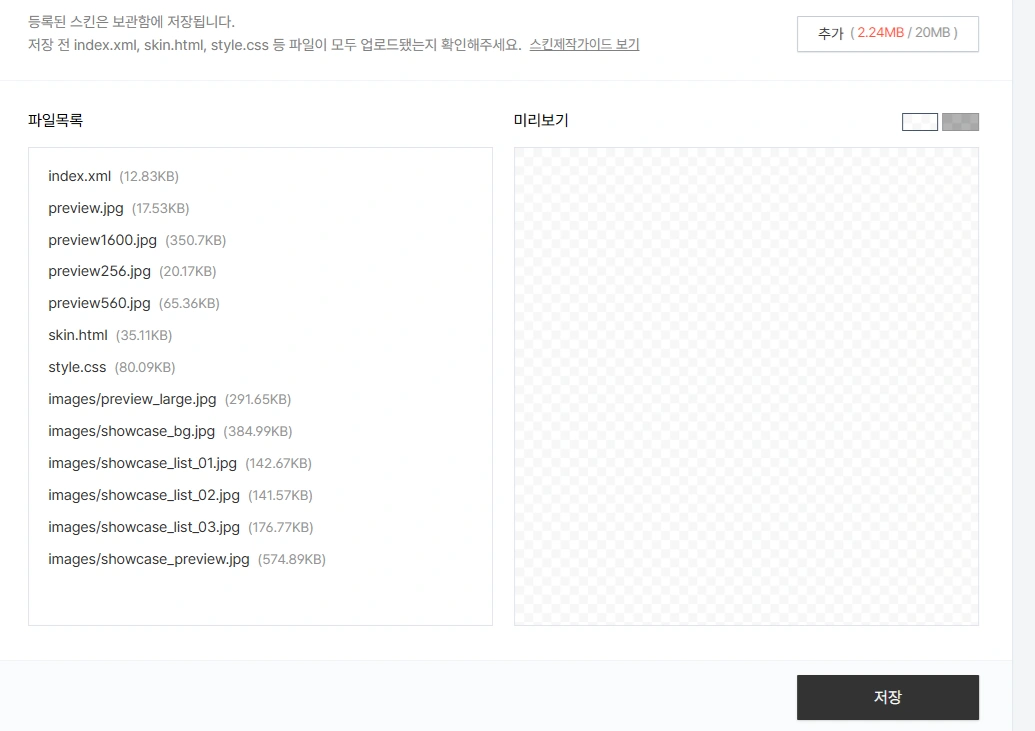
이제 티스토리 관리자 화면에서 스킨 등록 메뉴로 이동해 “추가” 버튼을 눌러주세요. 여기서 정말 중요한 팁이 하나 있어요. 압축 푼 폴더 안에 있는 `images` 폴더 속 파일들까지 전부 다 선택해서 올려야 해요. 그래야 나중에 블로그 화면이 깨지지 않고 예쁘게 나온답니다. 업로드가 끝났다면 내가 알아보기 쉬운 이름으로 저장해 주세요.
보관함에서 적용하고 마무리하기
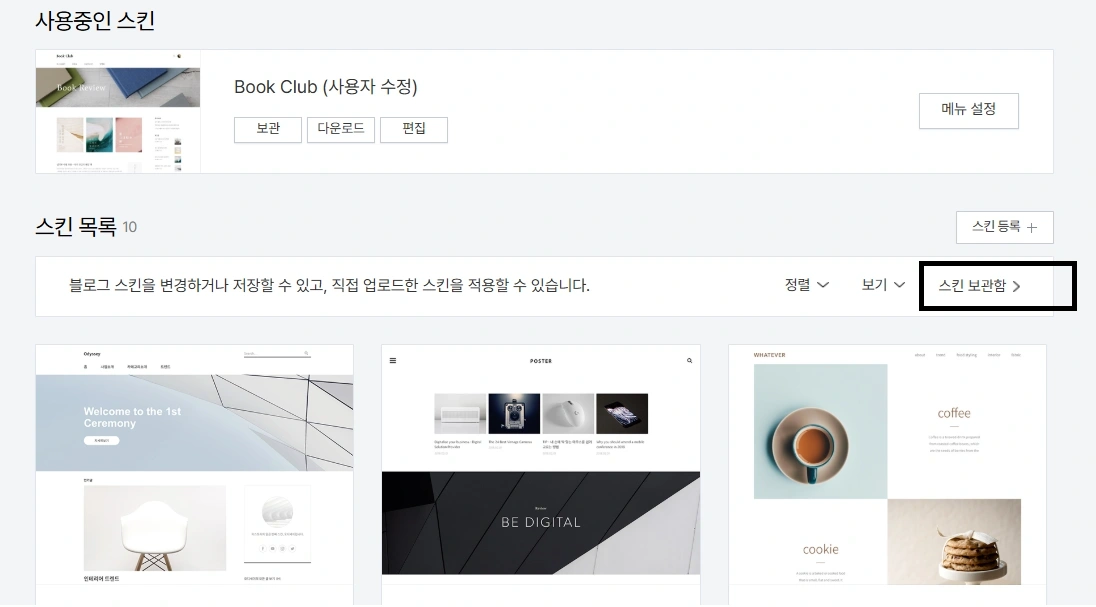
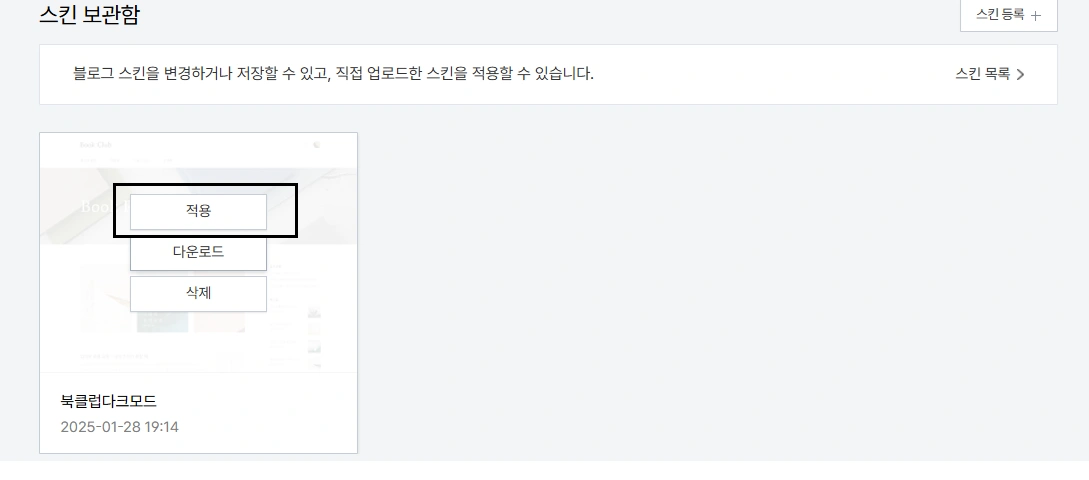
방금 저장한 스킨은 “스킨 보관함” 메뉴에 들어가면 볼 수 있어요. 여기서 원하는 스킨을 골라 ‘적용’ 버튼만 누르면 내 블로그가 새 옷을 입게 된답니다. 적용 후에는 구글 서치콘솔이나 네이버 검색 도구의 인증 태그가 지워지지 않았는지 꼭 한번 체크해 주세요.
이미지가 안 나올 때 해결 팁
외부 스킨을 적용했는데 간혹 로고나 배경 그림이 안 보일 때가 있어요. 이럴 땐 HTML 편집 화면으로 들어가서 경로를 조금만 손봐주면 돼요. `images/파일이름`으로 되어 있는 부분을 내가 업로드한 파일의 실제 주소(절대 경로)로 바꿔주면 이미지가 짠 하고 나타날 거예요.
자주 묻는 질문들
Q. 스킨을 바꾸면 검색 순위가 떨어지나요?
스킨을 바꾼다고 무조건 떨어지는 건 아니에요. 다만, 기존에 넣어둔 메타 태그(네이버, 구글 소유권 확인 코드)가 사라지면 검색 로봇이 내 글을 못 찾을 수 있어요. 변경 후에 이 태그들을 다시 넣어주는 것만 잊지 마세요.
Q. 어떤 스킨을 써야 검색이 잘 되나요?
보통 티스토리 기본 스킨인 ‘북클럽(Book Club)’이나 구조가 깔끔한 ‘매거진’ 스킨이 무난하고 좋아요. 외부 스킨을 쓴다면 디자인도 중요하지만, 페이지가 빨리 뜨고 컴퓨터와 스마트폰 양쪽에서 다 잘 보이는 반응형 스킨을 고르는 게 유리해요.
Q. 폰에서 볼 때 디자인이 이상해요.
이럴 땐 관리자 메뉴의 ‘모바일’ 설정으로 가보세요. 거기서 ‘티스토리 모바일 웹 자동 연결’을 ‘사용하지 않습니다’로 설정하면 내가 적용한 예쁜 스킨이 모바일에서도 그대로 보일 거예요.