티스토리 스킨 변경은 자유도가 높지만 설정 미숙 시 문제가 발생합니다. 이미지 경로 수정과 스킨 보관함 활용까지 포함한 실전 적용 절차를 한 번에 정리했습니다..
티스토리 블로그의 가장 큰 장점은 운영자가 직접 제작하거나 배포된 무료 스킨을 활용해 개성적인 블로그 디자인을 구축할 수 있다는 점입니다. 이는 단순한 시각적 만족을 넘어 사용자 체류 시간 향상을 위한 블로그 레이아웃 디자인 전략의 핵심이기도 합니다. 코딩 지식이 부족하더라도 외부에서 제공하는 고품질 스킨을 불러와 적용하는 방법만 익히면 누구나 전문가 수준의 블로그를 운영할 수 있습니다.
스킨 변경 전 필수 체크리스트 및 SEO 전략
스킨을 변경하는 것은 집의 인테리어를 바꾸는 것과 같습니다. 하지만 무분별한 변경은 검색 최적화(SEO)에 부합하도록 수정되지 않을 경우 기존 방문자 유입에 악영향을 줄 수 있습니다.
| 점검 항목 | 중요도 | 기대 효과 |
|---|---|---|
| 기존 스킨 백업 | 최상 | 설정 오류 시 즉각 복구 가능 |
| 반응형 확인 | 상 | 모바일 검색 노출 순위 유지 |
| 로딩 속도 점검 | 상 | 이탈률 감소 및 체류 시간 증대 |
외부 스킨 등록 및 설치 단계별 방법
1. 외부 스킨 압축 해제 및 파일 준비
대부분의 외부 스킨은 압축 파일 형태로 제공됩니다. 아래의 북클럽 다크/라이트 모드 스킨과 같은 파일을 다운로드하여 압축을 해제한 뒤 모든 파일을 준비합니다.
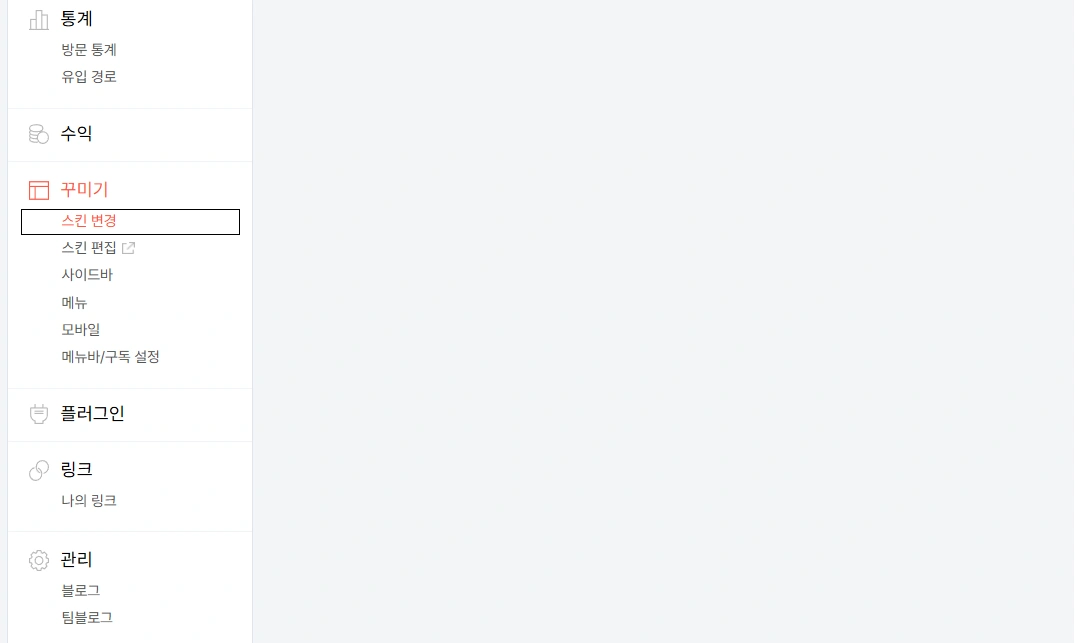
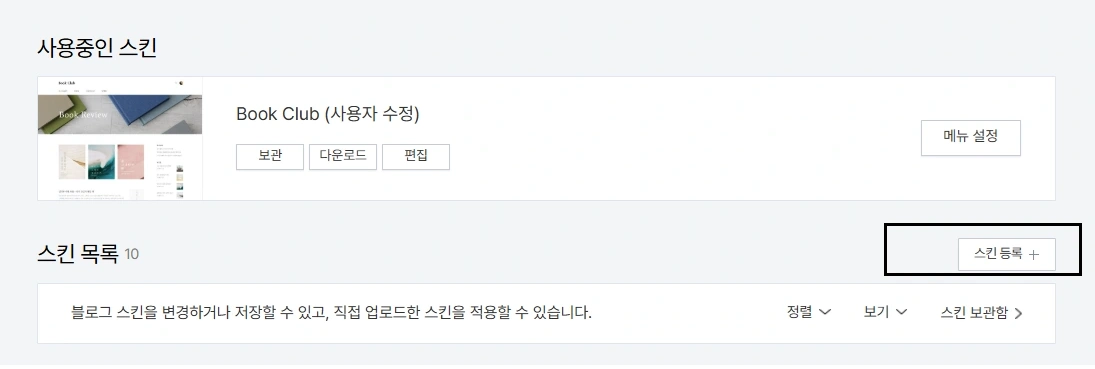
3. 모든 파일 업로드 및 저장
“추가” 버튼을 눌러 압축을 푼 폴더 내의 모든 파일을 선택합니다. 특히 `images` 폴더 안의 파일들까지 빠짐없이 업로드해야 스킨의 디자인이 깨지지 않고 정상적으로 출력됩니다. 업로드가 완료되면 본인이 식별하기 쉬운 스킨명을 입력하고 저장합니다.
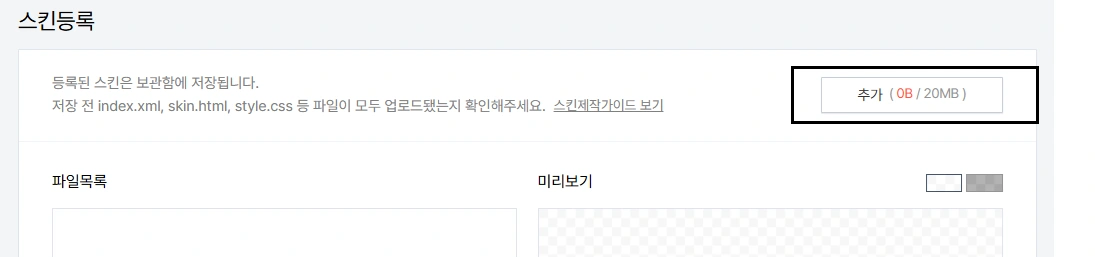
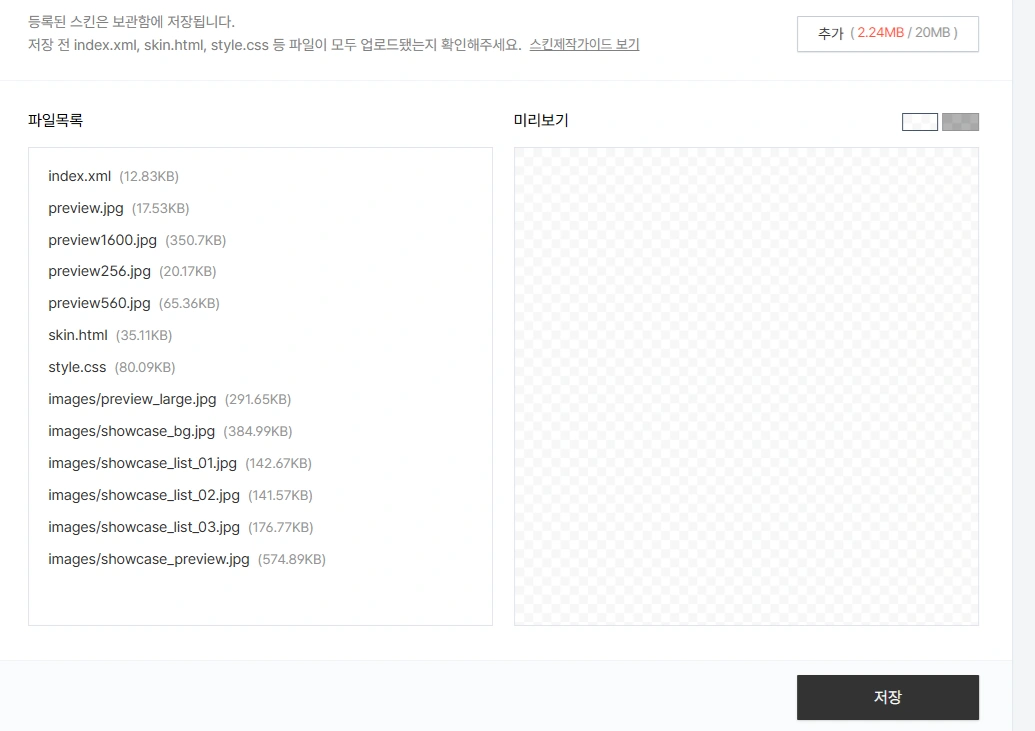
스킨 보관함 및 최종 적용
등록된 스킨은 “스킨 보관함” 탭에 저장됩니다. 여기서 적용하고자 하는 스킨을 선택하고 ‘적용’ 버튼을 누르면 실시간으로 블로그에 반영됩니다. 이후 스킨 변경 후 구글 서치콘솔 검색 노출 상태 점검을 통해 메타 태그 등이 누락되지 않았는지 반드시 확인해야 합니다.
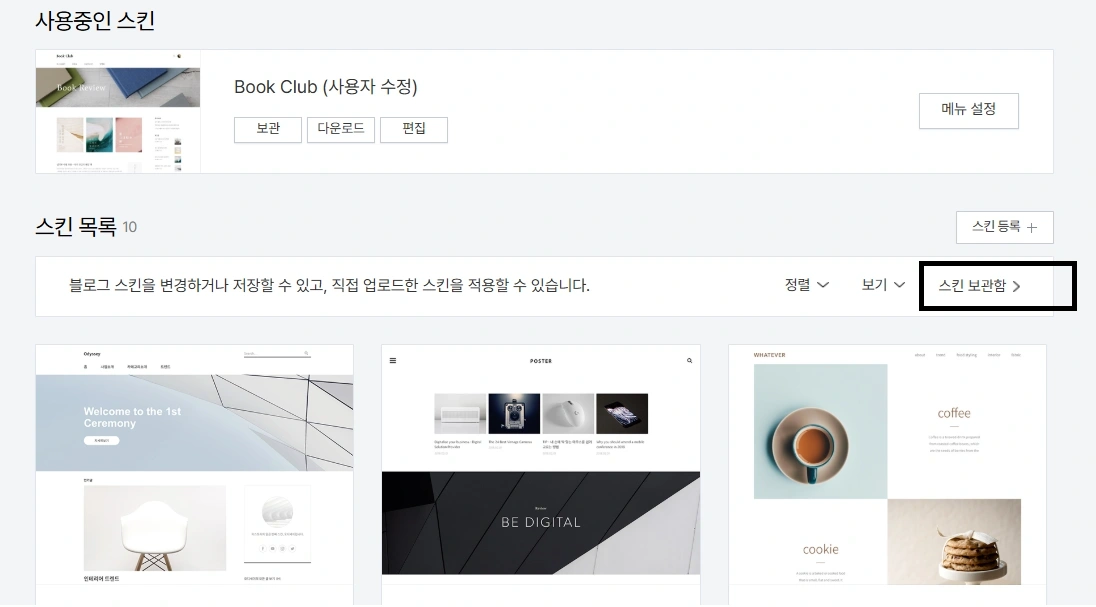
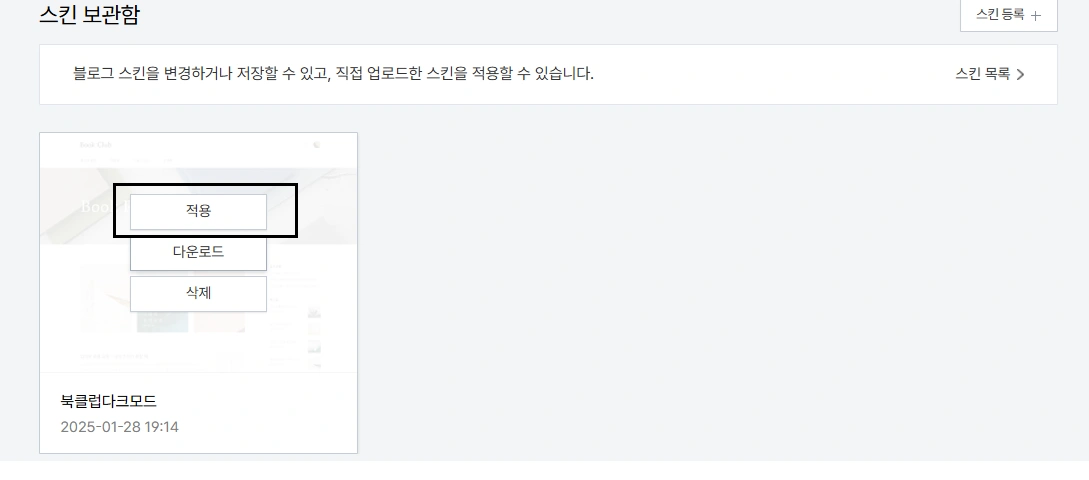
이미지 경로 및 HTML CSS 최적화
외부 스킨을 더욱 완벽하게 사용하려면 HTML CSS 편집을 통한 티스토리 스킨 최적화 노하우가 필요합니다. 특히 스킨에 포함된 로고나 배경 이미지가 정상적으로 나타나지 않을 때는 절대 경로 설정을 확인해야 합니다.
- 이미지 파일 복사 및 업로드: 스킨 폴더 내 images 폴더의 파일을 티스토리 ‘파일 업로드’ 섹션에 직접 업로드합니다.
- 경로 변경: HTML 편집 화면에서 `images/파일명`으로 된 상대 경로를 업로드한 파일의 절대 경로 URL로 변경하여 스킨 설정 경로를 최적화합니다.
Q1. 스킨을 변경하면 네이버나 구글 검색 순위가 떨어지나요?
A1. 스킨 변경 자체로 순위가 떨어지지는 않지만, 기존에 등록했던 메타 태그(네이버 서치어드바이저, 구글 서치콘솔 소유 인증 코드 등)가 삭제되면 검색 노출에서 제외될 수 있습니다. 변경 후 반드시 태그 재등록 여부를 점검해야 합니다.
Q2. 무료 스킨 중에서 SEO에 가장 유리한 것은 무엇인가요?
A2. 일반적으로 티스토리 기본 스킨인 ‘북클럽(Book Club)’이나 구조가 단순한 ‘매거진’ 스킨이 검색 최적화에 유리하며, 외부 스킨 중에는 속도가 빠르고 시맨틱 구조가 잘 짜인 반응형 스킨을 추천합니다.
Q3. 모바일에서 디자인이 깨져 보이는데 어떻게 해결하나요?
A3. 티스토리 관리자 메뉴의 ‘모바일’ 설정에서 ‘티스토리 모바일 웹 자동 연결’ 기능을 ‘사용하지 않습니다’로 설정