웹사이트 사용자 경험(UX)을 극대화하는 웹사이트 UX 개선을 위한 툴팁 디자인 방법을 소개합니다. CSS 자바스크립트 활용 커스텀 툴팁 제작 방법부터 반응형 웹 디자인 툴팁 가독성 높이고, 그리고 툴팁 텍스트를 분석하여 사용자 인터페이스(UI) 접근성을 위한 설명창 구현을 담았습니다.
웹사이트나 앱에서 어떤 버튼이나 링크 위에 마우스를 올리면, 팝업설명(툴팁), 즉 그 버튼이나 링크에 대한 간단한 설명이 작은 박스 형태로 표시됩니다. 예를 들어, 특정 아이콘 위에 커서를 두었을 때 “이 버튼을 클릭하면 상세 페이지로 이동합니다”라는 문구가 나타나는 방식입니다. 이러한 툴팁 디자인은 불필요한 화면 공간을 차지하지 않으면서도 사용자에게 즉각적인 방법을 제공하는 강력한 도구 중 하나입니다.
링크 팝업창 설명 (Tooltip)의 역할
웹사이트에서 링크 팝업창 툴팁(tooltip)은 사용자 경험을 향상시키는 핵심적인 UI 요소입니다. 사용자 인터페이스(UI) 접근성을 위한 설명창 구현은 특히 복잡한 대시보드나 정보 밀도가 높은 페이지에서 그 진가를 발휘합니다. 기본적으로 툴팁은 브라우저의 ‘title’ 속성을 통해 구현되지만, SEO와 디자인 일관성을 위해 커스터마이징된 툴팁을 사용하기도 합니다.
주요 역할 및 정보 확장
- 상세 정보의 효율적 전달: 텍스트로 다 표현하기 힘든 내용을 사용자에게 풍부한 맥락을 제공합니다.
- 인터랙티브 UX 제공: 정적인 페이지에 생동감을 불어넣어 체류 시간을 늘리고 이탈률을 낮추는 효과가 있습니다.
- 레이아웃 최적화: 공간 절약 효과를 통해 미니멀한 디자인을 유지하면서도 전문적인 정보를 둘 수 있습니다.
툴팁 유형별 비교 및 특징
| 구분 | 기본 브라우저 툴팁 | 커스텀 CSS/JS 툴팁 |
|---|---|---|
| 디자인 자유도 | 낮음 (시스템 기본값) | 매우 높음 (색상, 애니메이션 가능) |
| 콘텐츠 확장성 | 텍스트 전용 | 이미지, 링크, 비디오 포함 가능 |
| SEO 최적화 | 보통 (title 속성 의존) | 높음 (구조화된 데이터 활용 가능) |
| 모바일 대응 | 제한적임 | 우수 (터치 이벤트 대응 가능) |
툴팁 커스터마이징 방법
CSS 자바스크립트 활용 커스텀 툴팁 제작 방법을 통해 브랜드 아이덴티티를 강화할 수 있습니다. 반응형 웹 디자인 툴팁 가독성 높이기를 위해서는 텍스트 대비와 폰트 크기 조절이 필수적입니다.
- 시각적 일관성: 브랜드 컬러를 적용하여 자신만의 개성을 표현하세요.
- 접근성 준수: 스크린 리더 사용자를 위해 ARIA 속성을 추가하는 것이 좋습니다.
- 멀티미디어 활용: 단순 텍스트를 넘어 HTML 콘텐츠와 이미지를 결합해 정보를 입체적으로 전달하십시오.
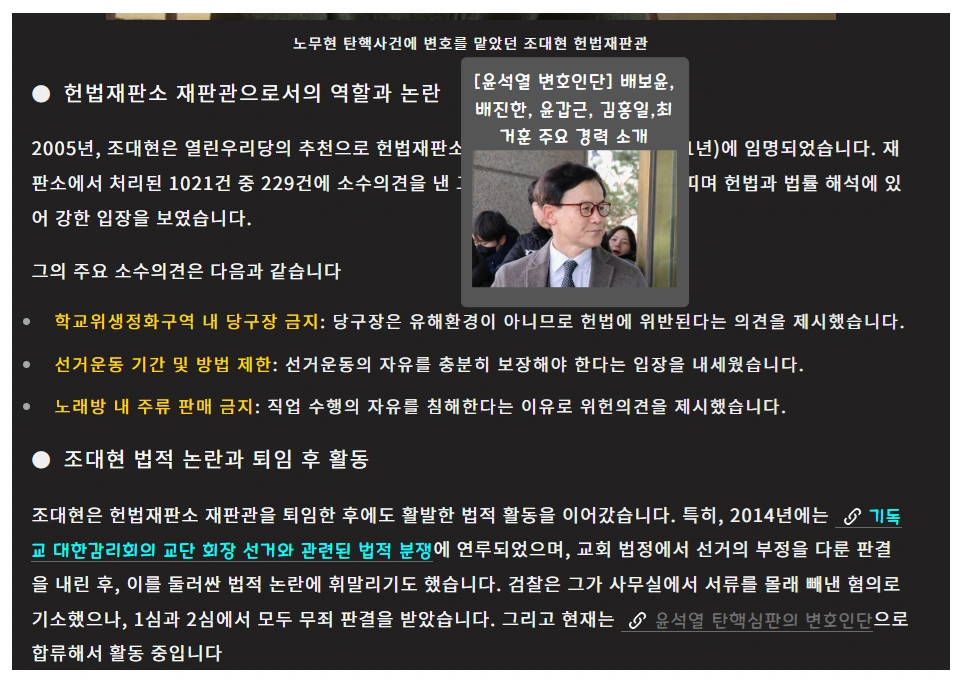
코드 구현 예시 (CSS와 JS)
자동으로 클래스를 부여하고 툴팁을 생성하는 스크립트 최적화 예시입니다.
script

window.onload = function() {

 var links = document.querySelectorAll('a[title]');

 links.forEach(function(link) {

 var tooltipText = document.createElement('span');

 tooltipText.classList.add('tooltiptext');

 tooltipText.textContent = link.getAttribute('title');
var imageUrl = link.getAttribute('data-image');
if (imageUrl) {
var tooltipImage = document.createElement('img');
tooltipImage.src = imageUrl;
tooltipImage.alt = "Tooltip Image";
tooltipImage.style.width = "100%";
tooltipText.appendChild(tooltipImage);
}
link.classList.add('custom-tooltip');
link.appendChild(tooltipText);
link.removeAttribute('title');
});
};
/script
.custom-tooltip {

 position: relative;

 text-decoration: none;

}
.custom-tooltip .tooltiptext {
visibility: hidden;
width: 200px;
background-color: #555;
color: #fff;
text-align: center;
border-radius: 5px;
padding: 10px;
line-height: 1.5;
position: absolute;
z-index: 1;
bottom: 100%;
left: 50%;
transform: translateX(-50%);
opacity: 0;
transition: opacity 0.3s ease-in-out;
}
.custom-tooltip:hover .tooltiptext {
visibility: visible;
opacity: 1;
}
Q1. 툴팁 사용이 SEO에 부정적인 영향을 미칠 수 있나요?
A1. 툴팁 자체는 부정적이지 않지만, 중요한 키워드를 툴팁 안에만 숨겨두는 것은 권장하지 않습니다. 검색 엔진은 사용자에게 직접 노출되는 텍스트를 우선순위로 두기 때문입니다.
Q2. 모바일 환경에서 툴팁은 어떻게 작동하나요?
A2. 모바일은 마우스 호버 기능이 없으므로, 터치 시 툴팁이 나타나도록 자바스크립트 이벤트를 수정하여 가독성을 높여야 합니다.
Q3. 툴팁에 이미지를 넣으면 로딩 속도에 영향이 없나요?
A3. 이미지가 많을 경우 속도 저하가 발생할 수 있으므로, 지연 로딩 방식을 사용하거나 가벼운 이미지 형식을 사용하는 것이 좋습니다.
결론적으로 검색엔진 최적화(SEO)와 툴팁 텍스트의 상관관계를 이해하고, 적절한 커스텀을 구현하는 것은 현대 웹 디자인의 필수 요소입니다. 필요한 정보를 효과적으로 전달하여 디자인을 개선해 보세요!