티스토리 블로그 단축키를 활용하여 포스팅 속도를 획기적으로 개선하고 블로그 관리 효율을 높이는 방법을 소개합니다. 티스토리 관리자 단축키 모음부터 단축키 작동 오류 해결법까지, 수익형 블로그 운영 노하우를 담은 필수 팁을 확인하세요.
1. 티스토리 단축키 도입을 통한 블로그 운영 최적화
티스토리 블로그 단축키는 단순한 편의 기능을 넘어 생산성을 높이는 블로그 관리의 핵심 도구입니다. 반복되는 마우스 클릭을 최소화함으로써 글쓰기 시간 단축이 가능하며, 이는 장기적으로 더 많은 콘텐츠를 발행할 수 있는 원동력이 됩니다.
특히 티스토리 관리자 화면과 본문을 오가는 과정에서 발생하는 리소스를 줄여줍니다. 단축키 사용은 자바스크립트를 기반으로 작동하므로, 별도의 설치 없이 티스토리 기본 도메인 환경에서 즉시 적용하여 블로그 운영 효율을 높일 수 있습니다.
2. 주요 영역별 필수 단축키 상세 요약
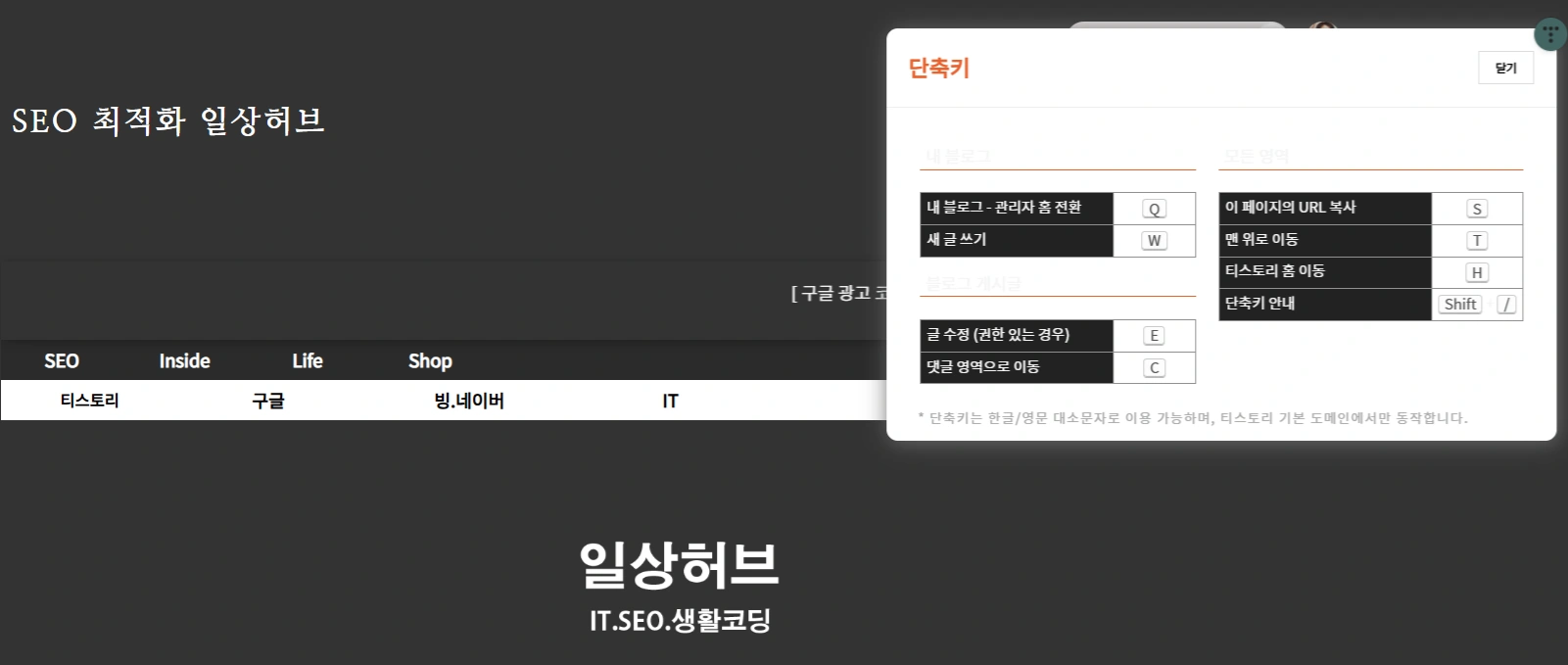
블로그 운영 과정에서 가장 빈번하게 발생하는 작업들을 단축키로 정리했습니다. 아래 표를 통해 티스토리 에디터 활용 및 관리 기능을 숙지해 보세요.
| 분류 | 기능 설명 | 단축키 |
|---|---|---|
| 관리/작성 | 관리자 홈으로 즉시 이동 | Q |
| 관리/작성 | 새 글 쓰기 에디터 실행 | W |
| 게시글 | 현재 글 수정하기 (권한 필요) | E |
| 게시글 | 댓글 영역으로 빠른 스크롤 | C |
| 기타 | 현재 페이지 URL 클립보드 복사 | S |
| 기타 | 페이지 최상단(Top) 이동 | T |
전체 단축키 목록이 궁금할 때는 Shift + / 키를 눌러 안내창을 호출할 수 있습니다. 이는 티스토리 블로그 팁 중 가장 먼저 익혀야 할 핵심 단축키입니다.
3. 실전 활용 시나리오 및 효율적인 워크플로우
단축키를 조합하면 수익형 블로그 운영 시 발생하는 반복 업무를 획기적으로 줄일 수 있습니다. 예를 들어, 새로운 정보를 발견했을 때 W키로 에디터를 열고, 작성이 끝나면 S키로 주소를 복사하여 공유하는 방식입니다.
3.1 효율적인 댓글 관리 루틴
방문자와의 소통은 블로그 지수 향상에 중요합니다. 포스팅 확인 중 C키를 눌러 댓글 영역으로 이동한 뒤, 스팸 댓글 관리를 수행하면 마우스 스크롤의 번거로움을 덜 수 있습니다.
3.2 티스토리 2차 도메인 사용자 주의사항
중요한 점은 티스토리 2차 도메인 환경에서는 보안 정책 및 자바스크립트 충돌로 인해 일부 단축키가 작동하지 않을 수 있다는 것입니다. 가급적 관리 작업을 할 때는 tistory.com으로 끝나는 기본 주소를 사용하는 것이 안정적입니다.
질문 1: 갑자기 단축키가 먹히지 않는데 이유가 무엇인가요?
답변: 대개 자바스크립트 로드 오류가 원인입니다. F5 키를 눌러 페이지를 새로고침하거나, 브라우저 캐시를 삭제하면 다시 정상 작동합니다. 또한 한영 키가 ‘한글’로 되어 있을 때 작동하지 않을 수 있으니 ‘영어’ 상태인지 확인하세요.
질문 2: 단축키가 충돌하여 개발자 도구가 켜지면 어떻게 하나요?
답변: 브라우저 기본 단축키(F12 등)와 티스토리 단축키는 별개입니다. 만약 특정 플러그인과 충돌한다면 개발자 도구(Ctrl+Shift+I)의 콘솔 탭에서 에러 메시지를 확인하여 스크립트 간섭 여부를 체크해야 합니다.
질문 3: 모바일 브라우저에서도 단축키 사용이 가능한가요?
답변: 단축키는 키보드 입력을 기반으로 하므로 모바일 앱이나 터치 환경에서는 지원되지 않습니다. 데스크톱 환경의 티스토리 에디터 활용 시에만 유효한 기능입니다.
티스토리 블로그 단축키를 익히는 것은 단순히 속도를 높이는 것을 넘어, 운영자가 콘텐츠 본질에 더 집중할 수 있는 환경을 만들어 줍니다. 블로그 포스팅 속도를 높여주는 W, E, Q 키부터 사용해 보세요. 작은 습관의 변화가 당신의 수익형 블로그 운영 노하우를 한 단계 업그레이드해 줄 것입니다.
반복적인 마우스 클릭에서 벗어나 단축키를 생활화하면 블로그 관리가 훨씬 즐거워집니다. 지금 바로 시도해 보세요!