블로그 이미지 사이의 미세한 여백을 제거하는 CSS 팁을 소개합니다. margin과 padding 조정으로 외부 및 내부 여백을 제어하고, line-height: 0 속성을 사용하여 span 요소로 인해 발생하는 미세한 이미지 여백을 완전히 없애는 방법을 단계별로 안내합니다.
블로그 이미지 여백을 깔끔하게 없애는 CSS 속성 활용법
블로그에 이미지를 많이 올릴 때, 이미지 사이의 자동 생성된 이미지 여백을 삭제하려면 margin과 padding 속성을 조정해야 합니다. margin은 외부 여백을, padding은 내부 여백을 조절합니다. 하지만 여백이 여전히 남아 있는 경우, span 요소의 line-height 속성을 조정하여 미세한 여백을 없앨 수 있습니다.
예를 들어, line-height: 0을 사용하면 span 요소의 여백을 제거할 수 있습니다. CSS 코드를 통해 여백을 원하는 대로 조정할 수 있습니다.
블로그에 글을 작성 시 이미지를 많이 사용하게 됩니다. 이미지를 사용하는 과정에서 여러 장의 개별적인 이미지를 올리다 보면 이미지와 이미지 사이에 여백이 자동으로 생성되면서 이미지를 구분할 수 있게 속성이 설정되어 있습니다. 때론 이미지를 여러 장 올리다 보면 이미지들이 여백 없이 붙여서 보여지기를 원하는 경우가 발생합니다.
그때 이미지 여백을 제거하는 방법입니다. 다른 요소들과의 여백을 조정해주는 속성으로 주로 margin과 padding 속성을 사용합니다.
CSS를 활용한 이미지 여백 조정 방법
1. 이미지 외부 여백 조정: MARGIN (마진)
margin은 CSS에서 주로 외부 여백, 즉 요소의 테두리 바깥 공간을 조정하는 데 사용합니다. 다른 요소들과의 외부적인 간격을 지정해서 두 요소가 너무 가깝거나 멀리 떨어진 경우 적당한 값을 넣어서 조정하시면 됩니다. margin 속성은 인접한 블록들의 마진 요소 중 큰 마진이 적용되고 작은 마진 값은 무시되는 ‘마진 상쇄(Margin Collapsing)’ 현상이 발생할 수 있습니다.
즉, 한 개의 블록만으로 마진 속성이 적용되지 않을 경우는 그에 인접한 다른 블록의 마진을 확인해야 정확히 적용할 수 있습니다. 이미지 요소에 margin: 0;을 적용하면 외부 여백을 제거할 수 있습니다.
.box {

margin-top: 10px; /* 상단 여백 10px */

margin-right: 15px; /* 오른쪽 여백 15px */

margin-bottom: 20px; /* 하단 여백 20px */

margin-left: 25px; /* 왼쪽 여백 25px */

}
3. 이미지 내부 여백 조정: PADDING (패딩)
padding은 요소의 내용과 그 외곽의 테두리 사이의 공간을 조정할 때 사용합니다. 즉, 내부 여백이라고 보시면 될 것 같습니다. 이미지의 경우, 이미지를 감싸는 부모 요소나 이미지 자체에 padding 값을 0으로 설정하여 내부 여백을 제거할 수 있습니다. 픽셀(px), 퍼센트(%), em, rem 등 다양한 단위로 설정할 수 있습니다.
.box {

padding-top: 10px; /* 상단 패딩 10px */

padding-right: 15px; /* 오른쪽 패딩 15px */

padding-bottom: 20px; /* 하단 패딩 20px */

padding-left: 25px; /* 왼쪽 패딩 25px */

}
MARGIN과 PADDING으로 대부분의 여백은 조정이 가능합니다. 그러나 때때로 두 속성을 모두 0으로 설정했음에도 불구하고 여백이 존재하는 경우가 발생합니다.
미세 이미지 여백 제거: LINE-HEIGHT 속성 활용
1. 이미지 여백 잔존 문제: line-height의 영향
마진과 패딩을 다 적용하고 나서도 여백이 존재하는 경우는 이미지를 span 요소와 같이 인라인(inline) 요소로 감싸고 있는 경우에 주로 발생합니다. 이미지가 인라인 요소로 처리될 때, 이미지 하단에 텍스트의 기준선(Baseline)을 맞추기 위한 미세한 공간이 자동으로 생성되기 때문입니다.
이런 경우는 아주 미세하지만 span 영역만큼의 공간을 차지하기 때문에 이 부분이 여백으로 보여지는 경우가 발생합니다. 이 공간을 완전히 제거하기 위해서는 텍스트 라인의 높이를 조정하는 line-height 속성을 활용해야 합니다.
2. line-height: 0 적용 예시
이 경우는 span 요소 또는 이미지를 감싸는 부모 요소에 line-height 속성을 부여해서 원하는 만큼의 여백을 조정할 수 있습니다. 아래와 같은 코드로 작성된 이미지가 있을 경우를 예시로 들어보겠습니다.
아래 코드와 같이 각 블록에 패딩과 마진 속성을 지정하고 일부 적용이 안 되는 경우는 span에 다른 속성이 있기 때문입니다. 이 속성을 원하는 값으로 강제 지정하시면 됩니다. 아래는 여백이 없게 적용한 경우입니다. 주요 해결책은 이미지 요소를 블록 요소로 변경하거나(display: block;) 이미지를 감싼 요소의 line-height를 0으로 설정하는 것입니다.
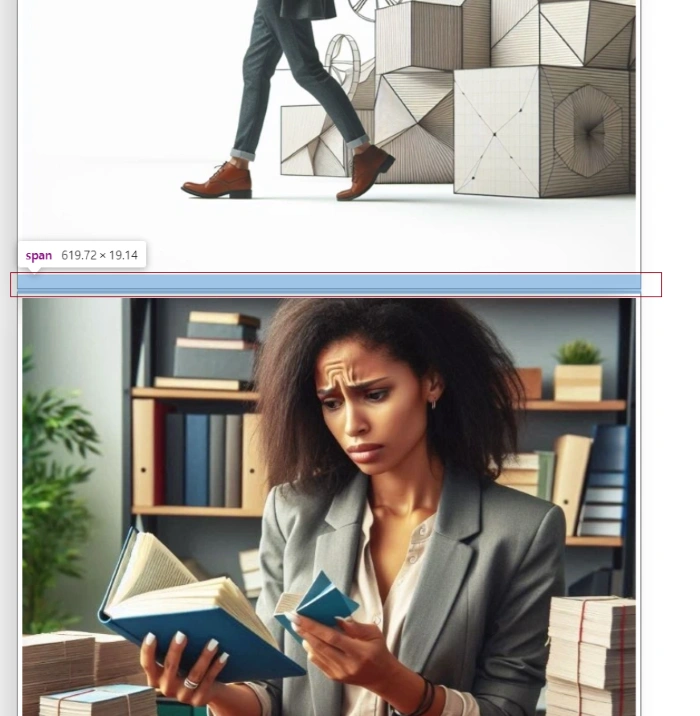
미세한 이미지 여백 제거 결과
아래 이미지는 line-height 속성을 0으로 조정하여 이미지 사이의 미세한 공백을 제거한 결과입니다. 이미지가 미세하게 떨어진 문제를 이 CSS 코드로 해결할 수 있습니다.
블로그 이미지 사이에 자동으로 생기는 여백을 없애려면 어떻게 해야 하나요?
이미지 사이의 여백은 주로 margin(요소 외부 여백)과 padding(요소 내부 여백) 속성을 0으로 설정하여 조절할 수 있습니다. 대부분의 자동 생성된 여백은 이 두 속성 조정만으로 제거됩니다.
margin과 padding을 모두 조절했는데도 이미지 사이에 여백이 남는 경우는 왜 그런가요?
이미지가 span 또는 div 같은 인라인 요소로 감싸져 있고, 이미지 자체가 인라인 요소일 때, 폰트의 기준선(baseline)을 맞추기 위한 line-height 공간이 미세하게 남기 때문입니다. 이때는 이미지 요소나 부모 요소에 line-height: 0;을 적용해야 합니다.
이미지 여백을 완전히 없애기 위한 가장 확실한 CSS 적용 방법은 어떻게 되나요?
가장 확실한 방법은 이미지(img)나 이미지를 감싼 요소에 { display: block; margin: 0; padding: 0; line-height: 0; }을 모두 적용하는 것입니다. display: block;을 추가하면 인라인 요소에서 발생하는 기준선 여백 문제를 원천적으로 해결할 수 있습니다.
이미지 간 여백 없애는 CSS 팁: margin, padding, line-height를 활용한 블로그 이미지 최적화