블로그 최적화 위젯, CWV(코어 웹 바이탈)을 실시간으로 측정해 독자의 이탈을 막고 SEO 순위를 높이는 즉각적인 피드백 시스템과 설치 방법을 공개합니다.
우리 블로그가 멋진 글과 이미지로 가득 차 있어도, 독자가 페이지를 여는 데 3초 이상 걸린다면 독자의 절반 이상은 ‘뒤로 가기’ 버튼을 누릅니다. 검색엔진은 이를 사용자 경험(User Experience, UX)이 나쁘다고 판단하고 검색 순위에서 불이익을 줍니다.
아래 소개하는 블로그 최적화 윗젯은 이 문제를 해결하기 위한 비밀 병기입니다
블로그 최적화 위젯의 힘: 왜 성능을 실시간으로 봐야 하는가?
블로그를 운영하면서 가장 많이 겪는 문제는 글을 써도 방문자가 늘지 않는다는 점입니다. 대부분은 글의 질만 고민하지만,(물론 대부분은 글의 질에 좌우됩니다.) 실제로는 페이지가 느려서 독자가 떠나는 경우가 훨씬 많습니다.
이때 필요한 것이 바로 블로그 최적화 위젯입니다. 이 최적화 위젯은 블로그의 로딩 속도, 반응성, 시각적 안정성을 실시간으로 제공하여 놓치기 쉬운 검색 노출의 기술적 문제를 즉시 발견하고 수정하도록 돕습니다.
특히 일반 블로그 운영자들은 검색 노출의 문제를 인식하는 것부터 어려워하기 때문에 최적화 위젯의 역할은 단순한 도구 이상으로 문제를 눈에 보이게 만드는 장치라 할 수 있습니다.
실제로 블로그의 대부분 문제는 눈에 보이지 않습니다. 글은 멀쩡해 보이지만, 내부에서 이미지가 너무 크거나 스크립트가 많거나 광고가 무겁다면 페이지가 3초 이상 걸릴 수 있습니다.
그러면 사용자의 절반 이상이 페이지를 보기도 전에 나가버립니다. 일반 블로그 운영자 입장에서는 원인을 알 수 없기에 혼란만 쌓입니다.
그러나 블로그 최적화 위젯은 페이지가 로드되는 순간 그 문제를 수치로 보여주고,LCP TBT CLS가 각각 어떻게 영향을 주는지 직관적으로 알려줍니다. 이처럼 최적화 위젯은 초보자가 문제가 있는 줄도 몰랐던 문제를 즉시 드러내는 조기 경보 장치입니다.
실시간 블로그 검색 최적화 피드백 시스템
일반적으로블로그 검색 최적화 성능을 확인하려면 구글 페이지스피드인사이트(PageSpeed Insights, PSI)나 구글 서치 콘솔(Google Search Console, GSC)을 사용해야 합니다. 하지만 이 도구들은 사용자가 직접 테스트를 하거나 데이터가 수일 후에 반영되는 ‘사후 방문’ 방식입니다.
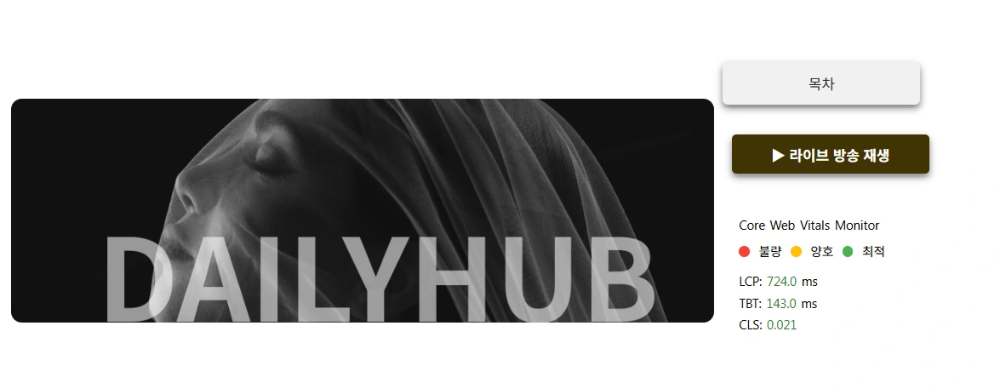
이번에 소개할 블로그 최적화 위젯은 방문자가 보는 화면 그대로 성능 수치를 실시간으로 측정해 줍니다. 글을 수정하거나, 광고 코드를 추가하거나, 새로운 이미지를 넣자마자 성능 수치가 어떻게 변하는지 즉시 파악할 수 있습니다. 이는 시간을 절약하고 즉각적인 개선을 가능하게 합니다.
CWV의 시각화 및 직관적인 이해
최적화 위젯은 LCP, TBT, CLS라는 복잡한 기술 용어를 녹색(최적), 주황색(양호), 빨간색(불량)의 색깔로 구분하여 보여줍니다.
- 녹색: 안심하세요! SEO에 긍정적인 신호입니다.
- 주황색: 주의하세요! 개선할 여지가 있어 순위 하락 가능성이 있습니다.
- 빨간색: 심각합니다! 즉시 해당 페이지의 속도 개선 작업이 필요합니다.
이처럼 직관적인 시각화 방법은 SEO( 검색 최적화) 지식이 없는 블로그 운영자도 쉽게 성능 문제를 진단할 수 있습니다.
검색 엔진 최적화(SEO)의 핵심: 코어 웹 바이탈(CWV)의 역할
구글은 2021년 5월부터 페이지 경험(Page Experience)을 정식 랭킹 요소로 도입했고. 이 ‘페이지 경험’의 가장 중요한 세 가지 축이 바로 위젯에 표시되는 코어 웹 바이탈입니다.
이 수치들은 단순한 속도 측정이 아니라, 사용자가 블로그를 이용하면서 느끼는 모든 불편함을 숫자로 표현한 것입니다. 이 수치들의 중요성을 정확히 이해해야 SEO를 성공적으로 이끌 수 있습니다. 아래는 기본적으로 측정되는 수치의 내용입니다.
1. LCP (Largest Contentful Paint, 최대 콘텐츠 렌더링 시간)
LCP는 페이지의 주요 콘텐츠(가장 큰 요소)가 화면에 로드되는 데 걸리는 시간을 측정합니다. 독자가 블로그에 들어왔을 때, “아, 글이 다 떴구나”라고 인지하는 순간을 의미합니다.
- 역할: 블로그의 로딩 체감 속도를 측정합니다. LCP가 길면 독자에게 ‘느린 블로그’라는 인상을 주고 즉시 이탈하게 만듭니다.
- SEO 중요성: LCP가 2.5초 이내여야 구글에서 ‘최적’ 점수를 받습니다. LCP가 높으면 높은 이탈률로 이어져 구글 랭킹 하락의 직접적인 원인이 됩니다.
- 개선 :이미지 최적화, 서버 응답 속도, 렌더링 차단 리소스 제거
2. TBT (Total Blocking Time, 총 차단 시간)
TBT는 페이지가 로드되는 동안 사용자 입력(클릭, 스크롤)을 처리하지 못하고 멈춰있던 총 시간을 측정합니다. 브라우저가 무거운 JavaScript를 처리하느라 멈춰서 클릭이 안 되는 순간의 누적 시간입니다.
- 역할: 블로그의 반응성을 측정합니다. TBT가 높으면 독자가 아무리 클릭해도 반응이 없어 답답함을 느낍니다.
- SEO 중요성: TBT가 300ms(0.3초) 이내여야 ‘최적’입니다. TBT가 높으면 페이지 로딩이 완료된 후에도 독자가 실제로 페이지를 사용할 수 없는 시간이 길어지기 때문에 UX 점수가 크게 떨어집니다.
- 개선 : JavaScript 지연 로드(Delay Load), Third-party 스크립트 최적화(광고 코드), 긴 작업 분할
3. CLS (Cumulative Layout Shift, 누적 레이아웃 이동)
CLS는 페이지가 로드되는 과정에서 화면 요소가 얼마나 예상치 못하게 움직였는지를 측정합니다. 독자가 글을 읽으려고 클릭하려는 순간, 갑자기 광고나 이미지가 튀어나와 엉뚱한 것을 클릭하게 만드는 상황의 총합입니다.
- 역할: 블로그의 시각적 안정성을 측정합니다.
- SEO 중요성: CLS는 0.1 미만이어야 ‘최적’입니다. CLS가 높으면 독자가 콘텐츠를 읽는 데 방해를 받고 심한 짜증을 유발하여 구글은 이를 매우 싫어합니다. 특히 모바일 사용자를 위해 이 수치는 철저히 관리되어야 합니다.
- 개선 : 이미지 크기 지정, 광고 영역 예약, 폰트 로딩 시 레이아웃 변화 방지
코어 웹 바이탈 목표 수치 및 블로그 최적화 운영 방법
블로그 운영자라면 CWV를 틈틈이 점검하고 목표 수치 내로 유지하는 것이 중요합니다. 이 최적화 위젯을 활용하여 실시간으로 확인하고, 문제가 생길 때마다 다음 기준을 참고하시면 됩니다.
| 메트릭 (측정 지표) | 측정 내용 | 최적(Good) 목표 | 양호(Needs Improvement) 경고 | 불량(Poor) 긴급 수정 |
| LCP | 최대 콘텐츠 렌더링 시간 (로딩 체감 속도) | 2.5초 이하 | 4.0초 이하 | 4.0초 초과 |
| TBT | 총 차단 시간 (반응성) | 300ms 이하 | 600ms 이하 | 600ms 초과 |
| CLS | 누적 레이아웃 이동 (시각적 안정성) | 0.1 이하 | 0.25 이하 | 0.25 초과 |
블로그에 기술 문제가 있지만 알 수 없다
글이 아무리 좋아도 LCP가 4초가 넘으면 검색엔진과 독자는 떠납니다. 하지만 이러한 상황을 감지할 방법조차 없습니다. 여기서 블로그 최적화 위젯이 문제를 해체합니다. 코드 삽입만 하면 모든 페이지에서 성능 변화를 즉각 알려주기 때문에 문제를 스스로 발견하게 만듭니다.
측정 도구의 난해함과 블로그 구조 최적화의 어려움
기존 PSI 같은 도구는 기술 용어를 너무 많이 사용합니다. 초보자는 렌더링 차단 리소스 제거 같은 멘트를 이해하기 어렵습니다. 게다가 이 도구들은 테스트 버튼을 눌러야 하고 결과가 늦습니다. 지금 이 상태가 좋은지 나쁜지만 알면 되지만, 기존 도구들은 그걸 제대로 보여주지 못했습니다. 반면 최적화 위젯은 단순한 시각화 방식으로 초록(좋음), 주황(양호), 빨강(위험)을 제공합니다.
실시간 피드백과 즉시 행동 루프
해결의 핵심은 즉시성입니다. 이미지 교체 – 수치 변화 확인 – 문제 파악 – 다시 수정. 이 순환이 빠르게 반복되면서 기술적 성장의 루틴을 얻게 됩니다. 이 루틴을 가장 빠르고 쉽게 만들 수 있는 장치가 바로 블로그 최적화 위젯이며, 블로그 운영의 핵심인 사용자 경험 중심의 제작 습관을 체득하게 합니다.복잡한 설명 없이도 숫자만 보며 문제를 해결할 수 있습니다.
블로그 최적화 위젯 설치 가이드
누구나 쉽게 따라할 수 있도록 블로그 최적화 위젯 설치 과정을 단계별로 안내합니다. 복잡한 코딩 지식이 없어도 블로그에 바로 적용할 수 있으며, 설치 후 바로 성능 수치를 확인할 수 있습니다.(적용 코드는 글 맨 하단에 제공합니다.)
① 설치 전 준비
- 블로그 스킨 편집 접근 권한 확인 (티스토리/워드프레스 등)
- HTML 편집 모드 또는 스크립트 삽입이 가능한 영역 확보
- 브라우저 개발자 도구 사용법(간단한 콘솔 확인 정도) 이해
② 위젯 설치 단계
- div 요소 생성 블로그 본문 또는 사이드바에 div id=”seo”/div 삽입(윗젯 표시 위치)
- JavaScript 삽입 위젯 전체 코드를 script…/script로 감싸서 head 또는 body 끝 부분에 추가
- 스타일 적용 라이트 모드/다크 모드 대응 색상 코드 확인 (#2E7D32, #FFB300, #C62828 등)
- 테스트 페이지 새로고침 후 위젯에 LCP TBT CLS 수치가 실시간 표시되는지 확인
③ 설치 후 체크리스트
- 메인 이미지 LCP가 2.5초 이하인지 확인
- 광고 코드나 외부 스크립트로 인해 TBT가 300ms 이상 증가하지 않았는지 확인
- 페이지 레이아웃 이동(CLS)이 0.1 이하인지 확인
- SEO 점수(Lighthouse 기반)가 90점 이상인지 확인
- 변경 시 위젯 수치가 즉시 반영되는지 관찰
실전 블로그 운영과 블로그 최적화 위젯 활용법
설치가 끝났다면 이제 실전에서 블로그 최적화 위젯을 어떻게 활용할지 설명합니다. 이 과정을 통해 단순히 설치된 위젯이 아니라, 블로그 성장을 돕는 도구로 만들 수 있습니다.
① 글 작성 시 즉시 성능 확인
새 글을 작성하거나 이미지를 업로드할 때, 위젯이 실시간으로 LCP TBT CLS를 보여주므로 이 글은 느리다 혹은 레이아웃이 흔들린다를 바로 인지할 수 있습니다. 즉시 수정하면 독자 경험이 개선되고, 검색 랭킹에도 긍정적인 신호를 보낼 수 있습니다.
② 지속적 SEO 점수 모니터링
위젯은 CWV뿐 아니라 SEO 점수도 표시합니다. HTML 태그, 메타데이터, 이미지 ALT 속성, H1/H2 구조 등 초보자가 놓치기 쉬운 기술적 SEO 요소를 실시간으로 체크할 수 있어 블로그 운영의 전반적인 품질을 향상시킵니다.(이 기능은 현재 코드에서 제외 했습니다.)
③ 문제 발생 시 원인 추적 및 개선
TBT가 높아지거나 CLS가 불량 상태로 표시되면 위젯을 통해 문제를 바로 확인할 수 있습니다. 초보자는 위젯의 색상 신호와 수치 변화를 기준으로 문제 원인을 추적할 수 있습니다. 예를 들어, 광고 코드 삽입 후 TBT가 급증하면 해당 코드가 문제임을 직관적으로 알 수 있습니다.
블로그 최적화 위젯과 블로그 성장 전략
위젯 설치만으로 끝나는 것이 아닙니다. 장기적으로 블로그를 성장시키려면 습관화가 필요합니다. 즉, 글 작성-이미지 업로드-코드 수정 후 반드시 위젯 수치를 확인하는 루틴을 만드는 것입니다.
① 매 글 작성 후 CWV 점검
LCP, TBT, CLS가 초록색인지 확인하고, 이상 징후가 있으면 즉시 수정합니다. 이 과정이 반복되면 초보자도 자연스럽게 페이지 로딩 최적화 방법을 체득하게 됩니다.
② 주간 SEO 점수 리뷰
한 주 동안의 SEO 점수를 기록하고, 점수가 떨어진 날의 수정을 분석합니다. 초보자도 반복 학습을 통해 SEO 이해도를 높이고, 글 작성/수정 시 더 나은 선택을 하게 됩니다.
③ 콘텐츠와 기술의 균형
콘텐츠 품질과 기술적 품질 모두 중요합니다. 블로그 최적화 위젯은 기술적 오류를 최소화하며, 양질의 콘텐츠가 독자에게 잘 전달되도록 블로그 성장의 보조 도구이자 안전장치 역할을 합니다.
블로그 최적화 위젯은 단순 숫자 확인 도구가 아니라, 쉽게 블로그 성능을 관리하고 장기적으로 안정적인 성장을 가능하게 하는 개인 트레이너와 같습니다. 눈에 보이는 CWV와 SEO 점수를 통해 독자에게 사랑받고, 인정받는 프리미엄 블로그로 성장해 보세요!
자주 묻는 질문 (FAQ)
블로그 최적화 위젯이 정확히 무엇이며, 왜 필요한가요?
블로그 최적화 위젯은 블로그의 로딩 속도, 반응성, 시각적 안정성을 실시간으로 측정하여 보여주는 도구입니다. 독자가 페이지를 여는 데 3초 이상 걸리면 절반 이상이 이탈하며, 구글은 이를 사용자 경험(UX)이 나쁘다고 판단해 검색 순위에서 불이익을 줍니다. 이 위젯은 눈에 보이지 않는 기술적 문제를 LCP, TBT, CLS 수치로 즉시 발견하고 수정하도록 돕는 필수적인 SEO 안전장치입니다.
CWV(코어 웹 바이탈)를 구성하는 LCP, TBT, CLS의 ‘최적’ 목표 수치는 무엇인가요?
코어 웹 바이탈(CWV)은 구글 검색 랭킹의 핵심 요소이며, 각 지표별 목표 수치는 다음과 같습니다.
1. LCP (최대 콘텐츠 렌더링 시간): 2.5초 이하 (로딩 체감 속도)
2. TBT (총 차단 시간): 300ms(0.3초) 이하 (반응성)
3. CLS (누적 레이아웃 이동): 0.1 이하 (시각적 안정성) 위젯은 이 수치를 녹색, 주황색, 빨간색으로 시각화하여 초보자도 쉽게 문제 상태를 파악할 수 있게 해줍니다.
기존 구글 도구(PSI/GSC) 대신 블로그 최적화 위젯을 사용해야 하는 이유는 무엇인가요?
구글 페이지스피드 인사이트(PSI)나 서치 콘솔(GSC)은 테스트 버튼을 눌러야 하거나 데이터가 수일 후에 반영되는 ‘사후 방문’ 방식입니다. 반면, 최적화 위젯은 방문자가 보는 화면 그대로 성능 수치를 실시간으로 측정해줍니다. 따라서 이미지 교체, 광고 코드 추가 등 수정 사항을 적용하자마자 성능 변화를 즉시 파악하고 개선할 수 있어 시간을 절약하고 즉각적인 행동 루프를 만듭니다.
블로그 최적화 위젯 설치는 복잡한 코딩 지식이 필요한가요?
아닙니다. 위젯 설치는 복잡한 코딩 지식 없이도 쉽게 따라할 수 있도록 div 요소 생성, JavaScript 삽입, 스타일 적용의 세 단계를 통해 안내됩니다. 블로그 스킨 편집 모드에서 위젯 코드를 head 또는 body 끝 부분에 삽입하고 테스트하는 과정을 거치면 바로 성능 수치를 확인할 수 있습니다.
적용 코드 예제
script

(() = {

 "use strict";

 const targetEl = document.getElementById('seo');

 if (!targetEl) return;

 const LCP_GOOD = 2500;

 const LCP_WARN = 4000;

 const TBT_GOOD = 300;

 const TBT_WARN = 600;

 const CLS_GOOD = 0.1;

 const CLS_WARN = 0.25;

 const vitalsDiv = document.createElement('div');

 vitalsDiv.className = 'vitals-monitor';

 vitalsDiv.innerHTML = `

 Core Web Vitals Monitorbr

 div class="vitals-legend"

 div class="vitals-dot bad"/divspan불량/span

 div class="vitals-dot warn"/divspan양호/span

 div class="vitals-dot good"/divspan최적/span

 /div

 LCP: span id="lcp"-/span msbr

 TBT: span id="tbt"-/span msbr

 CLS: span id="cls"-/span

 `;

 targetEl.appendChild(vitalsDiv);

 function updateValue(id, value, good, warn) {

 const el = document.getElementById(id);

 if (!el) return;

 if (typeof value === 'number') {

 let displayValue = id === 'cls' ? value.toFixed(3) : value.toFixed(1);

 el.textContent = displayValue;

 let color = value = good ? '#4CAF50' : value = warn ? '#FFC107' : '#F44336';

 el.style.color = color;

 } else {

 el.textContent = value;

 el.style.color = '#fff';

 }

 }

 if ('PerformanceObserver' in window) {

 new PerformanceObserver(list = {

 const entries = list.getEntries();

 if (entries.length) {

 const last = entries[entries.length - 1];

 updateValue('lcp', last.startTime, LCP_GOOD, LCP_WARN);

 }

 }).observe({ entryTypes: ['largest-contentful-paint'] });

 let clsScore = 0;

 new PerformanceObserver(list = {

 list.getEntries().forEach(entry = {

 if (!entry.hadRecentInput) {

 clsScore += entry.value;

 updateValue('cls', clsScore, CLS_GOOD, CLS_WARN);

 }

 });

 }).observe({ type: 'layout-shift', buffered: true });

 let tbtScore = 0;

 new PerformanceObserver(list = {

 list.getEntries().forEach(entry = {

 const blocking = entry.duration - 50;

 if (blocking 0) {

 tbtScore += blocking;

 updateValue('tbt', tbtScore, TBT_GOOD, TBT_WARN);

 }

 });

 }).observe({ type: 'longtask', buffered: true });

 }

})();

/script